Créer vos déclinaisons en masse via l'import CSV
Créer des produits et leurs déclinaisons
Store Commander vous permet d'intégrer en masse les déclinaisons produits simplement et rapidement avec l'outil d'import CSV, ce qui représente un gain de temps considérable lorsque vous avez des centaines, voire des milliers de déclinaisons à créer.
1 - Le fichier CSV
Le fichier CSV devra inclure le nom du produit et une colonne pour chacun des groupes d'attributs de déclinaisons. Les cellules contiendront le nom des attributs.
Chaque ligne représente une déclinaison. Toutes les informations de cette ligne, comme le montre l'exemple ci-dessous, seront associées à la déclinaison de la ligne.

2 - Le mapping
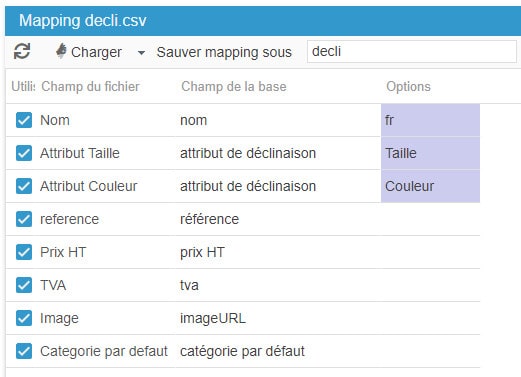
3 - Les options d’import
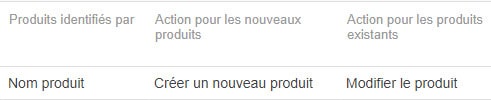
Le produit et sa première déclinaison seront créés (1ère ligne du fichier CSV), puis il sera modifié en y ajoutant les déclinaisons suivantes (lignes suivantes).
Vous pouvez voir cette procédure en images :
💡Astuces
Si un attribut que vous utilisez dans votre fichier CSV n'existe pas dans la liste des attributs de votre catalogue, il sera automatiquement ajouté à la liste des attributs lors de l'import.
Le nom des attributs est sensible à la casse. Par conséquent, si vous utilisez une déclinaison couleur 'jaune' et si l'attribut 'Jaune' existe dans votre catalogue, 'jaune' sera créé en tant que nouvel attribut.
Ajouter une référence aux produits parents
Lors de la création de produits + déclinaisons à l'import, les références sont par défaut automatiquement associées aux déclinaisons.
Si vous souhaitez indiquer une référence sur les produits parents, vous pouvez utiliser une des options SC, qui se trouve dans Outils > Préférences > Catalogue > Import > Référence produit :
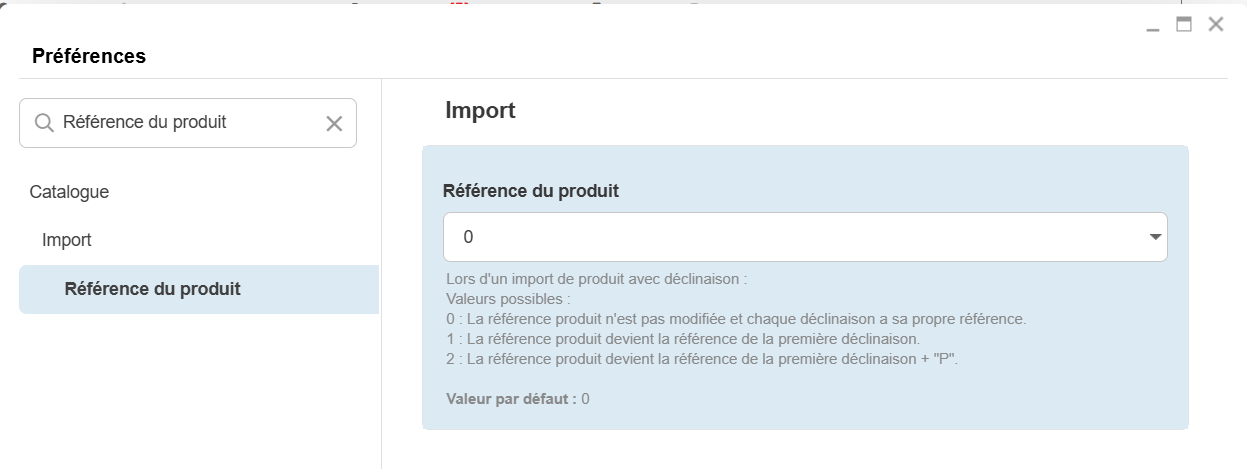
0 : les références sont ajoutées aux déclinaisons, le produit parent n'a pas de référence :[REF01 - ]
1 : les références sont ajoutées aux déclinaisons, la référence du produit parent sera identique à sa première déclinaison : [REF01 - REF01]
2 : les références sont ajoutées aux déclinaisons, la référence du produit parent sera identique à sa première déclinaison et la lettre P [REF01 - REF01P]
Si vous souhaitez spécifier votre propre référence sur le produit parent, alors dans votre fichier CSV, la première ligne du produit indiquera la référence mais pas d'attributs de déclinaison (en gardant l'option ci-dessus sur 0) :

Associer des images à vos déclinaisons
L'outil d'import CSV de Store Commander permet d'associer de images à vos déclinaisons en masse, que ces déclinaisons existent déjà ou que vous souhaitiez les créer durant le même processus d'import.
Vos déclinaisons existent et vous souhaitez leur associer des images. Voici comment procéder.
1 - Le fichier CSV contiendra
l'identifiant de la déclinaison sur laquelle vous associez l'image (ici nous utiliserons la référence)
une colonne image contenant l'url de l'image ou le nom du fichier image (plus d'information)
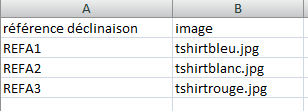
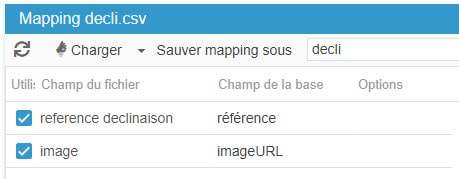
2 - Le mapping
Les champs de base correspondants seront sélectionnés dans le mapping
Charger en masse une déclinaison texture
L'outil d'import CSV de Store Commander permet d'ajouter une image de texture sur un attribut de déclinaisons, mais uniquement lorsque l'on créé une déclinaison.
L'attribut texture peut être chargé en masse par import CSV uniquement lorsque l'attribut de déclinaison associé n'existe pas et sera créé lors du processus d'import.Il ne sera donc pas possible d'ajouter une texture à un attribut déjà présent.
Le fichier image qui servira à la texture devra être stocké dans :
/modules/storecommander/import/images/.
Le fichier CSV
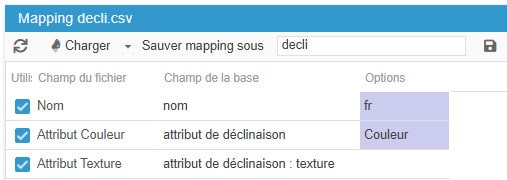
Nous créons un produit et sa déclinaison qui utilisera un attribut texture. Le fichier CSV inclura le nom du produit, sa référence, l'attribut de déclinaison, et une colonne attribut texture qui contiendra le nom du fichier image.

Le mapping correspondant sera
Ajouter des déclinaisons à un produit SANS déclinaisons
L'import CSV de Store Commander vous permet d'ajouter des déclinaisons à un produit qui existe déjà dans votre catalogue.
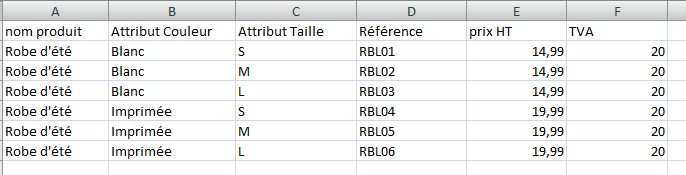
1 - Le fichier CSV
Ce dernier devra contenir :
l'identifiant du produit sur lequel vous ajouter les déclinaisons (ici nous utiliserons le nom)
une colonne par groupe d'attributs (ici couleur & pointure)
une colonne pour la référence (qui sera associée à la déclinaison de cette ligne)
les colonnes de prix
...et toute autre colonne que vous souhaitez ajouter.
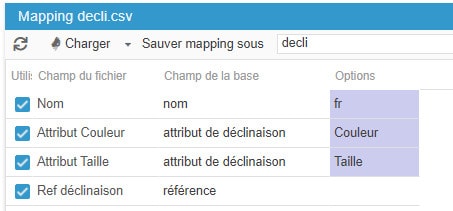
2 - Le mapping
Les champs de base correspondants seront sélectionnés dans la mapping
3 - Les options de configuration
Ici nous utilisons le nom du produit comme identifiant et nous le modifions en lui ajoutant des déclinaisons : Nom + Ignorer + Modifier
Ajouter des déclinaisons à un produit AVEC déclinaisons
L'import CSV de Store Commander vous permet d'ajouter de nouvelles déclinaisons à un produit qui en possède déjà.
Il existe deux cas de figure :
Ajouter des déclinaisons en utilisant les groupes d'attributs existants (ajouts d'attributs supplémentaires)
Ajouter des déclinaisons en ajoutant un nouveau groupe d'attributs
Ajouter des déclinaisons utilisant les mêmes groupes d'attributs
Le produit existe et possède des déclinaisons avec, dans cet exemple, les groupes d'attributs Taille & Couleur et nous souhaitons ajouter des déclinaisons supplémentaires.
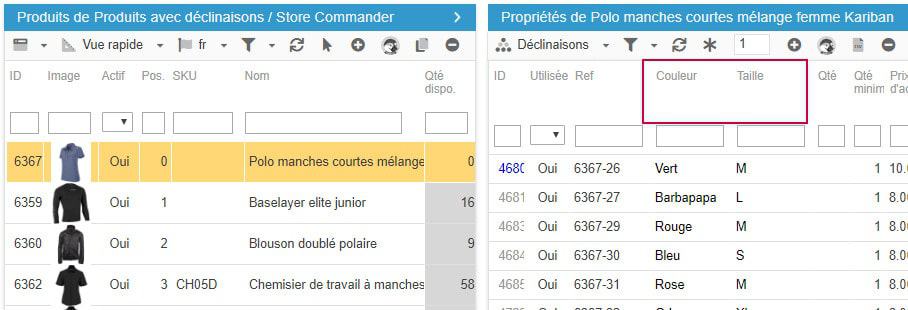
Le fichier CSV contiendra
le nom du produit
le(s) groupe(s) de déclinaisons (Couleur, Taille, etc).
la référence (pour chacune des déclinaisons)
.. toute autre information à associer à ces nouvelles déclinaisons (quantité, prix, référence fournisseur, etc)
Ajouter des déclinaisons avec l'introduction d'un nouveau groupe d'attributs
Dans la majorité des cas, tous les groupes d'attributs de déclinaison que le produit possède sont créés au même moment. Si un groupe d'attribut a besoin d'être ajouté à un produit qui existe déjà avec des déclinaisons, il sera nécessaire de supprimer les déclinaisons existantes et les recréer avec les nouveaux groupes d'attributs. La procédure est la suivante.
1 - Exécuter un export CSV des produits en question et leurs déclinaisons avec les champs :
2 - Dans le fichier CSV obtenu, insérez :
Cette procédure est nécessaire car Store Commander ne peut recréer et recalculer toutes les déclinaisons avec l'introduction d'un nouveau groupe d'attributs.
Créer vos déclinaisons avec des prix différents
Store Commander vous permet de créer des déclinaisons avec des prix différents pour chacune grâce à son outil d'import CSV qui permet l'intégration en masse de produits et déclinaisons.
Etant donné que chaque déclinaison aura son propre prix, votre fichier CSV contiendra une ligne par déclinaison.
Voici un exemple concret d'un fichier CSV montrant la création du produit Coussin avec 4 déclinaisons qui ont des prix différents : une ligne = une déclinaison

💡 Créer des groupes d'attributs automatiquement
L'outil d'import csv de Store Commander permet de créer automatiquement des nouvelles valeurs d'attributs de déclinaisons (indiquées dans le fichier d'import mais non existantes sur la boutique PrestaShop) et ce grâce à l'option 'Créer élément (auto)'.

Dès que l'import démarre, une vérification s'effectuera pour savoir si les valeurs du fichier existent ou non. Si oui, alors elles seront utilisées, si non, elles seront automatiquement créées.
Notez que si cette option n'est pas cochée et que des valeurs non existantes sont détectées, alors un message s'affichera que vous pourrez valider avant de relancer votre import.

Il est également possible de créer de nouveaux groupes d'attributs automatiquement, mais cela nécessite de correctement définir l'intitulé des colonnes correspondantes dans le fichier csv en amont.
L'intitulé devra être : attribut de déclinaison NOMDUGROUPE FR
Lorsque vous chargez ensuite votre fichier csv dans la fenêtre d'import de Sc, dans la section du mapping, cliquez tout de suite sur l'icône 'charger les champs par leur nom' sur la barre d'outils du panneau du mapping.
A ce moment là, le champ 'attribut de déclinaison' est renseigné ainsi que le nom du groupe dans la colonne Options.
Le fait que le nom du groupe soit automatiquement rempli va permettre de créer ce groupe s'il n'existe pas. Il est donc impératif de respecter la syntaxe de l'intitulé des colonnes des groupes d'attributs dans votre fichier csv.

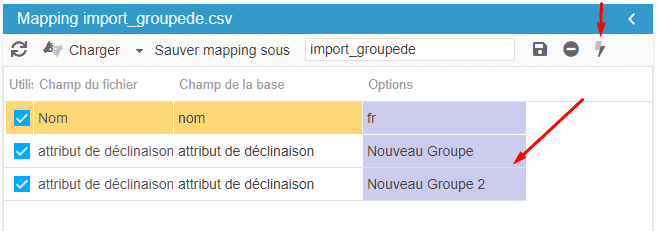
Si les noms des groupes ne s'affichent pas automatiquement dans la colonne Options après avoir cliqué l'icône 'charger les champs par leur nom', alors les intitulés de vos colonnes ne respectent pas la syntaxe attendue.
🔁 Remplacer les déclinaisons des produits
Les outils d'export et d'import CSV de Store Commander vous permettent de modifier vos produits et déclinaisons en masse, tel que supprimer les déclinaisons des produits d'une catégorie spécifique par exemple, en vue de les remplacer.
La première étape consiste à exécuter un export CSV en incluant les champs suivants :
et toute autre information associée aux déclinaisons.
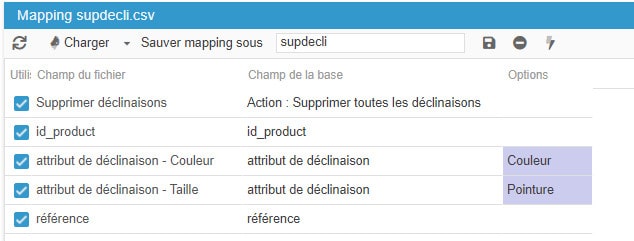
Lorsque le fichier d'export est généré, il faudra ajouter une colonne en tout début de fichier (colonne A) intitulé 'Supprimer les déclinaisons'. La valeur a utiliser sera 1 (pour oui) pour supprimer toutes les déclinaisons du produit en question.

Notez bien que l'ordre des colonnes est primordial.
La suppression doit intervenir AVANT l'import des nouvelles déclinaisons, donc la colonne 'supprimer les déclinaisons' doit se situer avant celle qui contient les données des nouvelles déclinaisons.
Chargez ensuite le fichier dans la fenêtre d'import de Store Commander et compléter la configuration.
Le mapping correspondant sera :
🎥Le webinaire
Un webinaire est dédié à l’import, dont le replay est disponible gratuitement sur notre site, sur cette page.