Importer vos données clients
Apprenez à maitriser l'outil d'import clients de Store Commander
Créez / modifiez des clients en masse
L'interface de Store Commander inclut un outil d'import CSV dédié à la base clients, ce qui vous permet d'ajouter et/ou de modifier votre base clients en masse rapidement.
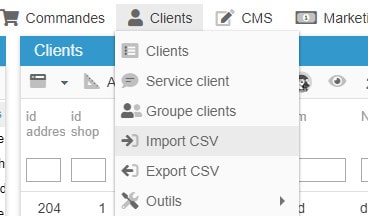
L'import CSV client est accessible à partir du menu Clients > Import CSV
Le fichier CSV
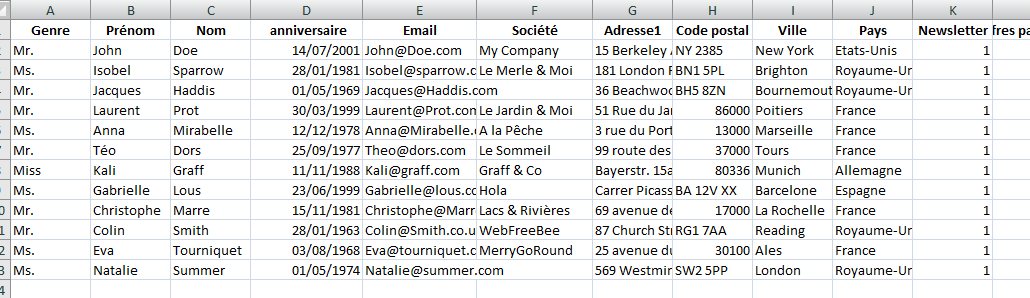
Le formatage du fichier CSV constitue une étape cruciale dans le processus d'import. La première ligne du fichier est réservée aux intitulés de colonnes. Puis, une ligne représente un client et ses propriétés, telles que genre, nom, prénom, email, société, adresse, groupe clients, etc.
Les intitulés de colonnes seront utilisés lors de la configuration de mapping (voir ci-dessous).
Le mapping
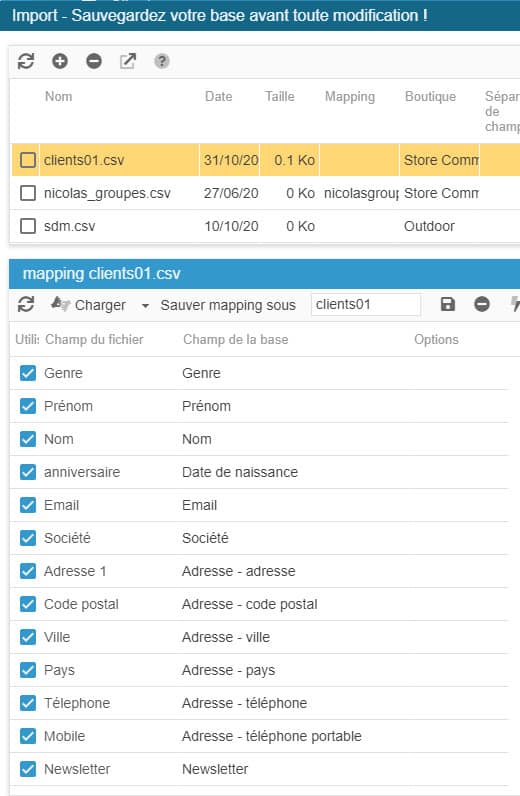
Lorsque votre fichier CSV est chargé dans la fenêtre d'import CSV Clients et que vous le sélectionnez, les intitulés des colonnes sont automatiquement affichés dans la colonne 'Champ du fichier'.
Il faut à présent sélectionner les champs de la base de données correspondants aux intitulés de votre fichier CSV. Double cliquez chaque ligne dans la colonne 'Champ de la base' afin de faire votre sélection dans le menu déroulant.
Le mapping terminé, donnez-lui un nom et enregistrez-le.
Options d'identification
A présent, vous devez sélectionner l'identifiant et l'action à entreprendre lors du processus d'import.
Ces deux options sont matérialisées par les colonnes 'Clients identifiés par' & 'si un client avec le même identifiant est trouvé dans la base'.
Dans le cas de création de clients et/ou adresses :
L'identifiant utilisé sera impérativement l'email et l'action sera 'modifier et créer le clients adresses'

Dans le cas de modification de clients et/ou adresses :
Choisissez un identifiant unique dans le menu déroulant et l'action sera 'modifier les clients/adresses'.
Importer
Le mapping configuré, les options d'identification sélectionnées, nous sommes prêts à importer. Cliquez sur l'icône de démarrage
Notez que si votre fichier CSV est assez large en taille, il est conseillé d'utiliser l'option d'auto-import
Comment importer la date de naissance
Avec l'import CSV Clients de Store Commander, il faut savoir comment formater ses données pour ne pas se retrouver avec des erreurs lors de l'import.
Ici petite astuce sur comment formater la date de naissance de votre client.
Il faut impérativement utiliser le format suivant : aaaa-mm-jj

Attention ! Excel a la fâcheuse habitude de définir les formats des dates, alors définissez le format avant d'insérer les dates dans le fichier. Après avoir enregistré le fichier, chargez le dans l'import csv clients de Sc.
Si vous fermez le fichier pour ensuite le rouvrir, alors Excel utilisera son format par défaut.
Comment importer les civilités
Avec l'import CSV Clients de Store Commander, il faut savoir comment formater ces données pour ne pas se retrouver avec des erreurs lors de l'import.
Il faut utiliser les options suivantes :
0 pour non genré
1 pour Monsieur
2 pour Madame
Automatiser les imports par tâche CRON
Une tâche CRON est un programme disponible sur les systèmes de type Unix (Linux, Mac OS ...) permettant de planifier des tâches répétitives à intervalles réguliers.
Il est en effet intéressant que les tâches courantes et répétitives soient effectuées automatiquement par le système plutôt que d'avoir à les lancer manuellement en tant qu'utilisateur.
Voici comment vous simplifier la vie en automatisant vos imports CSV Clients avec une tâche CRON, qui vous permettra de créer et/ou modifier vos clients automatiquement.
Paramétrez votre import une première fois pour vérifiez que l'import fonctionne avec la configuration utilisée.
Téléchargez le fichier joint à cet article
Décompressez-le et renommez-le cron_import_clients_YYY.php (choisissez un nom pratique)
Éditez ce fichier pour le paramétrer
Les premières lignes permettent de modifier la configuration :
Example// Cron task name
if (!isset($_GET['name'])) {
$_GET['name'] = 'import_custom';
}
// CSV filename, all options must be set and tested in Store Commander
if (!isset($_GET['filename'])) {
$_GET['filename'] = 'clients.csv';
}
// Do you need to delete the working file (TODO.csv)?
if (!isset($_GET['deletetodofile'])) {
$_GET['deletetodofile'] = 0;
}
// Do you need to force the mapping? Optional. If used, enter the mapping name below.
if (!isset($_GET['forcemapping'])) {
$_GET['forcemapping'] = '';
}
// Update only old products? This option will skip products recently updated
// (in minutes: set this option to 120 in order to update only products updated more than 2 hours ago)
if (!isset($_GET['olderthan'])) {
$_GET['olderthan'] = 0;
}
// internal security key to use in CRON ( you should call /modules/storecommander/XXXX/SC/cron_import_YYY.php?s_key=4hfsz65j4e68h4reh )
$local_key = '4hfsz65j4e68h4reh';
// website url for the link inluded in the email.
$websiteURL = 'http://www.yourwebsite.com';
// id employee used by cron task
$_GET['id_employee'] = "1";
$_GET['ide'] = "1";** Ne modifiez pas les lignes suivantes du fichier **
Note importante : N'utilisez pas la clé de sécurité de cet article, celle-ci est un exemple.
Puis, placez le fichier sur votre serveur dans le dossier suivant (/XXX/ correspond à une série de chiffres/lettres spécifique à votre installation) :
/modules/storecommander/XXX/SC/cron_import_clients_YYY.php
Il vous suffira ensuite d'appeler cette URL par le CRON de votre serveur :
www.maboutique.com/modules/storecommander/XXX/SC/cron_import_clients_YYY.php?s_key=4hfsz65j4e68h4reh
Liste des champs disponibles
L'outil d'import CSV clients intégré à Store Commander permet de créer de nouveaux clients, mais aussi de modifier les informations des clients existants de votre boutique PrestaShop.
Voici la liste des champs disponibles :
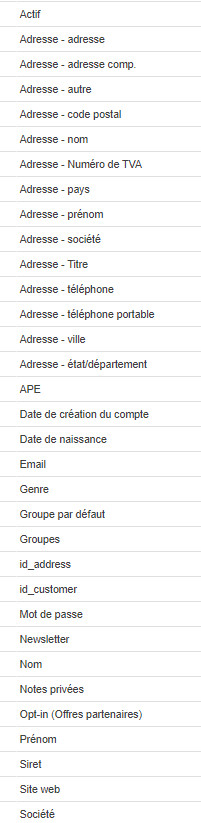
Certains champs d'actions sont aussi disponibles :
