Coup de pouce sur vos ventes
Exporter les emails des clients ayant commandé un produit spécifique
Vous souhaitez relancer les clients ayant acheté un produit en particulier pour leur proposer un code promo ou un article complémentaire ? Store Commander vous permet d’obtenir facilement cette liste d’adresses email.
Deux méthodes sont possibles, selon les données que vous souhaitez récupérer :
A- Depuis la grille Clients > colonne Propriétés
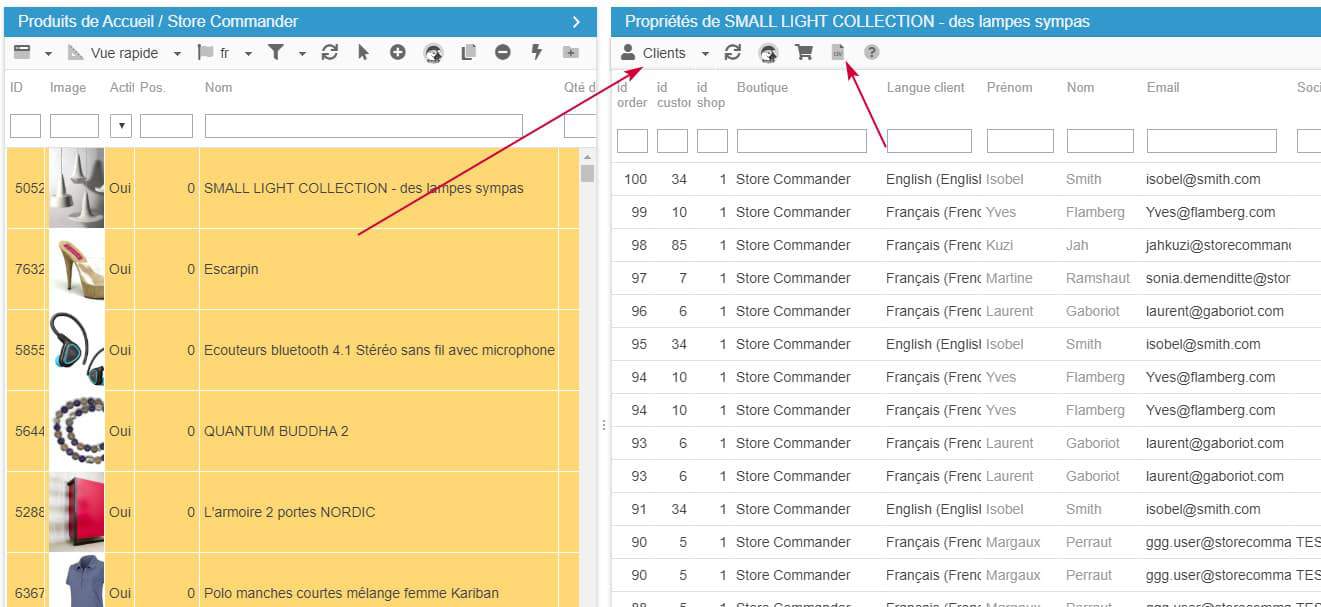
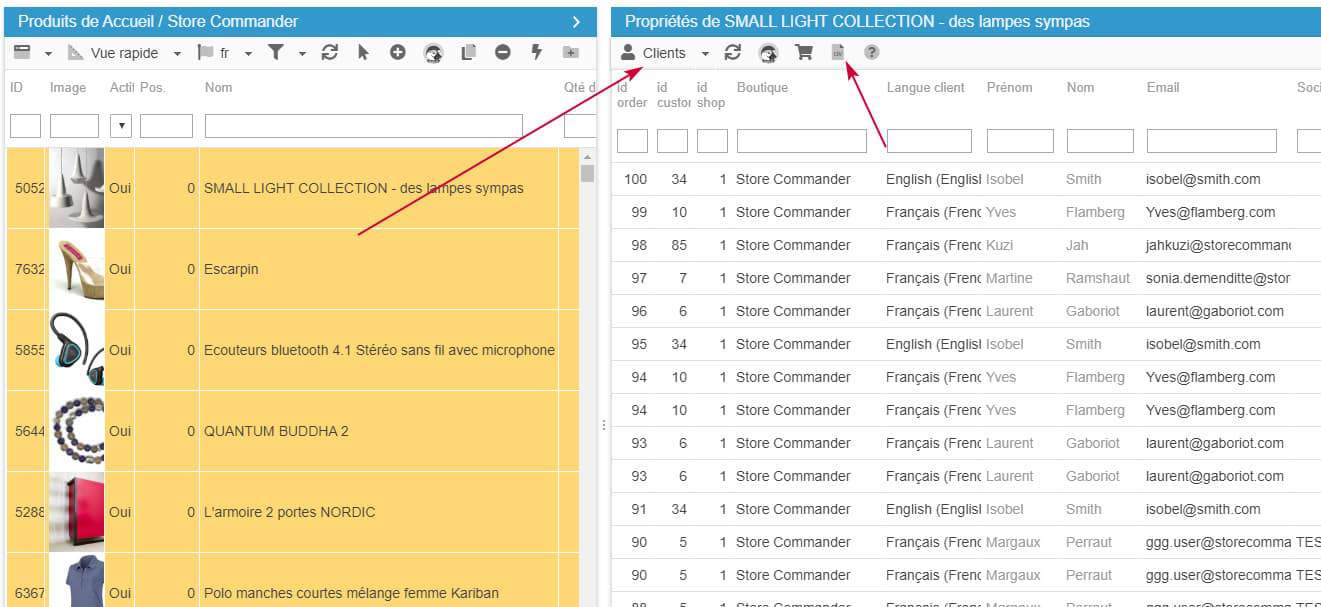
Dans la colonne centrale, sélectionnez le produit concerné.
Dans la colonne de droite, affichez la grille Clients.
Les noms et emails des clients ayant commandé ce produit s’affichent instantanément.
Cliquez sur l’icône d’export rapide CSV pour copier les données dans votre tableur.
Voilà, en quelques manipulations, vous avez obtenu la liste de toutes les adresses emails des clients ayant commandé un pantalon satin. Vous pouvez ensuite contacter ces clients pour proposer un code promo sur un produit complémentaire comme une ceinture par exemple, les incitant ainsi à revenir sur votre site pour effectuer une nouvelle commande !
Notez que vous pouvez sélectionner plusieurs produits dans la colonne centrale, ce qui vous permet d'exporter la liste des clients ayant commandé les produits d'une même catégorie par exemple.
B- A partir de l'interface des Commandes
1- Ouvrez l’onglet Commandes, puis la vue Préparation des commandes.
2- Filtrez la colonne Nom produit avec le nom du produit recherché.
3- Seules les commandes contenant ce produit s’affichent.
4- Faites un clic droit sur l’entête des colonnes pour personnaliser les données à exporter (notamment les emails).
5- Cliquez sur l’icône d’export rapide pour copier les données dans votre tableur.
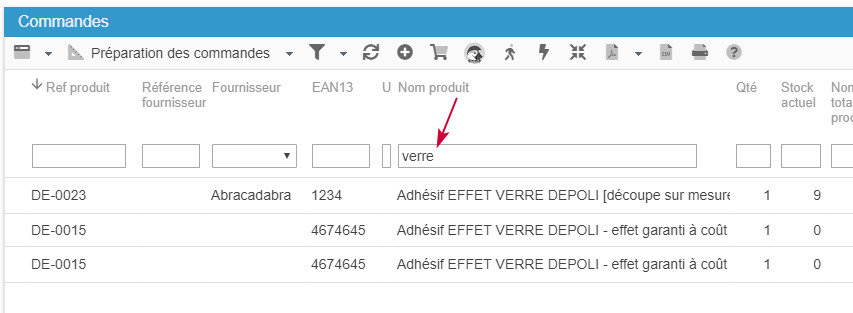
Voilà, en quelques manipulations, vous avez obtenu la liste de toutes les adresses emails des clients ayant commandé un produit en particulier.
Extraire la liste des clients inscrits qui n'ont pas encore passé commande
L'interface Clients de Store Commander vous permet d'afficher et d'extraire la liste des clients présents dans votre base de données, mais qui n'ont pas encore commandé vos produits.
Lorsque vous êtes dans l'interface Clients, sélectionnez la vue d'ensemble.
Vous pouvez maintenant utiliser le filtre dans la colonne 'Cmd validées'. La grille affiche ainsi uniquement les clients qui n'ont pas encore passé commande sur votre boutique.
Pour ensuite extraire cette liste sur un tableur, utilisez l'option d'export rapide, grâce à l’icône sur la barre d'outils (copier/coller) :
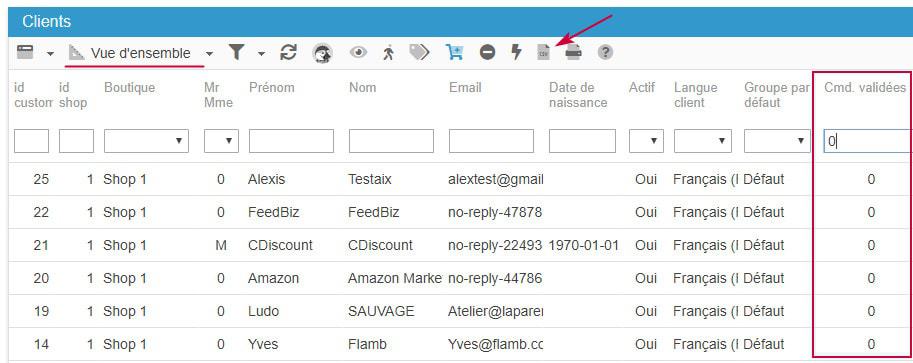
Voilà, avec les adresses email et votre système de mailing, vous pouvez contacter ces clients !
Envoyer un email à mes clients
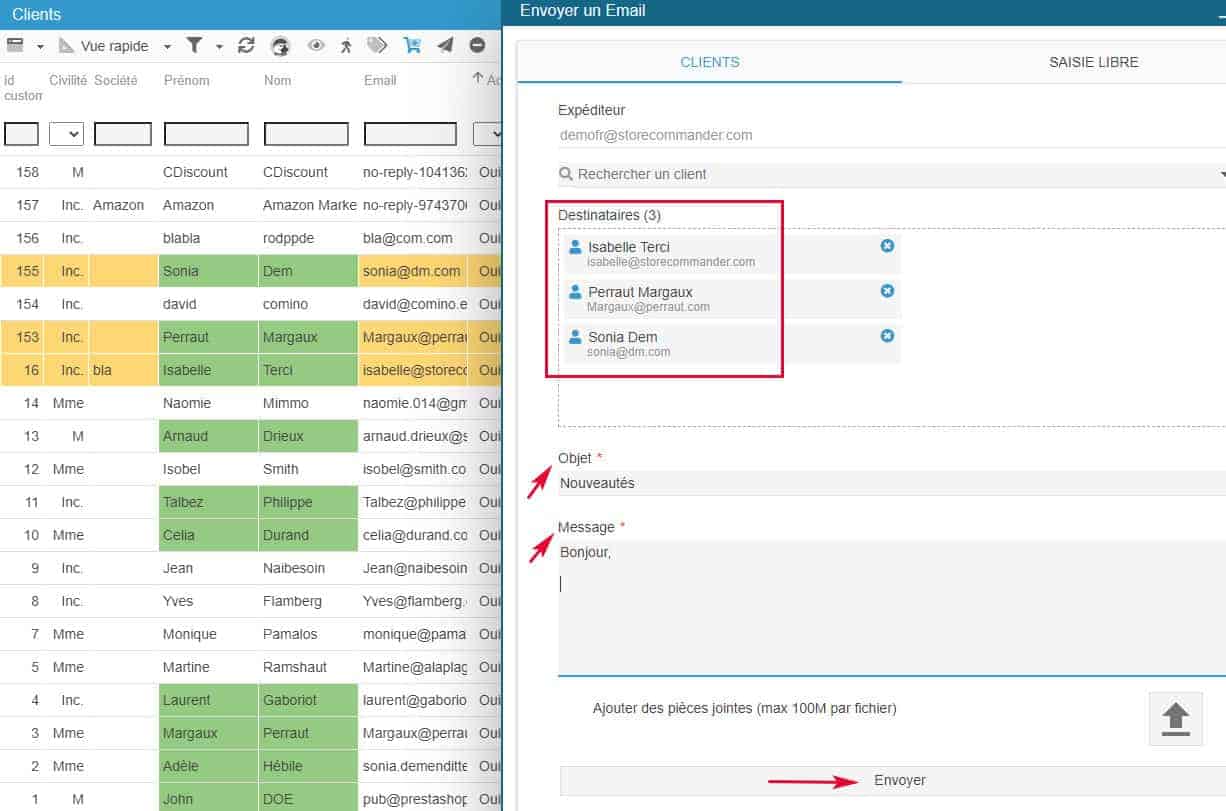
L'interface Clients de Store Commander propose une option vous permettant d'envoyer un email à un client spécifique, ou une sélection de clients, ou encore à une ou plusieurs personnes qui ne font pas encore parties de votre base client.
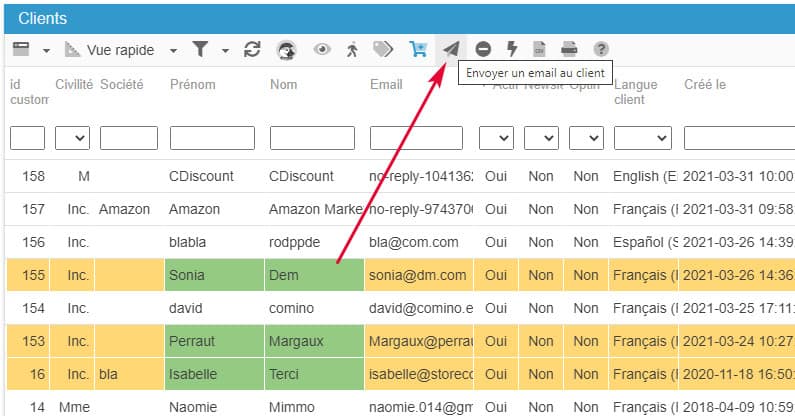
L'option correspond à l'icône sur la barre d'outils de l'interface Clients indiquée sur la capture.
Pour envoyer un email à un client en particulier, sélectionnez-le dans la liste avant de cliquer l'icône.
Pour envoyer un email à plusieurs clients, sélectionnez-les avant de cliquer l'icône.
L'interface d'envoi d'email s'affiche. Vous pouvez ensuite remplir les informations avant d'envoyer votre message.
Vous pouvez éventuellement ajouter des clients à la liste en utilisant la ligne de recherche.
Notez que vous pouvez ajouter également des pièces jointes à votre email.
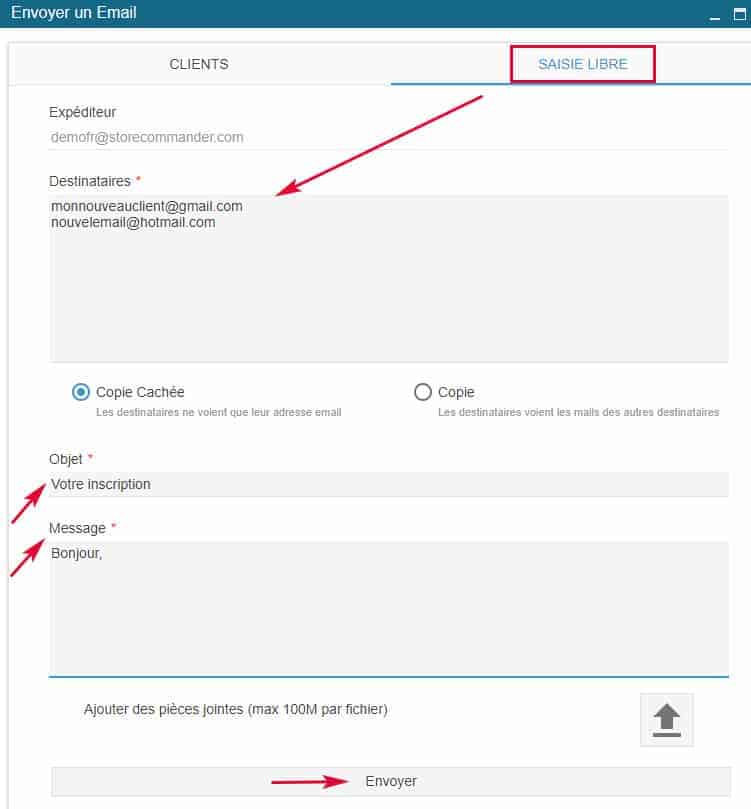
Pour envoyer un message à une ou plusieurs personnes qui ne sont pas présents dans votre base clients, utilisez l'onglet 'SAISIE LIBRE', pour indiquer les emails des personnes concernées.
Effectuer des opérations de ventes croisées auprès de mes clients
Les ventes croisées constituent en effet une technique commerciale éprouvée pour permettre de vendre plus à vos clients qui ont déjà commandé au moins une fois sur votre boutique.
Pour ce faire :
Affichez les produits de la catégorie en question et sélectionnez-les tous avec l'icône :
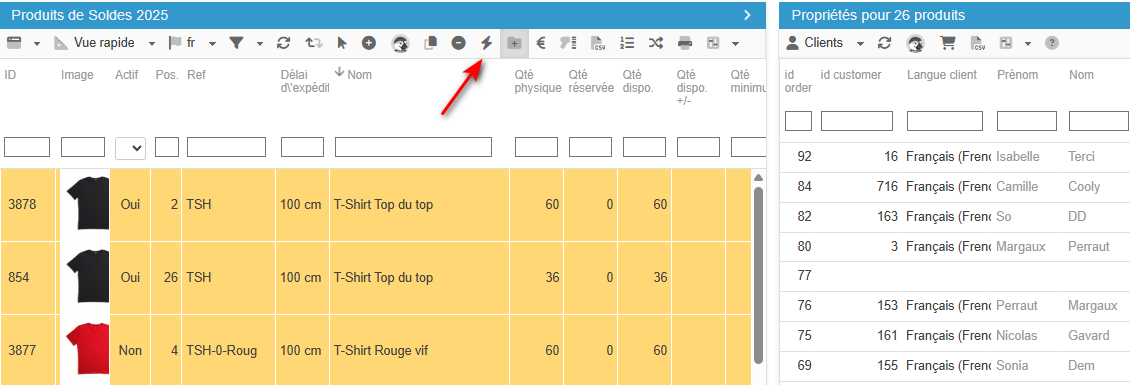
Puis affichez la grille 'Clients' dans la colonne des Propriétés.
Vous pouvez voir la liste de tous les clients qui ont acheté un ou plusieurs des articles sélectionnés.
Cliquez ensuite sur l'icône d'export rapide afin d'obtenir une liste de ces clients.
Consultez cet article pour plus de détails sur l'option d'export rapide.
Notez que notre module Segmentation permet ce type d'opération mais avec bien plus de précision.
Inviter rapidement vos clients locaux à un évènement
Vous disposez d'une boutique physique et souhaitez faire un mailing papier à vos clients locaux pour les inviter à un événement festif pour présenter de nouveaux produits ou faire un lancement en grande pompe ? Rien de plus simple.
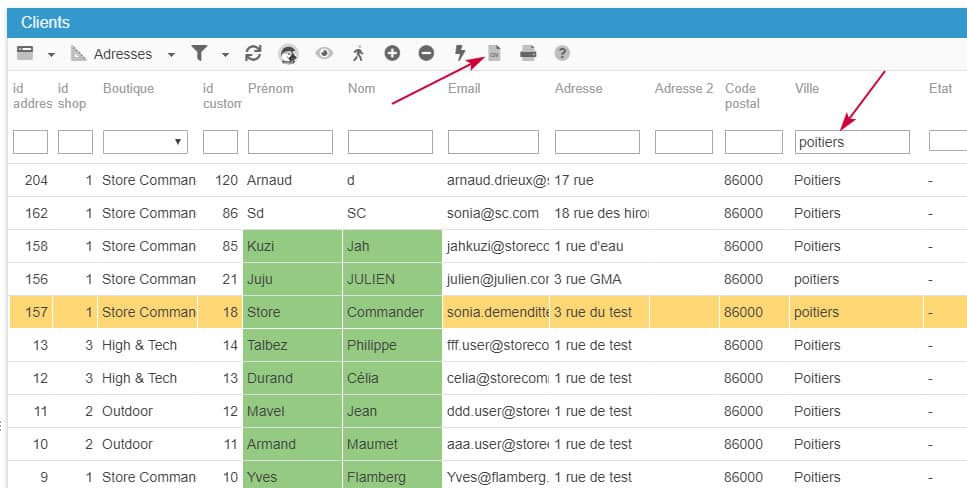
Avec la vue ‘Adresses’ de l'interface Clients de Store Commander, vous pouvez filtrer vos clients par code postal, par ville, ainsi que par pays et langue utilisateur !
Dans cet exemple, nous rechercherons les clients de la même ville afin de pouvoir les inviter à un apéro pour le lancement d'une nouvelle gamme.
Dans l'interface Clients de Store Commander, affichez la vue 'Adresses'
Puis filtrez par ville
Tous les clients de cette ville sont affichées dans la grille.
Vous pouvez maintenant exporter ces données dans un tableur (icône CSV)
Et enfin utiliser votre outil de mailing habituel pour envoyer vos invitations.
Relancer les paniers en cours non validés
En effet vous allez pouvoir effectuer de nombreuses opérations marketing et commerciales pour augmenter votre taux de conversion et vos ventes grâce à Store Commander !
La vue ‘Convertir’ dans Store Commander constitue un mini-CRM en elle-même !
Elle est accessible dans la colonne centrale de Store Commander.
Les étapes en images
Vous pouvez donc choisir de relancer tous les paniers en cours non validés si vous souhaitez ou bien effectuer une opération encore plus ciblée en précisant un minimum d'achat dans la colonne 'Total panier'.
Pour relancer tous les paniers en cours qui n'ont pas encore donné lieu à une commande, utilisez l'outil de filtre pour afficher la liste des clients dont le panier contient des produits.
Vous pouvez ensuite utilisez l'option d'export rapide (icône CSV) afin d'obtenir la liste affichée dans un tableur.
Et enfin utiliser votre outil de mailing habituel pour envoyer un message à ces clients.
Aussi, la colonne des Propriétés affiche le contenu des paniers, ce qui vous permet de voir les produits d'un panier, les quantités ainsi que la date à laquelle les produits ont été ajoutés.
Vous pouvez ensuite contacter le client directement par téléphone pour l'aider à valider sa commande, et de vôtre côté utiliser l'interface de création de commande pour manipuler le panier du client.
Cliquez sur l'icône de la barre d'outils pour ouvrir l'interface, dans laquelle vous pourrez modifier, supprimer ou ajouter des produits au panier du client, pour enfin valider la commande directement avec votre client.

Se connecter à la place du client sur la boutique
Connectez-vous en tant que votre client sur la boutique afin de finaliser le panier avec votre client ou bien gérer des tarifs spécifiques aux groupes clients.
Dans la vue des commandes, sélectionnez la commande du client concernée, cliquez sur l’icône ci-dessous, puis un nouvel onglet s’ouvre.

Vous serez ainsi directement connecté sur son panier et vous pourrez poursuivre la commande avec lui.