Cas concret : Réussir vos exports produits
Cas n°1 : Exporter la totalité d'un catalogue en un clin d'œil
Grâce au puissant outil d'auto-export de Store Commander et son option de mapping, vous allez pouvoir exporter tout votre catalogue en un clin d'œil !
En images :
Dans la fenêtre d'export CSV, créez un script d'export en cliquant sur l'icône d'ajout.
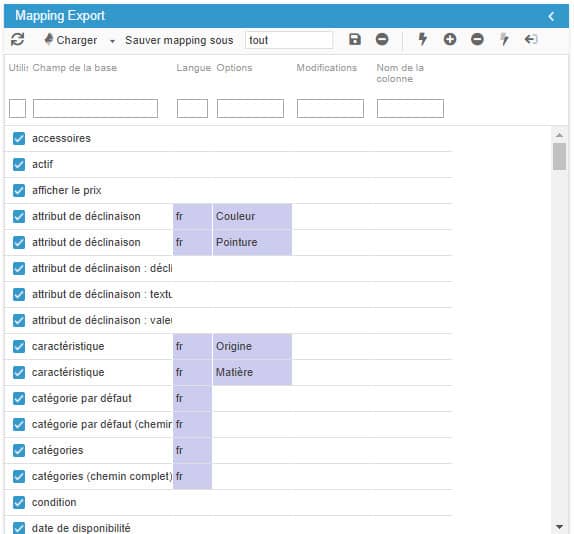
Passons au mapping qui correspond aux champs de la base qui afficheront les données de vos produits dans le fichier CSV obtenu.
Grâce à cette icône intitulée⚡'Charger tous les champs', Store Commander va pouvoir détecter et afficher tous les champs utilisés dans votre catalogue dans ce mapping, simplement en cliquant sur ce bouton.

Voilà tous les champs, toutes langues confondues sont affichés. Vous n'avez pas besoin de sélectionner les langues, les groupes de déclinaisons ou les valeurs de caractéristiques. Tout est là pour vous faciliter le travail :) Nommez et enregistrez ce mapping.
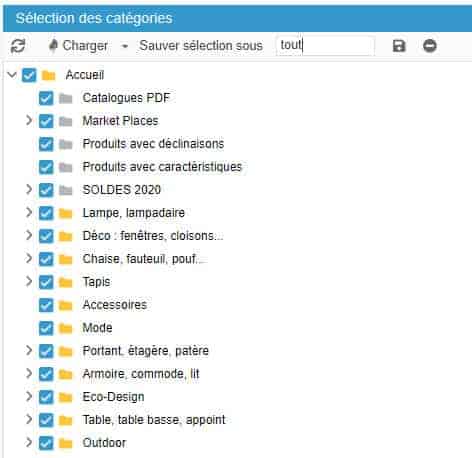
Passons au panneau des catégories. Pour sélectionner la totalité de votre catalogue, cochez l'Accueil. Toutes les catégories et sous-catégories contenues sont automatiquement sélectionnées au même instant.
Au même titre que le mapping, donnez un nom à cette sélection et enregistrez-la.
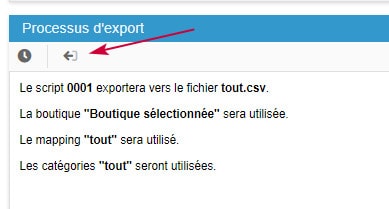
Finalisez votre configuration en sélectionnant les informations sur la ligne du script :

Et enfin démarrez l'export en cliquant sur le bouton 'Démarrer'
N'hésitez pas à utiliser l'option d'auto-export qui permet d'exporter par lot de lignes, plutôt que tout en un seul processus, cela allègera l'utilisation des ressources de votre serveur si nécessaire - voir article ci-dessous pour plus d'informations sur cette option.
Cas n°2 : Exporter un catalogue complet en plusieurs langues
Store Commander vous permet d'exporter la totalité de votre catalogue toutes langues confondues en quelques manipulations seulement. Ceci est possible grâce à l'icône de mapping ⚡ qui permet de charger tous les champs utilisés dans votre catalogue, toutes langues confondues.
La fenêtre de mapping inclut également des options de filtres qui vous permettent d'exclure certains champs.
Si vous souhaitez par exemple exporter votre catalogue en anglais uniquement, saisissez 'FR' dans le filtre de la colonne 'Langue'. Seules les données de langue FR (françaises) sont affichées.
Il suffit maintenant d'utiliser l'icône de sélection en masse ⚡ pour sélectionner tous ces champs, pour ensuite les supprimer du mapping :
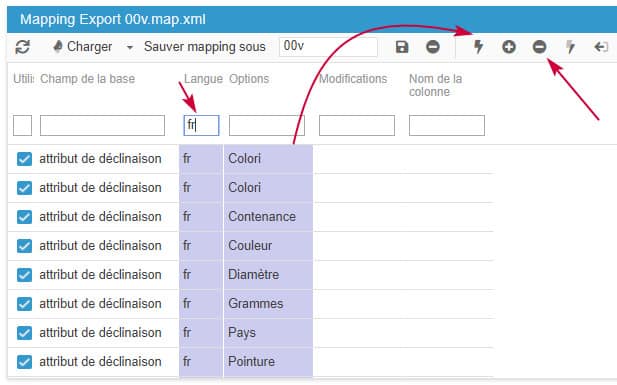
Répétez la même manipulation pour toutes les autres langues excepté celle que vous souhaitez exporter, ici l'anglais (EN).
Après avoir enregistré la configuration de mapping, de catégories et sélectionné les autres options d'export, vous pouvez démarrer le processus d'export.
Le fichier d'export généré contiendra les données de votre catalogue en anglais uniquement.
Cas n°3 : Exporter les packs produits
Vous vendez plusieurs produits sous forme de pack et vous ne savez pas comment exporter ces données ? C'est très simple avec Store Commander et sa fonctionnalité d'export CSV.
Lorsque vous êtes dans l'interface Store Commander, rendez-vous dans Catalogue > Export CSV puis créez votre script d'export. Si vous ne savez pas comment faire, alors vous pouvez consulter cet article.
Pour les connaisseurs, une fois que vous avez crée votre script d'export, dans la partie mapping il faut sélectionner votre identifiant produit (id_product/référence/EAN etc...) puis le champ "Produit du pack".
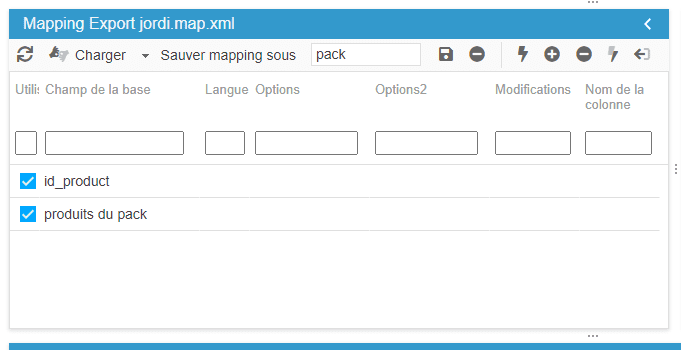
Continuer le processus d'export classique par l'enregistrement de votre mapping et de votre sélection de catégories.
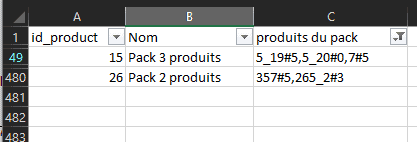
Les données exportées seront sous ce format : 649#2
Le produit exporté est l'id 649 avec une quantité disponible dans le pack de 2.
Si des déclinaisons sont présentes dans le pack, alors le format exporté sera comme ceci : 357_24#1
Le produit parent est l'id 357, la déclinaison est l'id 24 avec une quantité de 1 de disponible dans ce pack.
Vous pouvez également créer vos packs de produits à l'import.
Cas n°4 : Exporter le stock produit de la boutique
Voici comment paramétrer votre export CSV avec Store Commander pour extraire le stock de vos produits (sans déclinaison).
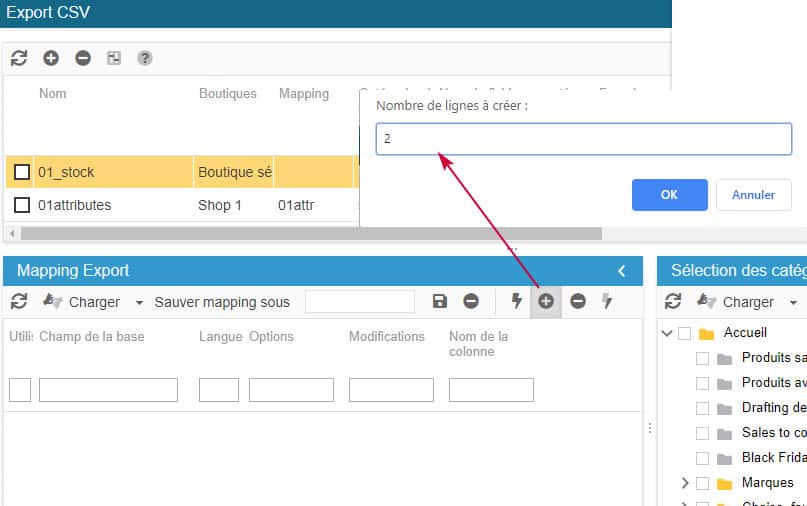
Créez le script d'export en cliquant sur ➕du panneau supérieur. Donnez lui un nom, puis sélectionnez-le dans la liste.
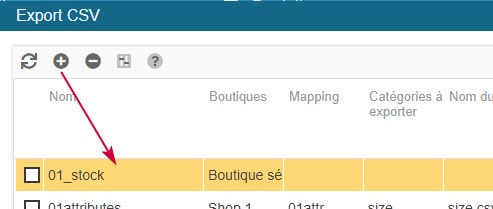
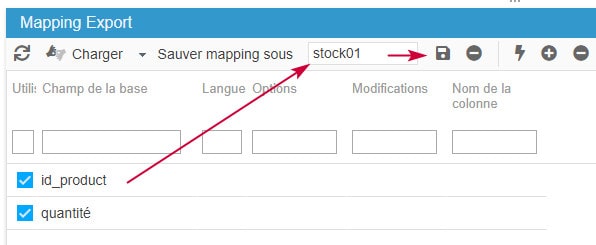
2. Créez le mapping en ajoutant le nombre de lignes (colonnes/champs) souhaités : identifiant + quantité. L'identifiant peut être le nom du produit ou la référence par exemple.
Donnez un nom au mapping et enregistrez-le.
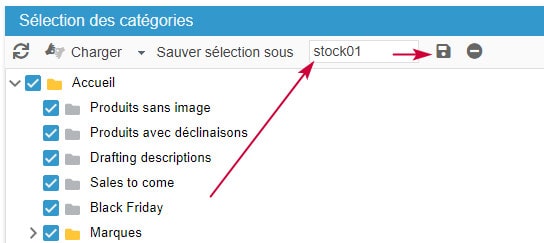
3. Sélectionnez les catégories de produits que vous souhaitez inclure dans cet export - ici nous prendrons toute la boutique en sélectionnant l'accueil.
Donnez un nom à la sélection et enregistrez-la.
4. De retour dans le panneau principal, sur la ligne du script, sélectionnez le mapping et les catégories dans les colonnes correspondantes.
Saisissez le nom du fichier à exporter, ici stockproduits.csv
Cochez les options comme suit.
Si vous travaillez en mode multi-boutiques, sélectionnez la boutique concernée dans la colonne 'Boutiques'.

5. Prêt : démarrez l'export
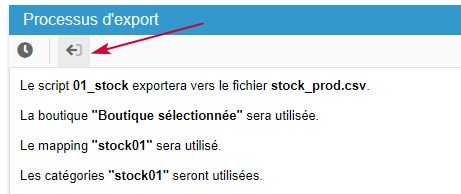
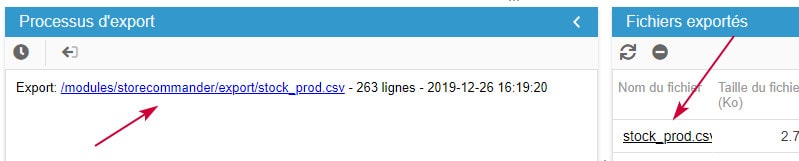
6. Lorsque l'export est terminé, cliquez sur le lien donné, ou sur le nom du fichier dans le panneau 'Fichiers exportés'.
Cas n°5 : Exporter les produits par fournisseur
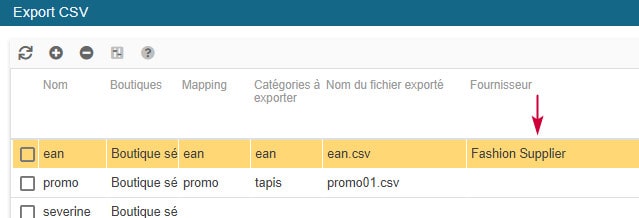
L'export CSV de Store Commander inclut un filtre 'fournisseur' qui vous permet d'exporter uniquement les produits associés à un fournisseur spécifique.
L'option se trouve dans le panneau principal de la fenêtre d'export CSV :
Cas n°6 : Exporter les prix spéciaux des produits
Les champs dédiés aux prix spéciaux ne sont pas disponibles dans l'export CSV de Store Commander pour des raisons techniques.
Export rapide
L'alternative est d'afficher tous vos produits dans la colonne centrale de Store Commander, puis d'afficher la grille des prix spéciaux à partir de la colonne des Propriétés à droite.
Utilisez ensuite l'option d'export rapide

sur la barre d'outils.
Cela exportera toutes les données de la grille dans un tableur.
Vous pouvez également utiliser cette option d'export rapide dans l'interface dédiée à la gestion des Prix Spéciaux, accessible depuis le menu Catalogue.
Import CSV
Si vous modifiez ensuite les informations afin de pouvoir réimporter par la suite avec l'outil d'import CSV de Store Commander, le noms des champs suivants devront être remplacés par leur ID correspondant :
Boutique
Groupe Clients
Devise
Pays
Notez que l'import de prix spéciaux nécessite le champ 'prix spécial : quantité minimum'.
Pour plus d'information détaillée sur l'import de prix spéciaux, référez-vous à cet article.
Cas n°7 : Mettre à jour les urls simplifiées des produits en masse
Les URLs simplifiées (link_rewrite) sont normalement automatiquement générées en utilisant le nom des produits.
Il existe une option dans le backoffice PrestaShop > Préférences > Produits > Forcer la mise à jour des URL simplifiées qui doit être sur OUI.
Si ce n'est pas le cas, activez-là - sauf si vous souhaitez définir vous-même manuellement les URLs simplifiées sur vos produits.
Si l'option est déjà activée, mais les URLs simplifiées de vos produits sont incorrectes, alors cette option ne devait pas être active lors de la saisie des noms des produits (toutes langues confondues). Le link_rewrite serait affiché comme 'product' par exemple.
Avec cette option activée, dès que le nom du produit est modifié, le link_rewrite est automatiquement mis à jour.
Donc pour mettre à jour les link_rewrite de vos produits, il suffit de modifier les noms, ici encore toutes langues confondues.
Pour faire simple et rapide, vous pouvez utiliser les outils d'export et d'import CSV de Store Commander.
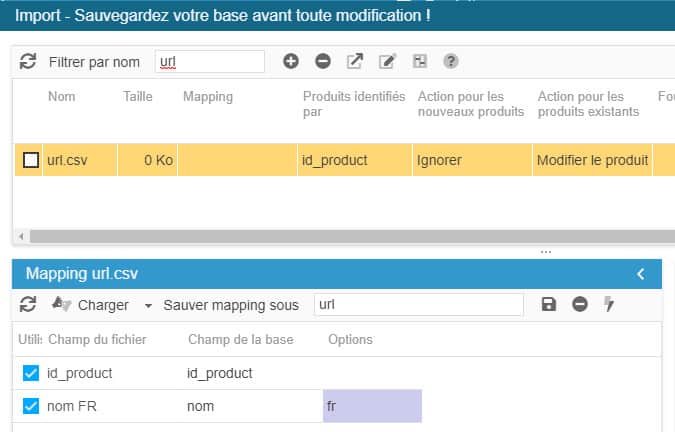
1. Votre export CSV contiendra les champs id_product et nom FR. Ajoutez une ligne 'nom' pour toutes autres langues, que vous choisissez dans la colonne 'Langue' du mapping.
2. Aucune modification nécessaire dans le fichier généré
3. Importez le fichier : astuce : utilisez l'option 'charger les champs par leur nom' symbolisée par⚡ , et votre mapping sera automatiquement rempli 😊.
Lors du processus d'import, nous modifierons le(s) nom(s) des id_product (on efface pour remettre les mêmes noms). Cette modification du nom mettra à jour les URLs simplifiées.
Dans le cas où vous ne souhaitez pas activer l’option de mise à jour des urls simplifiées du backoffice PrestaShop, vous pouvez toujours utiliser les outils d’export et d’import de Sc en incluant les champs :
id_product (qui servira d’identifiant à l’import)
nom (du produit)
link_rewrite
Votre import modifiera le nom et/ou le link_rewrite en utilisant les valeurs indiquées dans le fichier.
Cas n° 8 : Associer la TVA sans affecter le prix TTC
Si les prix HT et TTC sont déjà renseignés sur vos produits mais la TVA est manquante, alors le prix HT est le même que le prix TTC.
Lorsque vous sélectionnez ensuite la TVA, alors le taux sera appliqué au prix TTC.
Ce qui peut fausser le prix si la valeur indiquée (avant sélection de TVA) correspond au prix TTC.
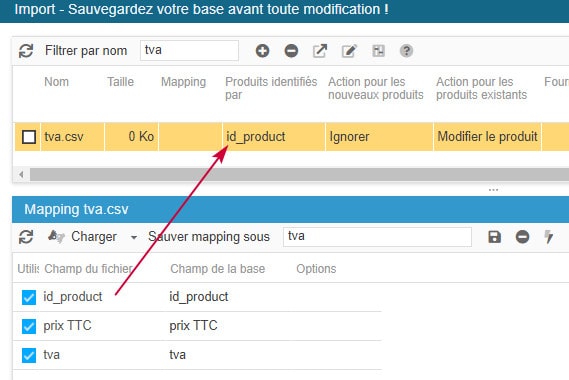
Pour associer la TVA sur les prix existant en appliquant le taux au prix HT (déjà présent), c'est à dire sans affecter le prix TTC déjà indiqué, alors l'astuce sera d'exporter le prix TTC + TVA + id_product
Dans le fichier exporté, ajoutez la TVA dans la colonne correspondante (20 par exemple pour la TVA 20%).
Puis importez ce fichier avec pour ajouter la TVA + le prix TTC sur les id_product.
Mapping d'export :
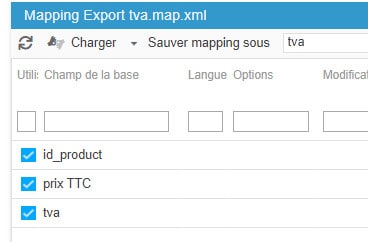
Configuration d'import :
Cas n°9 : Remplacer les caractéristiques personnalisées par des caractéristiques prédéfinies
Lorsque vos produits utilisent un mélange de caractéristiques personnalisées et de caractéristiques prédéfinies, cela peut engendrer des soucis d'affichage sur votre site lorsque vous utilisez une navigation à facettes. Car vous pouvez retrouver des valeurs personnalisées plusieurs fois.
Pour corriger cela, il faut utiliser des caractéristiques prédéfinies : une valeur utilisée par plusieurs produits.
La façon la plus efficace et la plus rapide est d'exporter les caractéristiques déjà présentes sur vos produits (personnalisées et prédéfinies), pour ensuite importer le fichier qui utilisera les valeurs prédéfinies.
Simple car aucune modification requise dans le fichier exporté avant import. Voici la procédure.
Créez un script d'export dont le mapping inclura les champs :
id_product + toutes les caractéristiques de la boutique
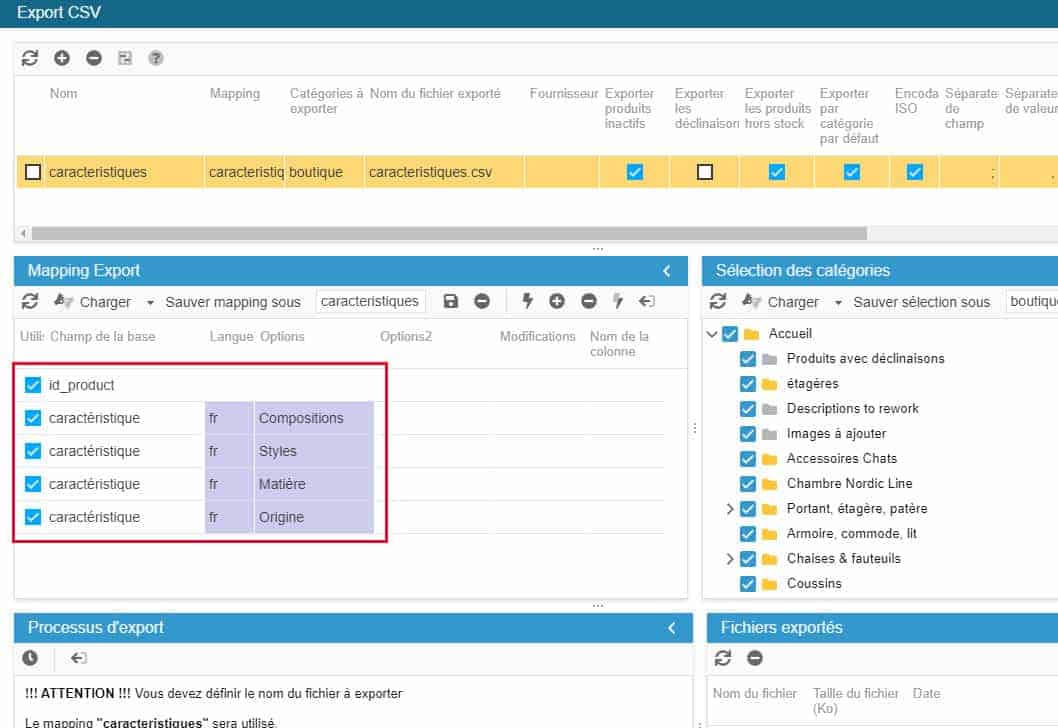
Note : si vous travaillez en mode multi-boutiques, ajoutez le champ id_shop_list
Cela exportera les caractéristiques prédéfinies et personnalisées.
Lorsque le fichier est exporté, téléchargez le et chargez-le dans l'import csv de Sc.
Dans le mapping, utilisez la dernière icône pour compléter les champs automatiquement.
Sur la ligne du fichier, cochez l'option 'créer éléments (auto)' (toutes les valeurs personnalisées utilisées seront automatiquement créées en tant que valeurs prédéfinies).
Les actions devront être :
Modifiez le nombre de lignes à importer si besoin.
Lancez votre import.
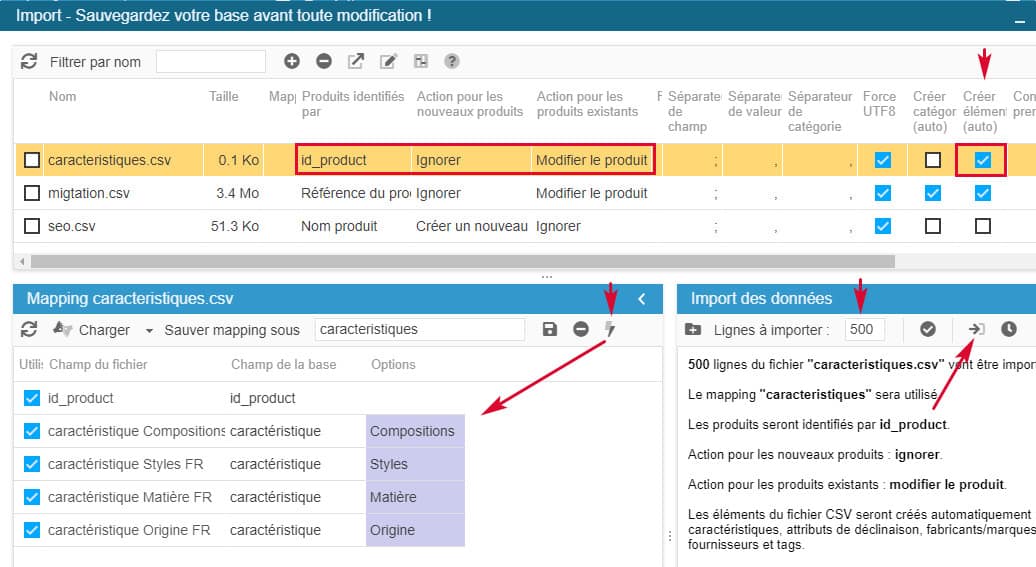
Toutes les caractéristiques personnalisées ont été remplacées par des caractéristiques prédéfinies.
Cas n°10 : Obtenir une liste des produits utilisant une caractéristique en particulier
La fenêtre de gestion des caractéristiques accessible depuis le menu Catalogue de l'interface de Store Commander affiche le nombre de produits qui utilise une caractéristique spécifique.
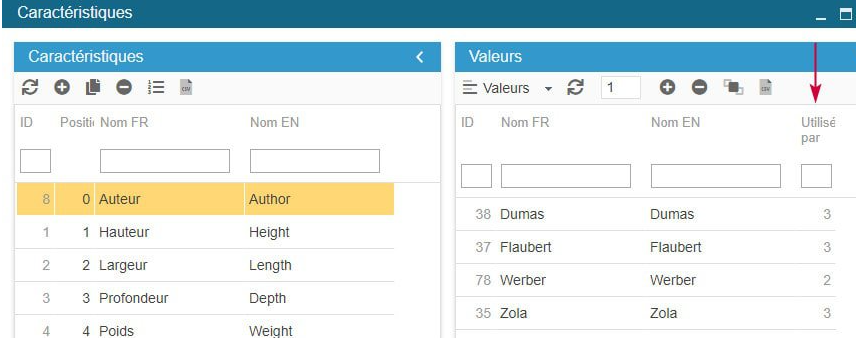
En revanche, le nom ou la liste des produits concernés n'est pas disponible par défaut.
Il existe deux solutions :
1. Exécuter un export CSV afin d'afficher le nom des produits et leurs caractéristiques en incluant les champs correspondants dans le mapping de l'export.
2. Créez des segments automatiques avec notre extension Segmentation disponible dans le plan +.