Erreurs rencontrées lors d'un export
Retrouvez ici les erreurs d'export possibles.
Accents non exportés
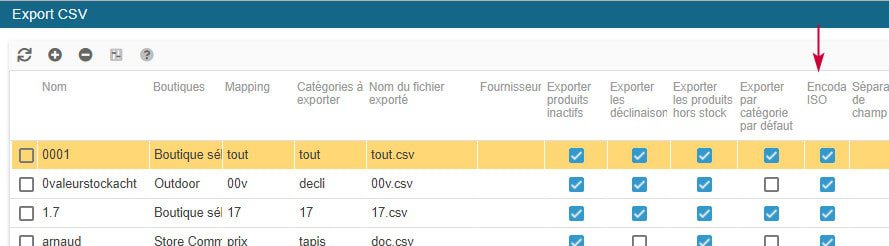
Votre fichier d'export CSV n'affiche pas correctement les caractères à accents ; vous obtenez des caractères du type ä>
Cela se produit si vous ne sélectionnez pas l'option d'encodage ISO dans la configuration de votre script d'export :
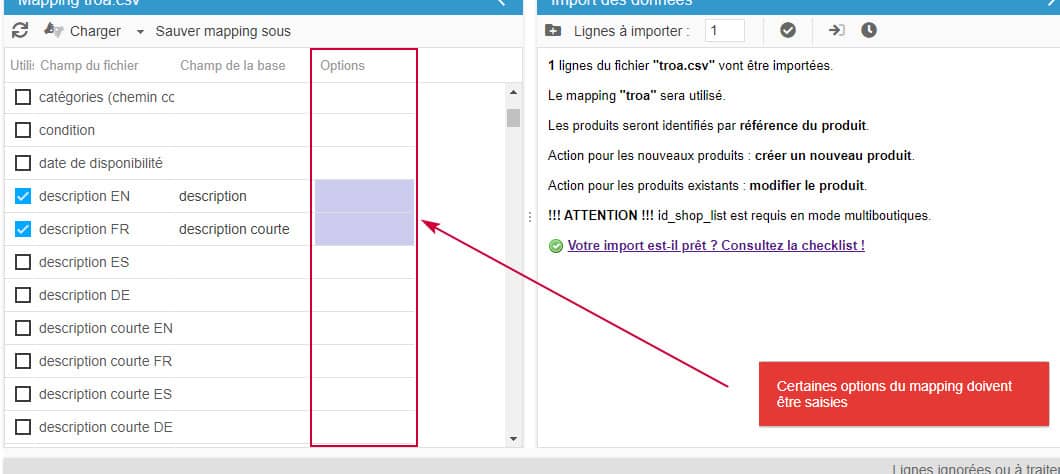
Certaines options du mapping doivent être saisies
Un message dans un encadré rouge s'affiche au lancement de votre import concernant des options de mapping.
Dans le mapping, il y a une colonne 'options'. Pour certains champs, une option est requise. Lorsque c'est le cas, la cellule correspondante sera sur un fond de couleur.
Vérifiez par exemple, le prix d'achat ou la référence fournisseur, les langues, etc
Produits manquants dans le fichier d’export
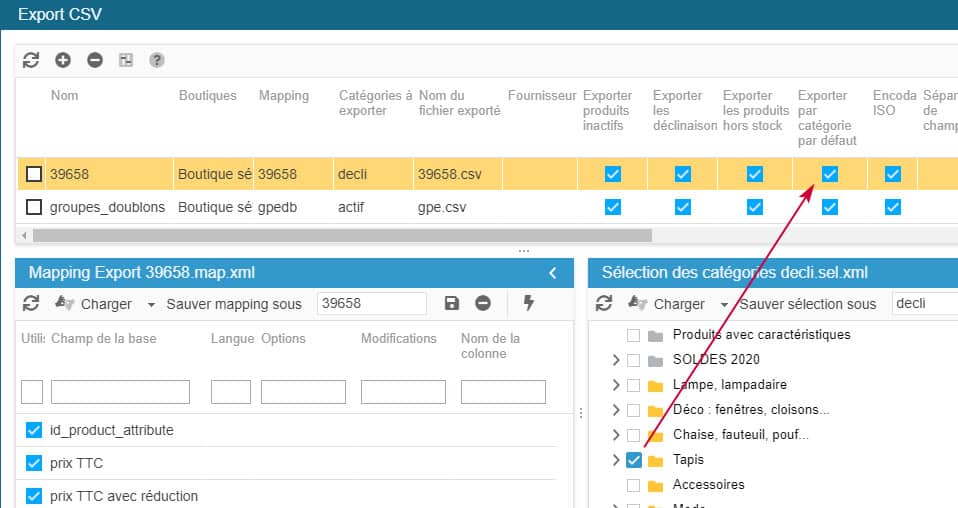
Vous lancez un export et votre fichier est vide ou le nombre total de produits exportés ne correspond pas ?
Si vous avez cochez l'option 'Exporter par catégorie par défaut', il faudra alors vérifier si la/les catégorie(s) sélectionnée(s) est/sont bien la/les catégorie(s) par défaut des produits qui s'y trouvent.
Référez-vous à cet article pour savoir comment vérifier.
Vérifier et corriger le champ level_depth (id_category: XX)
Il arrive parfois que le message ci-dessous s'affiche lors d'un import csv ou d'un export csv :
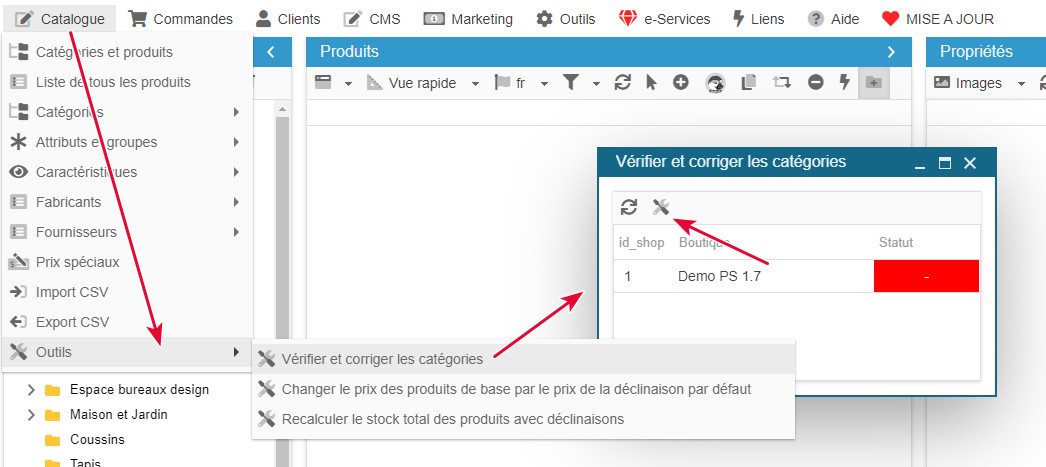
Vous devez utiliser l'outil "Vérifier et corriger le champ level_depth" depuis le menu Catalogue > Outils pour corriger vos catégories (id_category: XX)
Ce message indique que la catégorie indiquée par son ID (en fin de message) a été détectée comme problématique : catégorie fantôme ou catégorie dont la structure est erronée dans la base de données de votre boutique PrestaShop.
La première solution à ce problème est d'appliquer l'option indiquée qui se trouve dans le menu Catalogue de votre Sc > Outils > Vérifier et corriger les catégories : cliquez sur l'icône de la barre d'outils et actualisez l'interface de votre Sc.
Relancez ensuite votre import ou votre export.
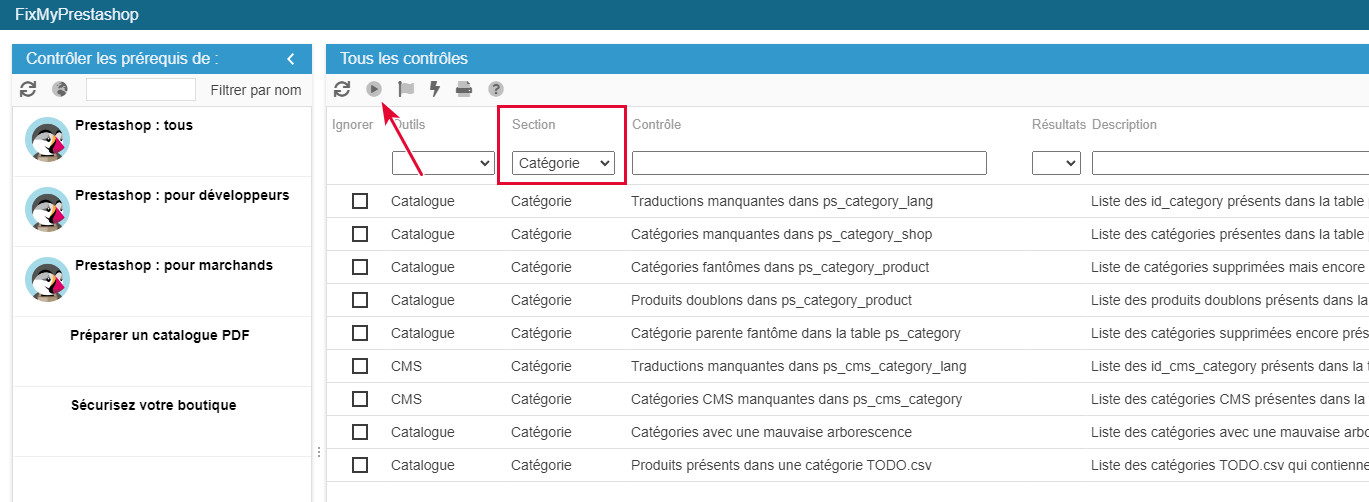
Si le problème persiste, utilisez l'outil FixMyPrestaShop (menu Outils de votre Sc) et lancez les contrôles spécifiques aux catégories (utilisez les filtres).
Corrigez ensuite les erreurs détectées, via les onglets de la colonne de droite. Consultez cet article pour en savoir plus sur FixMyPrestaShop.
Relancez ensuite votre import ou votre export.
Si le problème persiste toujours, alors contactez notre équipe support.
Allowed memory size of XXXXXXX bytes exhausted
Vous pouvez rencontrer cette erreur lors d'un import ou d'un export CSV.
La source de cette erreur peut être :
Votre fichier d'import est trop gros et le script est interrompu par le serveur à cause de la mémoire allouée au script qui est limitée. Dans ce cas de figure, vous pouvez réduire le nombre de lignes à gérer dans votre fichier CSV, et utiliser l'option d'auto-import de la fenêtre d'import CSV pour relancer le processus d'import toutes les 20 lignes par exemple.
Si l'export s'interrompt en reportant cette erreur, les données sélectionnées pour l'export sont trop importantes et le script est interrompu par le serveur à cause de la mémoire allouée au script. Il faudra donc réduire les éléments à importer de façon à alléger la charge sur votre serveur.