Votre tour de contrôle made in Store Commander
Découvrez un outil indispensable pour maintenir votre boutique en pleine santé !
FixMyPrestaShop - Qu’est-ce donc ?🙄
Cet article vous explique tout, ou presque, sur notre outil FixMyPrestaShop.
1- Installation
FixMyPrestaShop est inclus dans tous les plans d'abonnement Sc, donc après avoir installé Store Commander et validé votre clé de licence, FixMyPrestaShop sera activé et accessible depuis le menu Outils.
2- Quel est l'objectif du module ?
FixMyPrestaShop permet de vérifier l'intégrité de plusieurs tables de votre base de données afin de détecter d'éventuels problèmes.
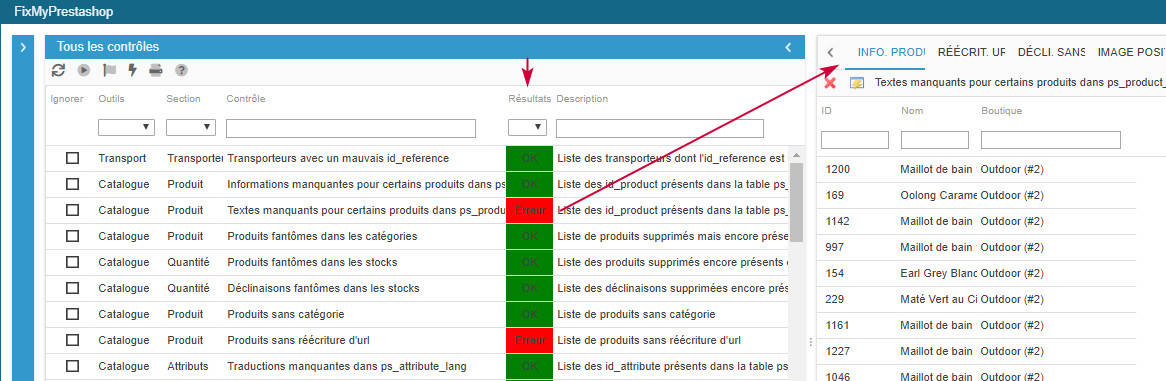
Lorsqu'un problème est trouvé dans une table, alors la cellule de la colonne 'Résultats' affichera 'Erreur' sur un fond rouge.
Au même moment, un onglet correspondant s'affiche dans le panneau de droite avec l'élément ou les éléments en erreur.
3- Quels sont les contrôles ?
Le module vérifie de nombreuses tables. Chaque contrôle est détaillé : son nom dans la colonne 'Contrôle' et sa définition dans la colonne 'Description'.
4- Lancer les contrôles
Pour lancer les contrôles, cliquez simplement sur l'icône de démarrage sur la barre d'outils.

Vous pouvez également choisir les tables en sélectionnant un type dans la liste de la colonne 'Section', ou bien encore en utilisant les outils de filtres, si vous souhaitez par exemple seulement lancer la vérification sur toutes les données 'manquantes' en saisissant le terme dans la cellule de filtre de la colonne 'Contrôle'.
Sinon, cliquez simplement sur l'icône de démarrage pour lancer la vérification sur tous les contrôles.
Notez que lancer une vérification est sans risque pour votre base de données car la vérification ne modifie en aucun cas les éléments de la base. Le module vous proposera des actions appropriées pour chacune des erreurs trouvées que vous devrez appliquer manuellement.
5- Comprendre et appliquer les corrections
A chaque erreur trouvée, un onglet correspondant sera affiché dans le panneau de droite du module.
Chaque onglet affichera la liste des éléments en erreur et la barre d'outils contiendra des icônes vous permettant de corriger le problème.
Vous verrez quelle sera la correction appliquée en survolant l'icône avec votre souris. Dans l'exemple ci-dessous la correction de l'erreur trouvée est d’ajouter/supprimer les traductions manquantes. Il suffira de les sélectionner (avec l'icône de sélection en masse)

et de les ajouter/supprimer en cliquant sur les icônes proposées

Voici deux autres exemples de correction :
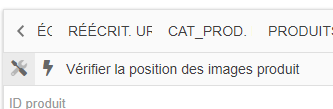
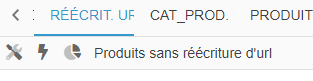
Sur ce dernier exemple, la dernière icône
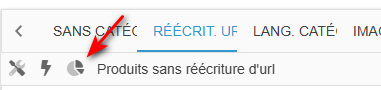
Permet de créer un segment, avec notre outil Segmentation, qui contiendra la liste des éléments concernés par ce contrôle. Ce qui vous permettra de corriger l'erreur détectée sur ces produits directement dans l'interface de votre Sc.
Lorsque la correction est appliquée, FixMyPrestaShop relance automatiquement la vérification sur le contrôle correspondant.
N'hésitez pas à consulter votre webmaster si vous avez un doute quant à une erreur trouvée et sa correction.
6- Que faire si la correction appliquée ne fonctionne pas ?
Si la correction appliquée dans l'interface du module ne résout pas l'erreur trouvée, alors contactez notre équipe technique en utilisant notre formulaire de contact.
FixMyPrestaShop est un module en constante évolution. S'il s'avère que FixMyPrestaShop ne peut corriger les erreurs, notre équipe de développeurs sera à même de pouvoir ajouter les outils nécessaires pour corriger les problèmes rencontrés sur votre boutique, et cela servira ensuite à tous les utilisateurs de ce module.
Retrouvez FixMyPrestaShop en action sur cette vidéo :
Détection des doublons de références, EAN et UPC
Source d'erreurs, les doublons de références font des dégâts importants dans la gestion de votre stock et le traitement de vos commandes...
Grâce à notre outil FixMyPrestaShop vous allez pouvoir identifier les produits qui utilisent la même référence, ou encore le même code EAN13 ou code UPC. Et bien sûr corriger très rapidement !
Il suffit de lancer les contrôles correspondants dans l'interface du module.
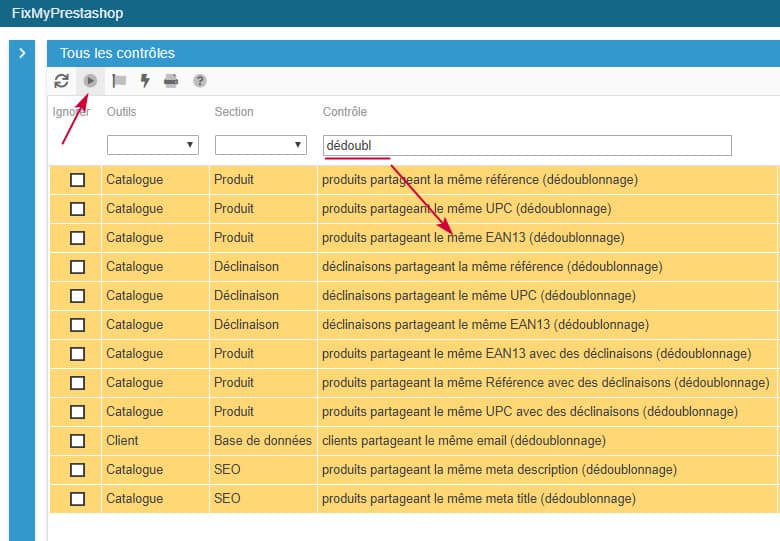
Pour gagner du temps, notez que vous pouvez utiliser l'outil de filtre dans la grille principale pour afficher les contrôles des EAN13 par exemple. Ci-dessus nous avons utilisé 'dédoubl' pour afficher uniquement les contrôle de dédoublonnage.
Les doublons détectés seront affichés dans un onglet spécifique dans le panneau de droite.
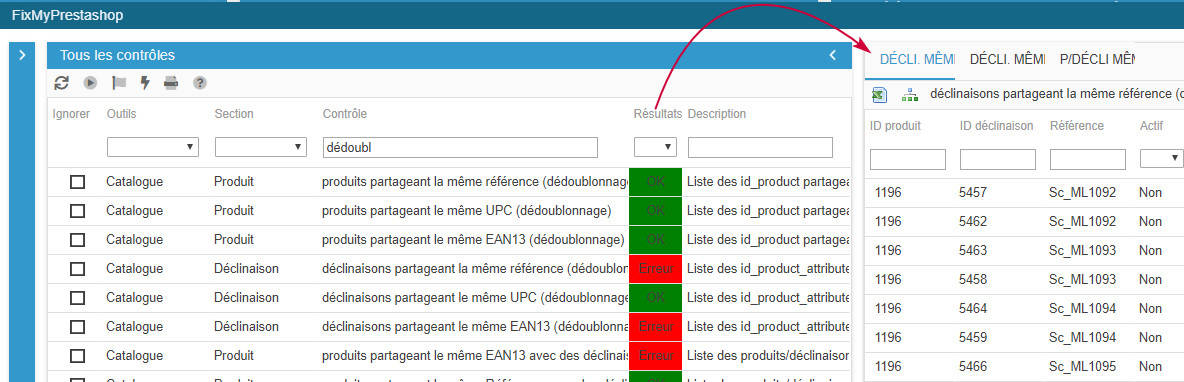
Dans l'onglet correspondant, vous avez la possibilité d'afficher le produit concerné dans l'interface de Store Commander et corriger directement sur le produit.
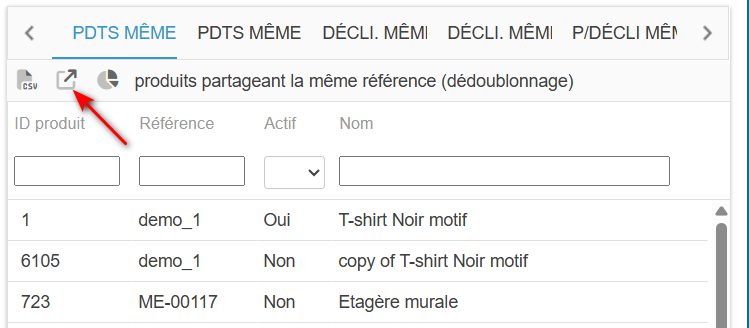
Lorsque de nombreux produits sont trouvés, alors la méthode la plus efficace est d'exporter cette liste vers un tableur (grâce à l'option d'export rapide qui se trouve sur la barre d'outils), corriger dans le tableur, et appliquer les modifications en important ce fichier avec l'import CSV de Store Commander.
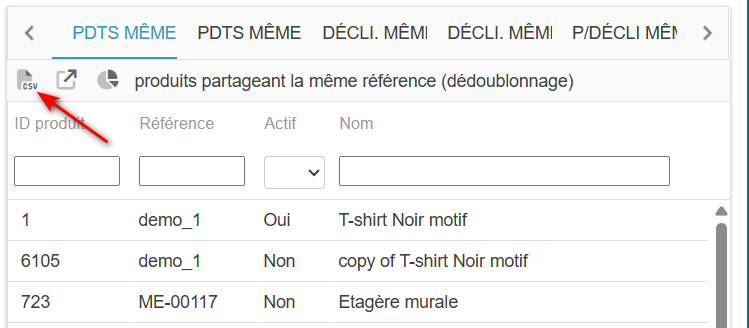
Bien sûr cette détection de doublons de référence, ean13 et UPC s'effectue également sur les déclinaisons.
Notez que FixMyPrestaShop est aussi très utile pour détecter d'éventuels problèmes d'intégrité dans votre base de données, et vous permet de les corriger rapidement dans le panneau de droite de l'interface du module.
La bonne nouvelle, c’est que FixMyPrestaShop est inclus dans tous nos plans d'abonnement !🎉🎉🎉
Configuration de certains contrôles
1- Définir la période de création des comptes clients
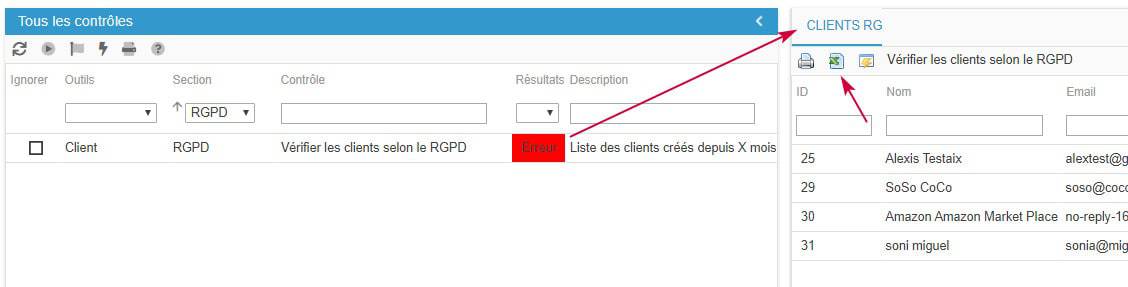
FixMyPrestaShop inclut un contrôle pour détecter les comptes clients créés depuis X mois et qui n'ont pas passé commandes sur votre boutique.
Ces clients peuvent être ensuite supprimés de votre boutique si besoin.

Lorsque vous avez lancé ce contrôle et que des clients sont trouvés, alors le résultat sera en 'Erreur' et la liste des clients correspondant s'affichera dans le panneau de droite.
Vous pouvez ensuite exporter cette liste (copier/coller) pour vérifier/supprimer ces comptes clients de votre boutique.
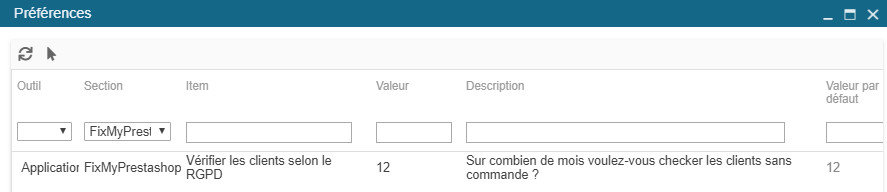
Pour définir la période (comptes créés depuis X mois), naviguez dans Outils > Préférences > Application > FixMyPrestaShop > Vérifier les clients selon le RGPD : saisissez le nombre de mois dans la colonne Valeur.
Les permissions utilisateurs dans Store Commander
L'interface de gestion des permissions utilisateurs dans Store Commander vous permet d'assigner des permissions rapidement à chacune des personnes qui l'utilise dans votre société mais également pour vos prestataires externes comme votre référenceur ou votre photographe.
Vous pouvez retrouver notre webinaire dédié aux permissions utilisateurs et à l'intégration de nouvelle recrue ici.
Voici une introduction en images :
Les options permettent de restreindre l'accès aux différents menus, grilles et actions à certains utilisateurs.
Vous pouvez par exemple permettre à un logisticien d'accéder uniquement à la vue 'Expédition' puisqu'il n'a besoin que de celle-ci pour effectuer son travail.
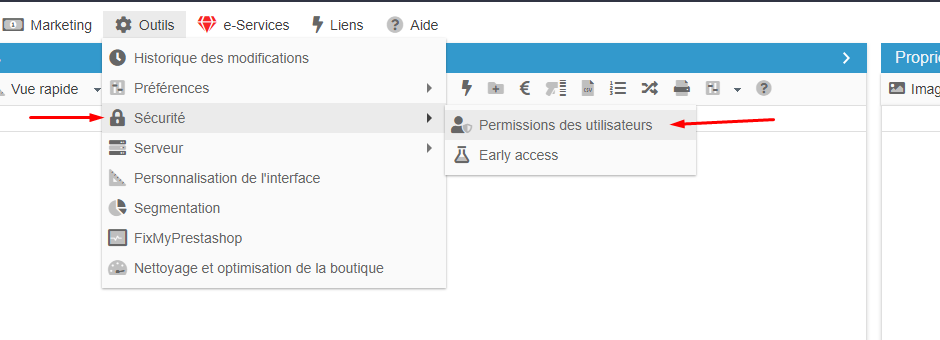
L'interface de gestion des permissions utilisateurs est accessible à partir du menu Outils > Gestion des Permissions Utilisateurs.
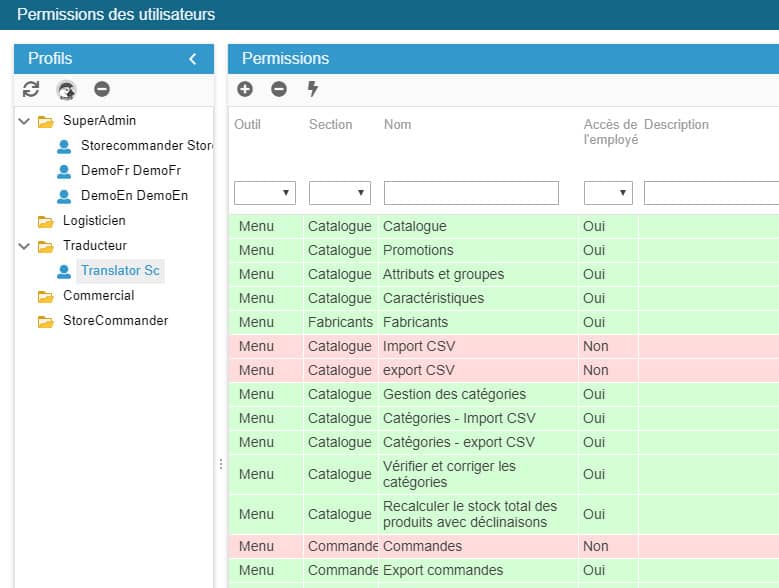
L'interface affiche les profils et les employés associés dans la colonne de gauche.
Le panneau central affiche la liste des éléments de Store Commander auxquels vous pouvez autoriser ou restreindre l'accès, et ce pour chacun des employés existants.
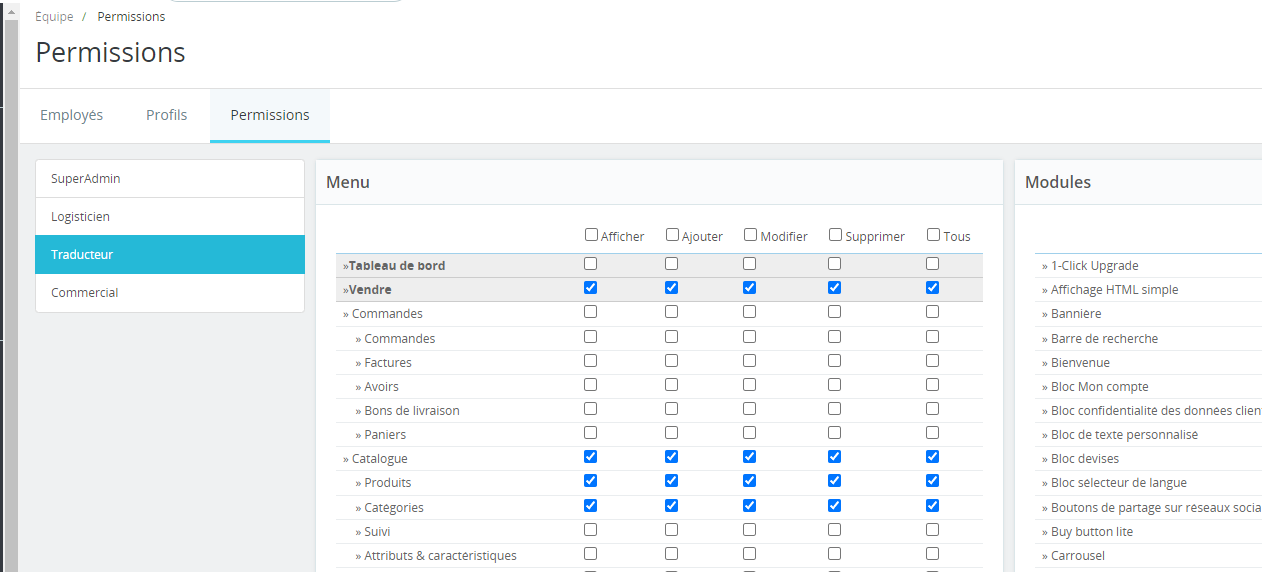
Les profils et employés listés dans la colonne de gauche existent dans le backoffice PrestaShop. Si vous souhaitez ajouter un profil et/ou un employé, il faudra passer par le backoffice (Administration) au préalable. Sans oublier d'autoriser l'accès à Store Commander dans le backoffice PrestaShop > Administration > Profils > Logisticien (par exemple) :
En reprenant l'exemple du logisticien 'Christophe Transport', nous autorisons l'accès uniquement à la vue Expédition de Store Commander.
Après avoir sélectionné cet employé dans la liste, nous allons pouvoir autoriser/restreindre les accès dans le panneau central, c'est à dire 'OUI' uniquement pour la vue Expédition.
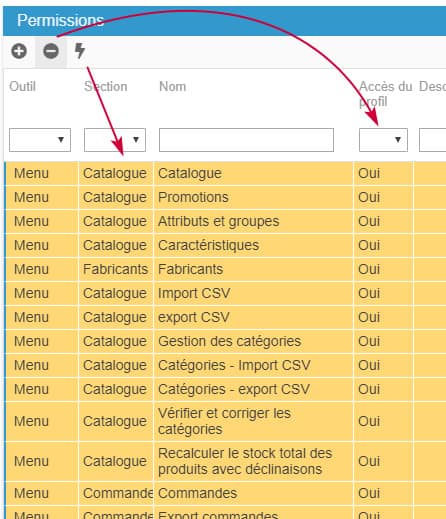
Utilisez l'icône de sélection en masse sur la barre d'outils (pour tout sélectionner), puis cliquez sur l'icône 'supprimer l'accès' . Tous les accès sont refusés (NON).
Pour ensuite donnez accès à la vue Expédition, utilisez les outils de filtre et sélectionnez 'OUI' dans le menu déroulant pour 'Grille produit : vue expédition'.
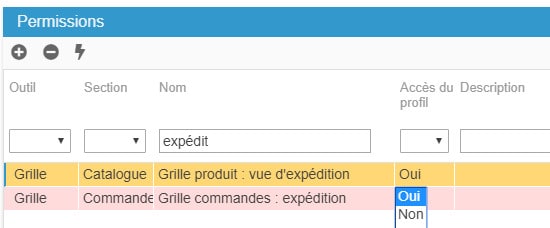
Lorsque cet employé se connectera à Store Commander, il aura accès à cette vue uniquement.
Gestion utilisateurs en mode multi-boutiques
Si vous souhaitez que certains employés n'accèdent qu'à certaines boutiques, il faudra configurer le profil de ces employés à partir du backoffice PrestaShop > Administration > Employés > Modifier
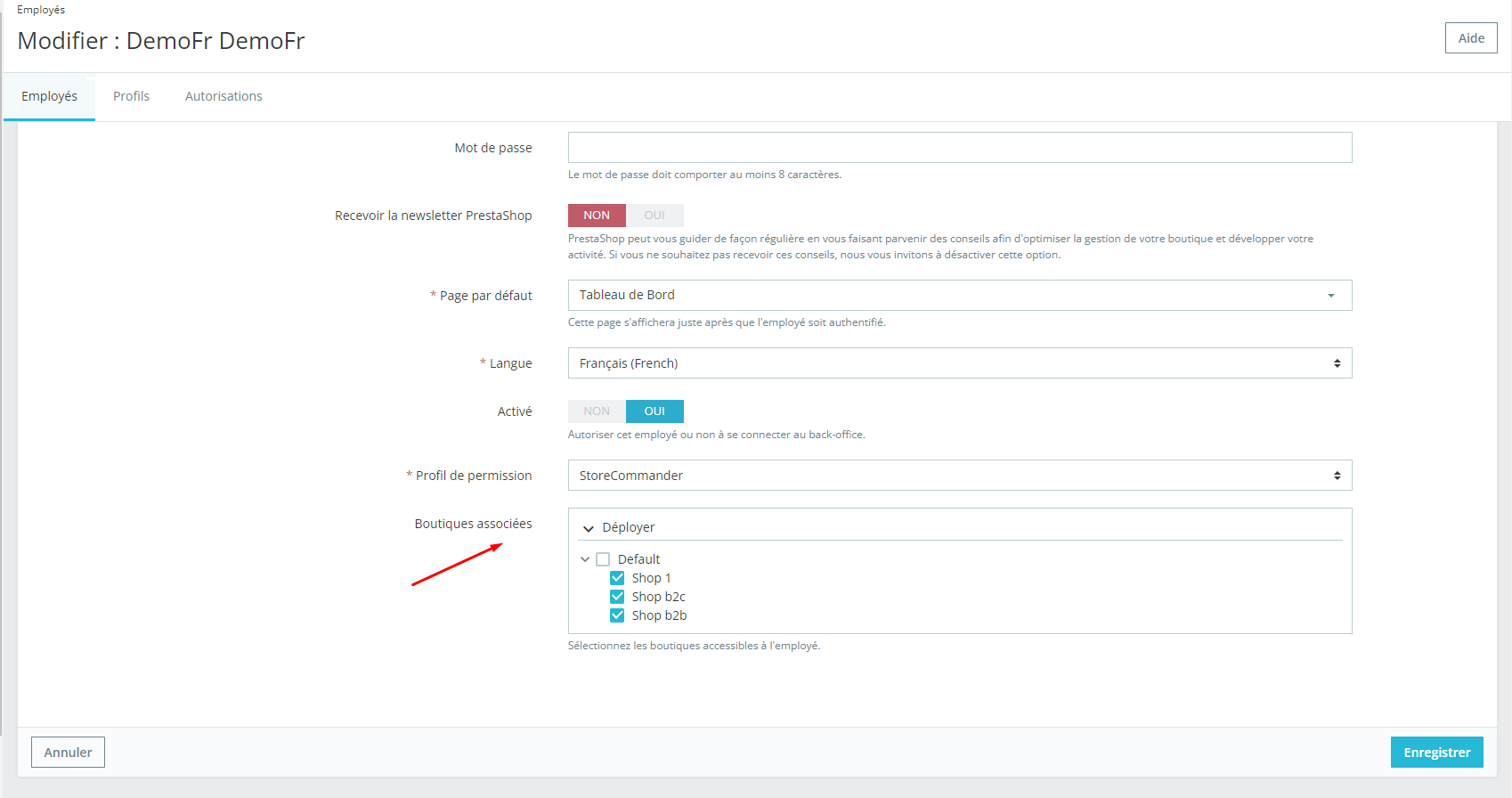
Vous pourrez ainsi gérer finement les droits utilisateurs.
Réinitialiser les mots de passe employés PrestaShop
L'interface dédiée aux permissions utilisateurs de Store Commander (menu Outils) inclut une option permettant de réinitialiser les mots de passe des employés de votre boutique PrestaShop.
L'option est matérialisée par cette icône sur la barre d'outils
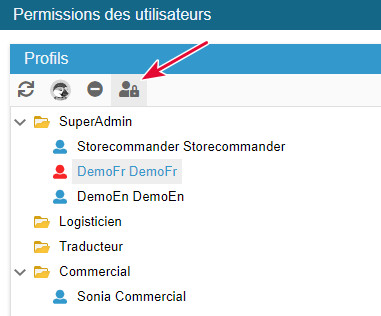
Vous pouvez réinitialiser le mot de passe d'un employé spécifique, en sélectionnant la personne en question dans la liste, ou bien appliquer cette action sur le profil, ce qui sera effectif sur tous les employés de ce profil.