Fonctionnement de l'interface clients
L’interface Clients vous permet de gérer rapidement et efficacement l’ensemble des données clients de votre boutique PrestaShop : informations personnelles, historique d’achats, groupes, adresses, paniers, etc. et ainsi gérer en masse les données de vos clients.
Gestion en masse des données clients
Store Commander vous permet d'effectuer en masse des opérations clients pour convertir en ventes, relancer, faire des ventes croisées, et bien d'autres choses encore.
Pour cela, 2 possibilités d’affichage :
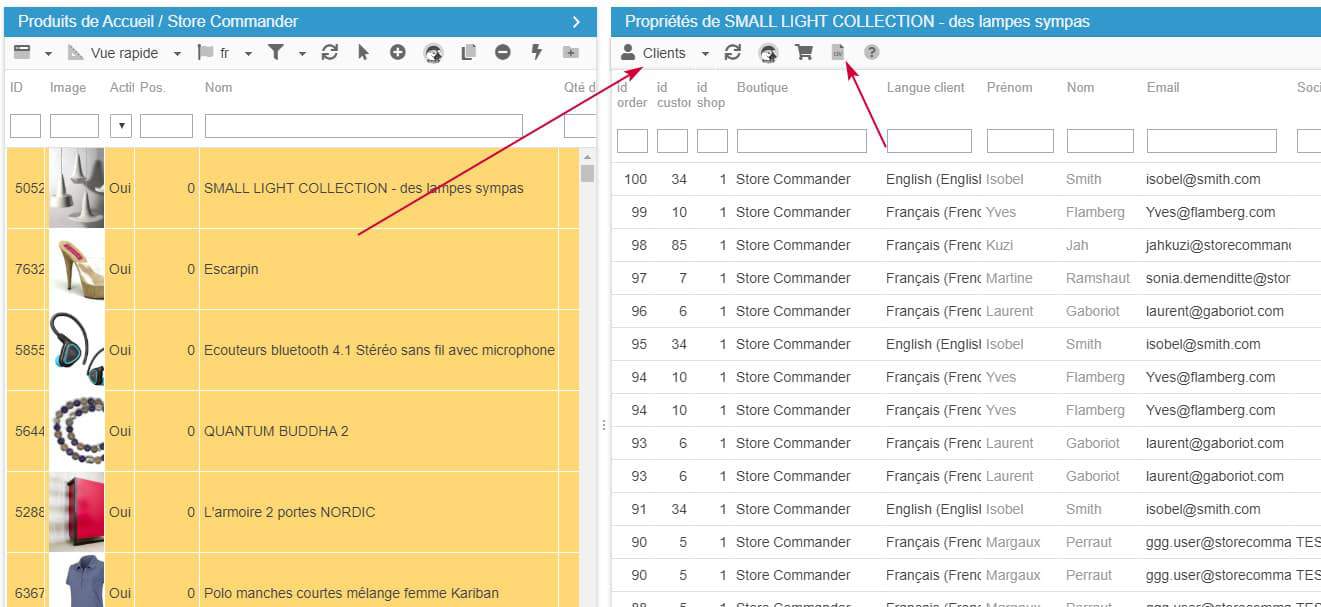
Depuis la grille Clients : Catalogue Produits > Colonne Propriétés > Grille Clients
Ici, vous pouvez voir quels clients ont commandé les produits sélectionnés. Vous pouvez ensuite leur proposer des produits complémentaires (ventes croisées) pour augmenter vos ventes, et exporter cette vue en un clic (voir article).
Interface Clients
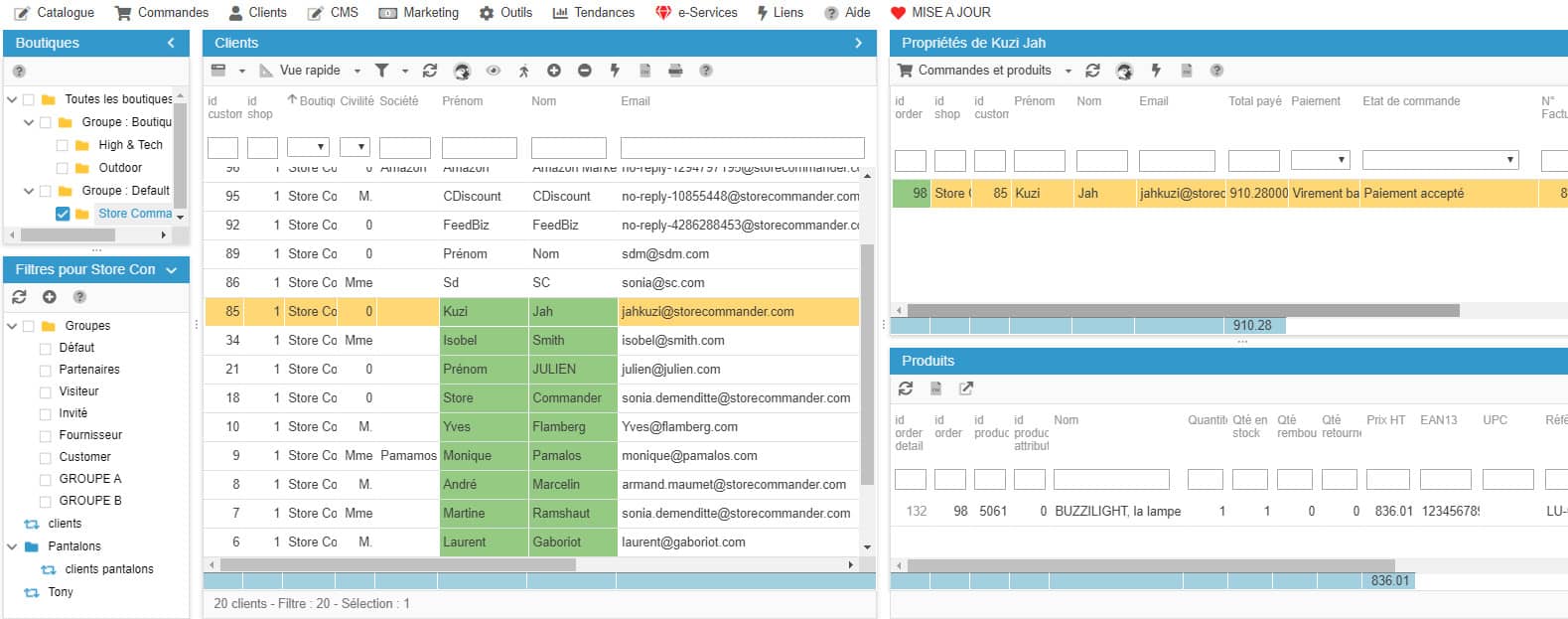
L’interface Clients est accessible depuis le menu Clients dans la barre d’outils principale de Store Commander. C’est là que vous pouvez gérer facilement toutes les infos liées à vos clients : coordonnées, langue du panier, dernières connexions, groupes, paniers non validés, commandes passées, messages… et bien plus encore.
Accéder aux propriétés de vos clients
Store Commander permet de consulter rapidement les informations détaillées d’un client (commandes, adresses, groupes, paniers, etc.) grâce à la colonne des Propriétés.
Cliquez sur le client de votre choix dans la colonne centrale.
Dans la colonne de droite, s'affiche automatiquement la colonne des Propriétés du client sélectionné.
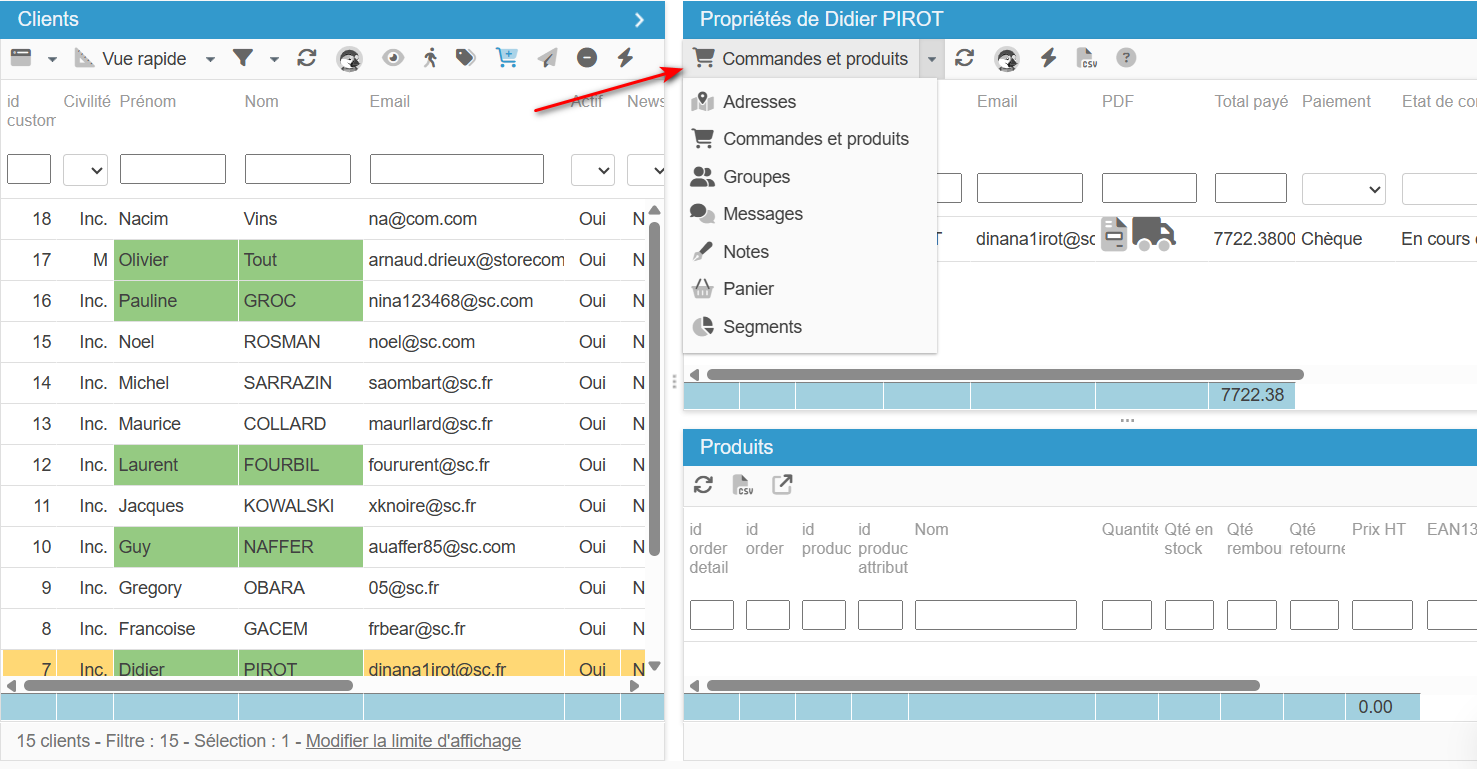
Vous y verrez plusieurs onglets, notamment les informations générales mais aussi :
Adresses : Voir les adresses de livraison/facturation
Commandes et produits : Consulter l’historique des commandes
Groupes : Modifier l'appartenance aux groupes clients
Messages : Lire les messages échangés avec le service client
Paniers : Suivre les paniers “abandonnés”
Segment : Liste des segments existants/disponibles
Vous pouvez aussi effectuer des actions rapides depuis la colonne des propriétés, comme :
Ajouter un client à un autre groupe
Exporter la liste de ses commandes
Accéder directement à la fiche commande liée
Créer et filtrer les groupes de clients
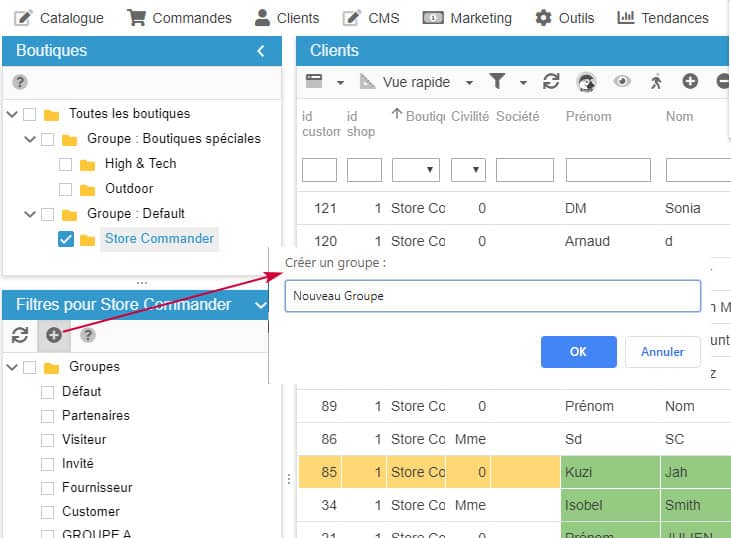
Vous pouvez créer de nouveaux groupes clients dans votre backoffice PrestaShop mais aussi dans l'interface Sc en cliquant sur l'icône d'ajout + de la colonne des filtres de groupes :
Vous pouvez personnaliser la vue de votre grille clients. Dans la grille centrale (où sont listés les clients), cliquez sur la vue actuelle puis rendez-vous dans “Configurer” :
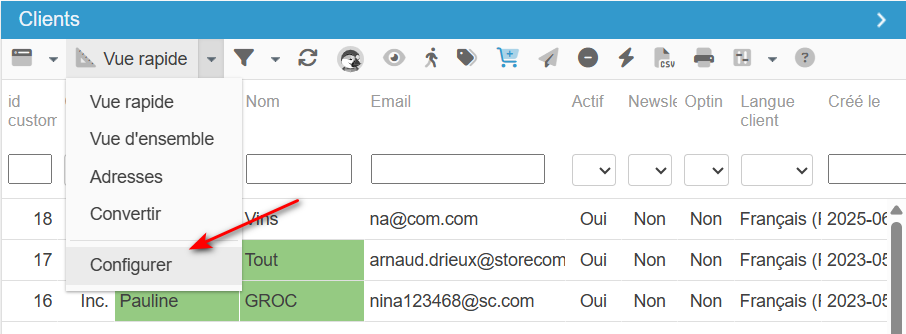
Vous pourrez ensuite ajouter/retirer des champs en fonction de vos besoins et également créer des nouvelles vues.
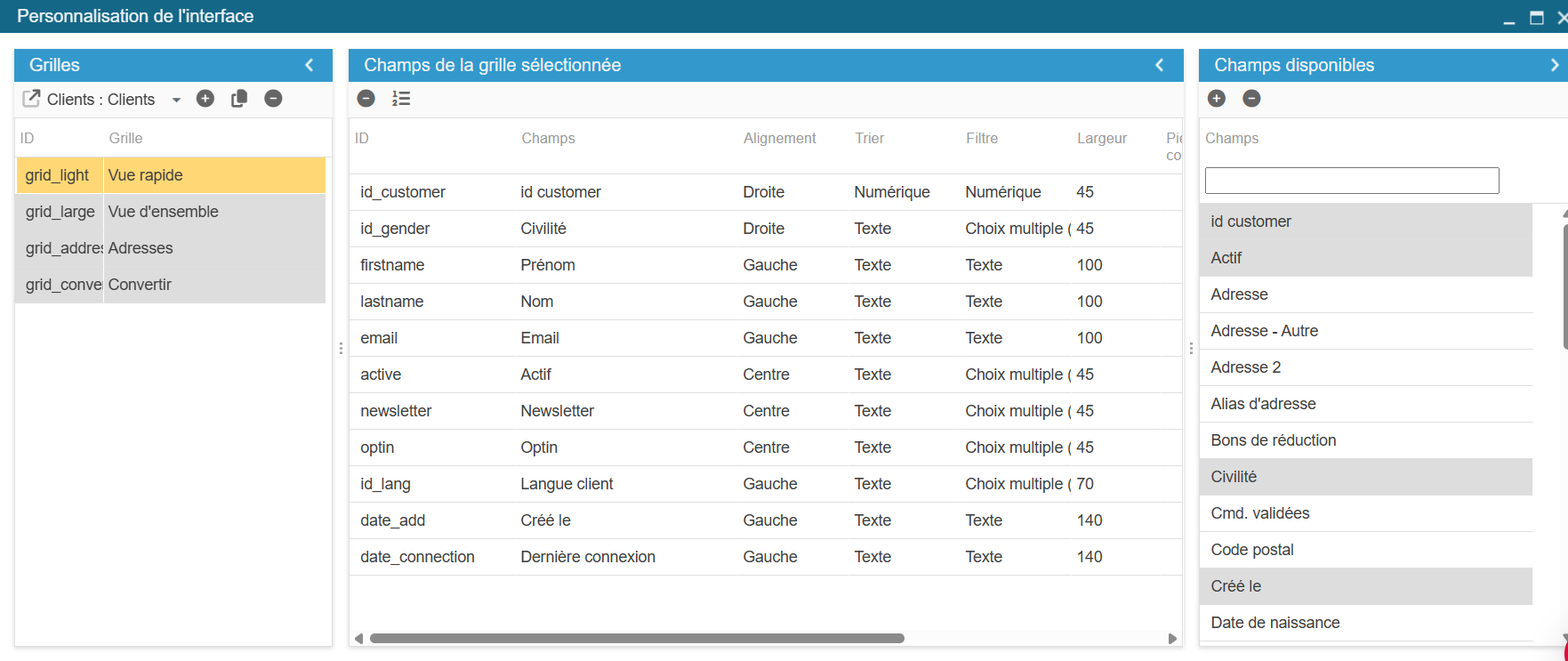
Il est intéressant de savoir que vous pouvez ajouter des champs non natifs via notre outil de personnalisation de l’interface PRO. Ici, l’idée serait d’ajouter le champ “groupe par défaut” dans votre grille clients.
Le groupe affiché est le groupe par défaut du client (celui qui détermine les règles de prix, remises, etc.).
Si un client appartient à plusieurs groupes, Store Commander n’en affiche qu’un : celui défini comme principal dans PrestaShop.
Vous pouvez exporter cette sélection en CSV grâce à l'icône d’export rapide dans la barre d’outils.
Les options complémentaires
Afficher les données Société/APE/SIRET dans l'interface
Les colonnes “Société” / "APE” / “SIRET” existent dans la base de données mais par défaut elles ne sont pas affichées dans l'interface.
Si vous souhaitez afficher ces colonnes dans l'interface Clients de Store Commander, naviguez dans le menu Outils > Préférences > Clients > “Afficher les colonnes Société, APE, SIRET” = 1.
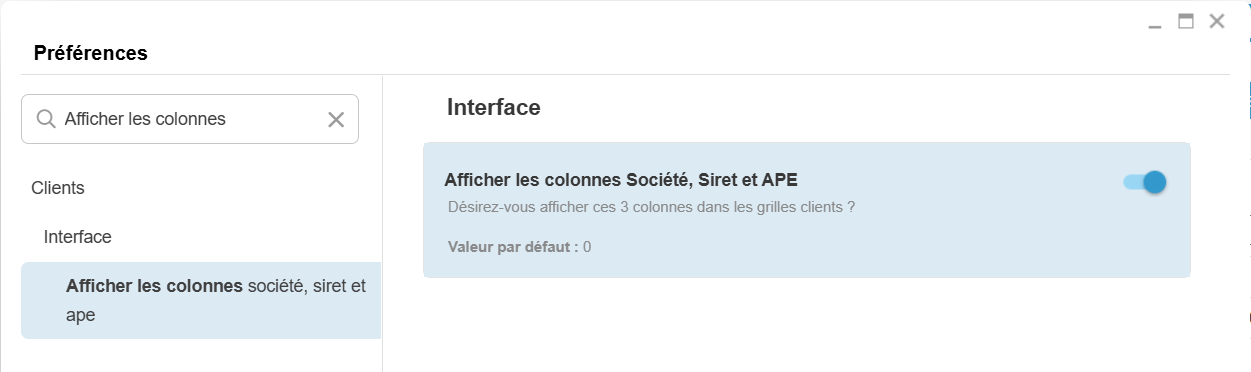
Notez que ces données existent également dans la grille des Adresses dans la colonne de droite.
Les informations affichées dans la colonne centrale correspondent aux données saisies sur le compte du client (backoffice PrestaShop > Clients > Nom du client > Modifier)
Les informations affichées dans la grille des adresses de la colonne de droite correspondent aux adresses des commandes (backoffice PrestaShop > Clients > Nom du client > Adresses).
Les champs utilisés étant différents, les informations affichées peuvent donc être différentes.
Modifier le nombre de clients affichés
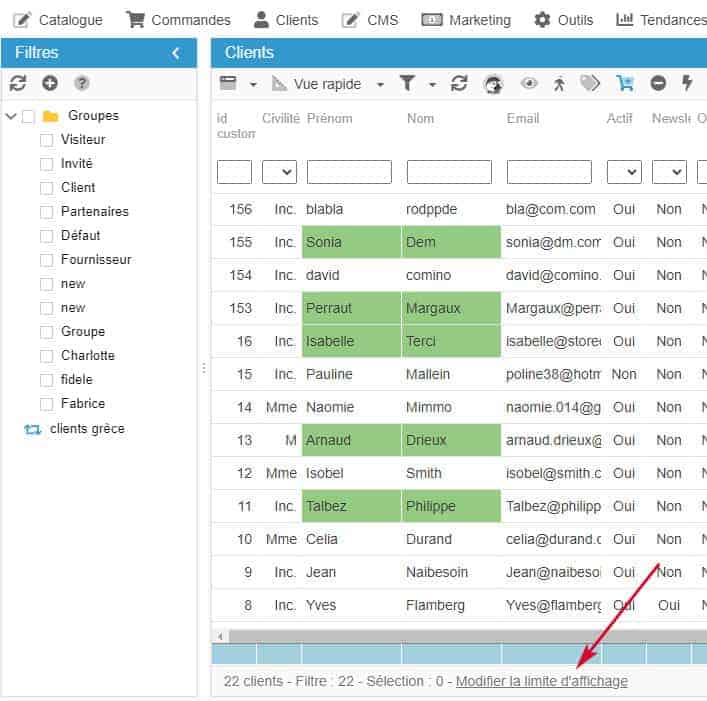
Par défaut, Store Commander affiche un maximum de 100 clients dans l'onglet principal dédié à la gestion des Clients.
Vous pouvez modifier cette valeur à partir du menu Outils > Préférences > Clients > Nombre max de clients affichés.
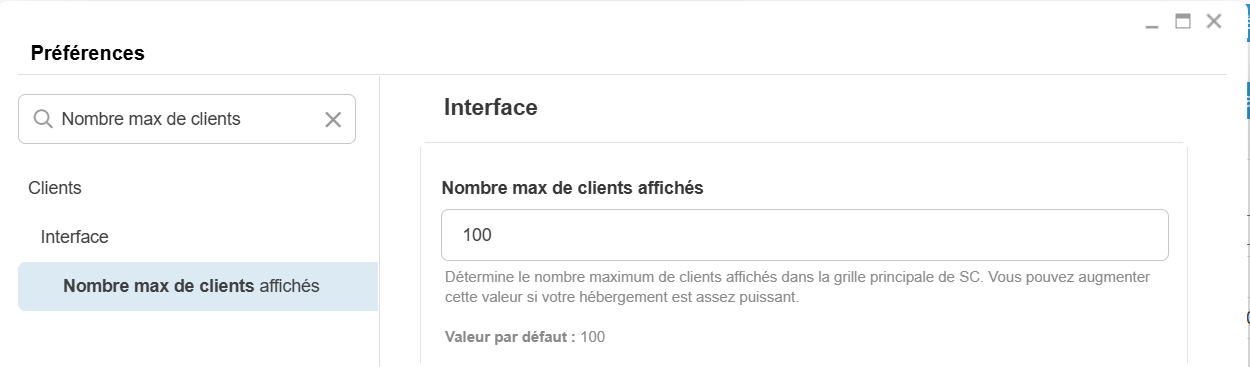
Ou encore en cliquant sur le lien en bas de grille, qui ouvrira la fenêtre des préférences directement sur l'option à modifier.
Codes couleurs utilisés dans la gestion Clients
Pour une identification visuelle rapide, nous avons introduit deux codes couleurs dans l'interface de gestion clients.
VERT : Lorsqu'une commande est validée, les champs nom/prénom sont affichés sur un fond vert. Ce code couleur est appliqué dans toutes les vues du panneau central. La couleur verte est également appliquée au champ 'commandes validées' dans la vue 'Convertir' et la vue d'Ensemble.
Lorsque le nom d'un client est sur fond vert et que la ligne est sélectionnée, la/les commande(s) validées sont également affichées sur fond vert dans la grille 'Commandes & Produits' dans la colonne de droite (Propriétés).
ROUGE : Le champ 'dernière adresse de livraison' dans la vue d'ensemble sera affiché sur un fond rouge lorsque cette dernière adresse de livraison est différente de l'adresse de facturation.
Les groupes de clients sont grisés dans l'interface Clients de Store Commander
Si les groupes de clients sont grisés dans l'interface Clients de Store Commander, veuillez vérifier que l'option Prestashop 1.6 située dans Paramètres avancés > Performance > Fonctionnalités optionnelles > Groupes de clients = NON
Service Clients - Envoyer des emails à vos clients
Vous pouvez envoyer des messages à vos clients directement depuis l'interface Service Clients de Store Commander, accessible depuis le menu Clients.
Lorsque cette interface est ouverte, cliquez simplement sur l'icône indiquée dans la capture, sur la barre d'outils.
La fenêtre s'affiche, dans laquelle vous pouvez saisir le nom du client, et automatiquement son adresse email s'affichera pour que vous puissiez la sélectionner.
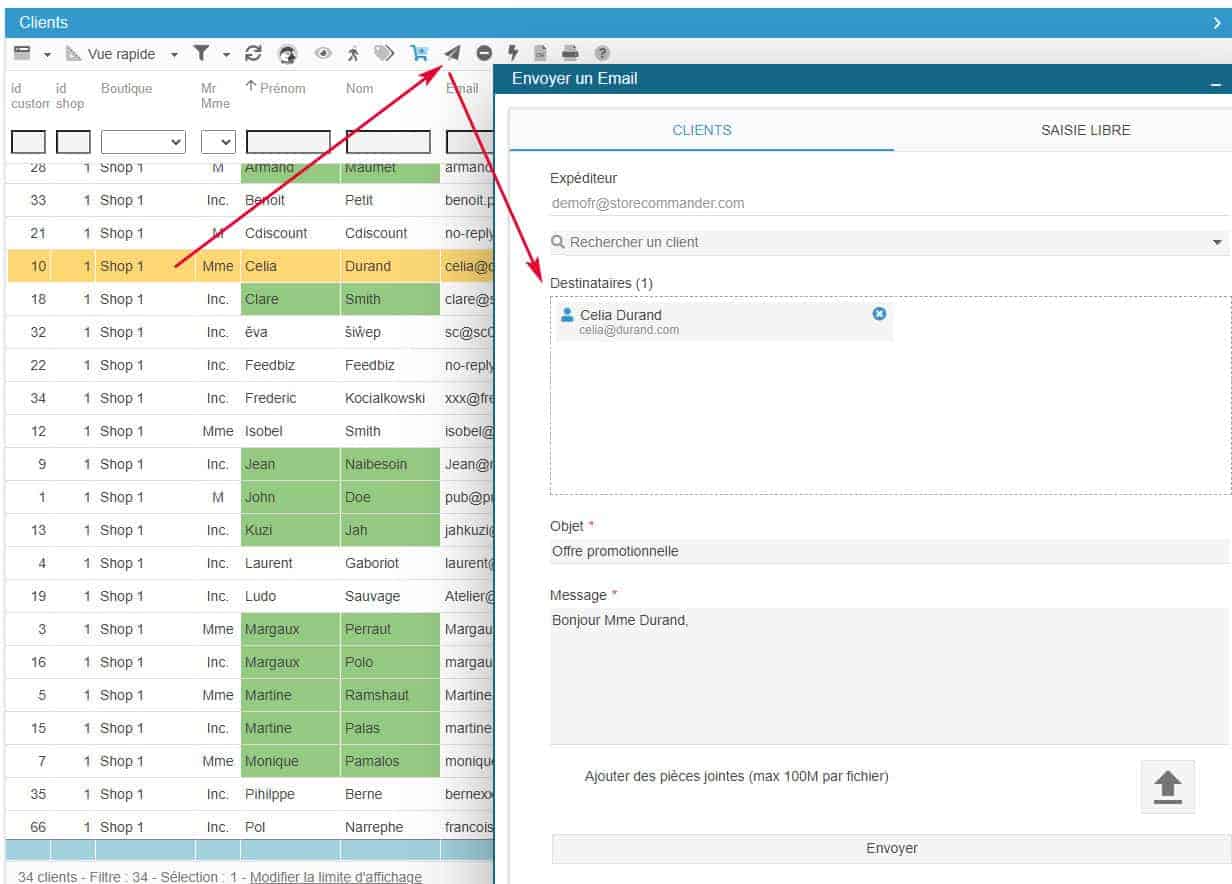
Sélectionnez ensuite la boutique concernée, si vous travaillez en mode multiboutiques, le sujet de votre courrier et le message à l'attention du client.
Vous avez aussi la possibilité d'ajouter une pièce jointe.