Les marques : un levier de croissance à bien gérer
Store Commander, l’outil clé pour piloter la performance de vos marques
Pourquoi les marques sont-elles importantes sur votre boutique ?
✅ Renforcer la confiance des clients
Les marques connues rassurent les acheteurs :
Elles sont synonymes de qualité, fiabilité et expertise
Le client a souvent déjà une expérience ou une opinion sur la marque
➡️ Résultat : plus de conversions et moins d’hésitations à l’achat.
🔎 Faciliter la navigation et la recherche
PrestaShop permet d’afficher une page dédiée à chaque marque :
Les visiteurs peuvent filtrer par fabricant
Ils accèdent rapidement à tous les produits d'une même marque
➡️ Expérience utilisateur améliorée et navigation plus fluide.
📈 Améliorer le SEO
Chaque marque peut avoir :
Une page optimisée pour le référencement naturel (SEO)
Du contenu original (description, visuels, liens internes)
➡️ Cela attire plus de trafic qualifié depuis Google.
🎯 Segmenter votre offre et vos campagnes
Associer des marques à vos produits permet :
De cibler des segments précis dans vos emails ou publicités
De créer des promotions ou pages dédiées par fabricant
➡️ Marketing plus pertinent, plus de ventes.
🛠️ Mieux organiser votre catalogue
Structure claire de vos produits
Possibilité d’analyser les performances par marque
Toute la gestion relative à vos marques est simplifiée via Store Commander et nous allons le voir dès à présent.
Ajouter de nouveaux fabricants
Store Commander propose une interface dédiée à la gestion des fabricants, accessible depuis le menu Catalogue > Fabricants.
Pour ajouter un fabricant, vous devez simplement cliquer sur le bouton + sur la barre d’outils :
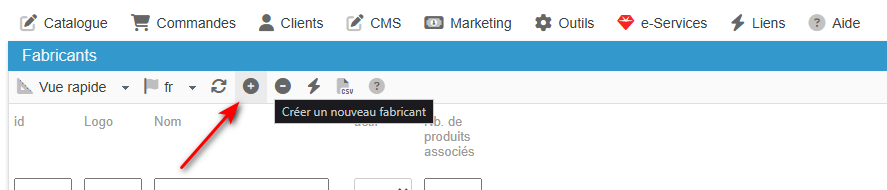
La nouvelle ligne est créée (en bas de liste) - éditez pour renseigner le nom et autres informations pour cette nouvelle marque.
Ensuite depuis cette interface, la colonne centrale propose une vue rapide, une vue d'ensemble ainsi qu'une vue SEO afin d'améliorer les données meta sur tous les fabricants de votre boutique.
La colonne des Propriétés, à droite, vous permet d'ajouter le logo de vos fabricants, pour un joli visuel sur votre front office, ainsi qu'une description pour ajouter un peu d'informations sur chacun de vos fabricants.
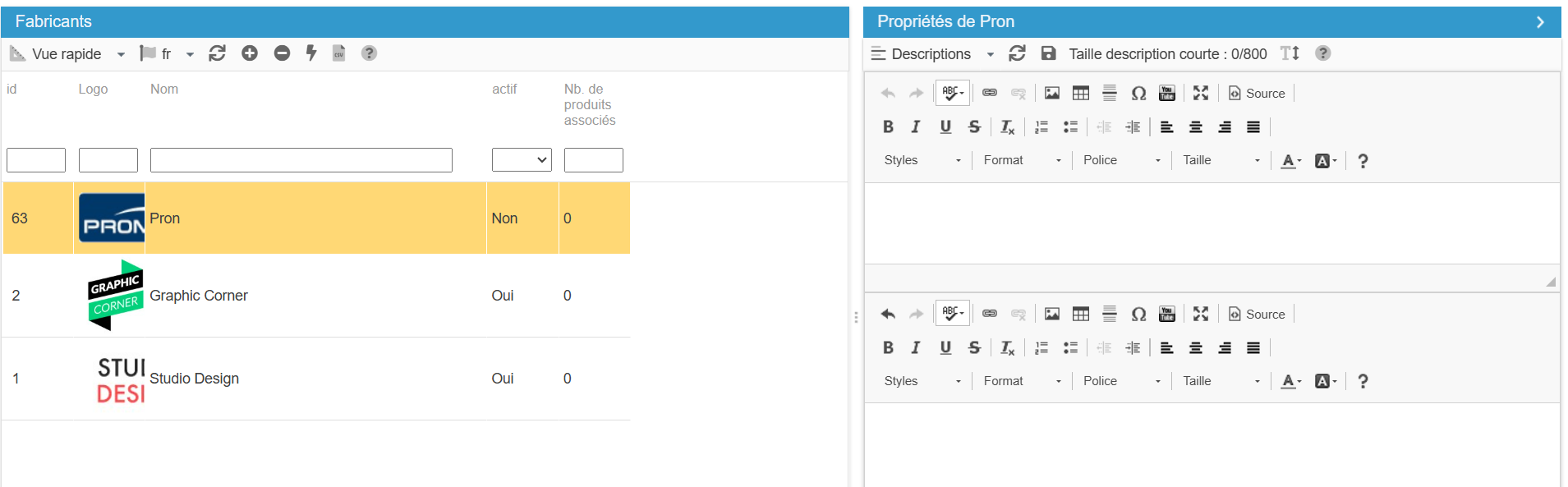
Toutes les options classiques de Store Commander peuvent être utilisées dans cette interface, à savoir : le filtrage, le tri, le copier/coller, l'association en masse.
Définir une marque par défaut sur vos produits
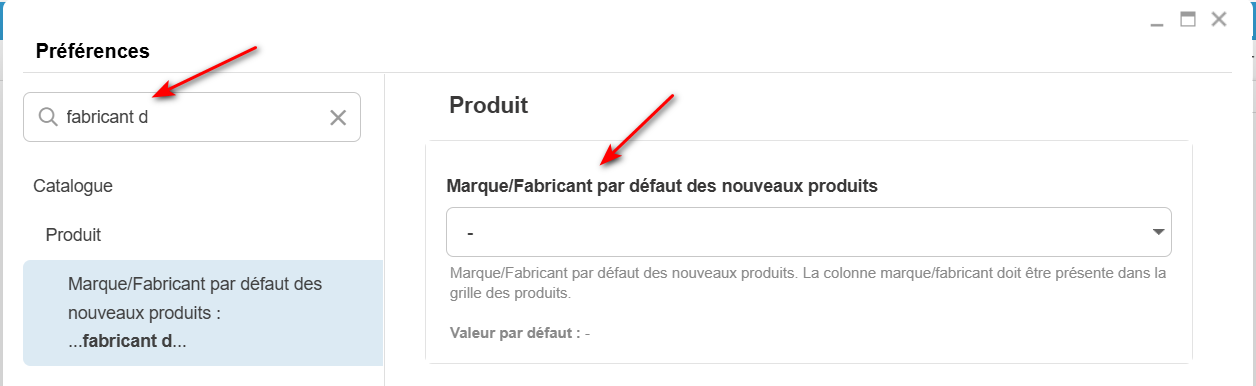
Store Commander vous permet d'associer automatiquement un fabricant/marque spécifique lorsque vous créez vos produits dans l'interface, ainsi qu’à l’import.
Il suffit de sélectionner l’ID du fabricant en question dans le menu > Outils > Préférences > “Marque/Fabricant par défaut pour les nouveaux produits”.
Associer en masse un fabricant aux produits
1. Associer des produits à un fabricant
Tout est très simple avec Store Commander. Ici nous allons simplement utiliser le copier/coller pour associer un fabricant à plusieurs produits très rapidement.
Rendez-vous dans la vue d’ensemble (par exemple) car cette dernière inclut le champ “Marque”.
Associer un fabricant sur un premier produit, puis via un clic droit, copier ce fabricant.
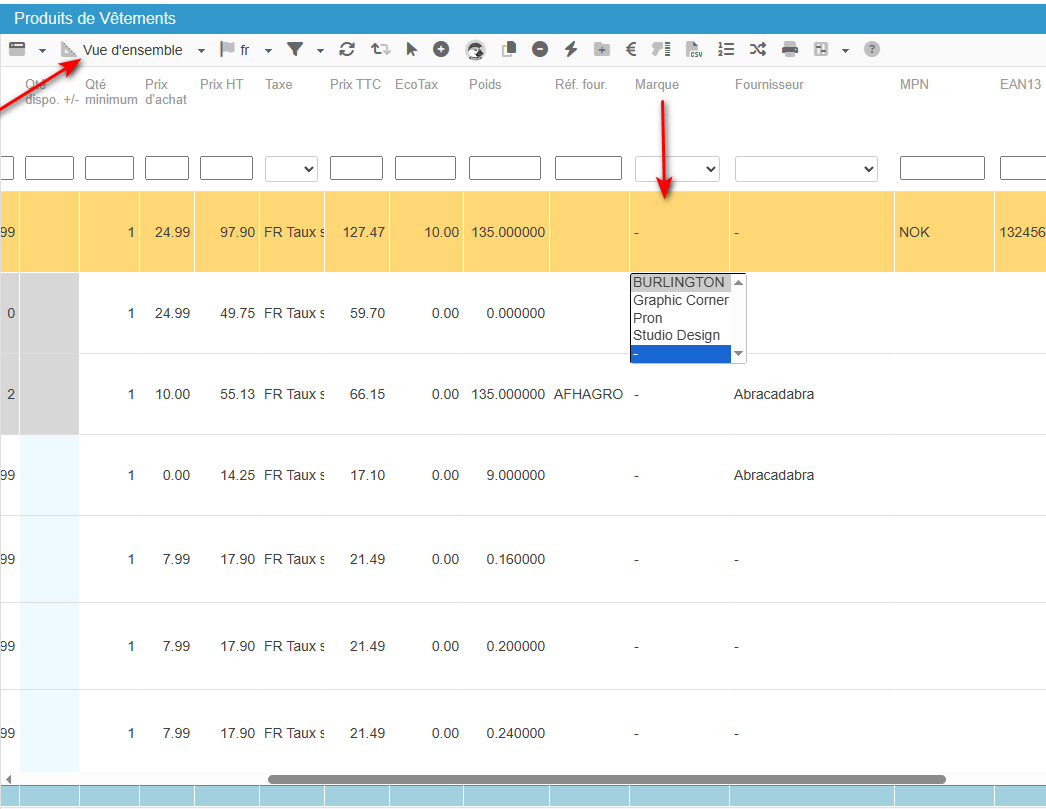
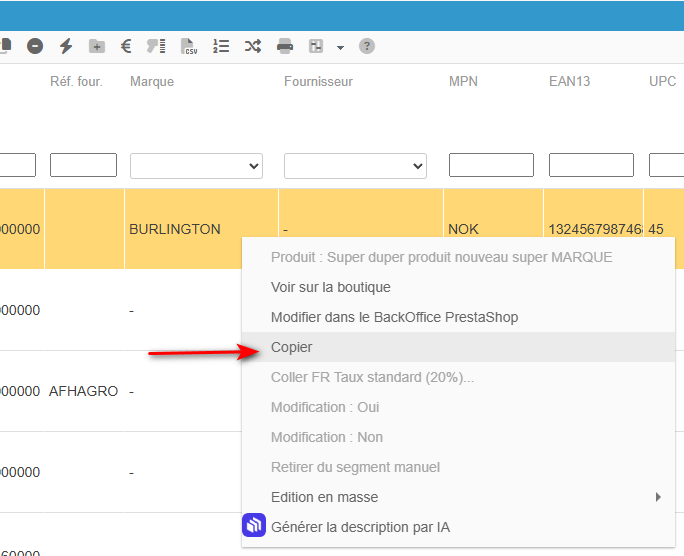
Ensuite, sélectionnez les produits sur lesquels vous souhaitez ajouter ce même fabricant, et de nouveau via un clic droit, venez coller la valeur :
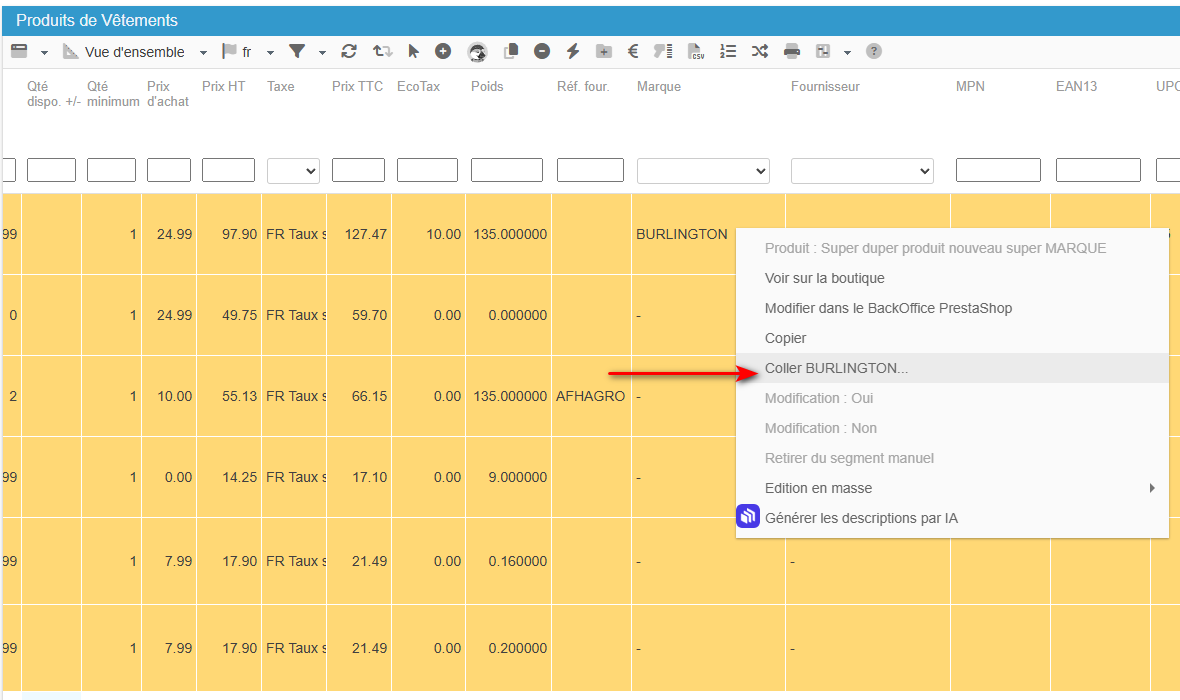
2. Dissocier des produits d'un fabricant
A l'inverse, vous pouvez supprimer l'association entre vos produits et vos fabricants via les mêmes étapes de copier/coller expliquées précédemment.
La différence ici, c’est que nous allons sélectionner l’option suivante dans la cellule appartenant aux fabricants :
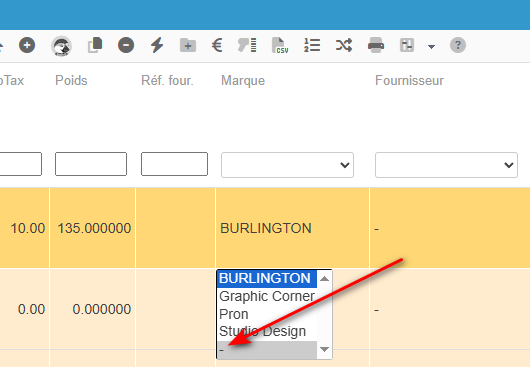
Ensuite il ne vous reste plus qu’à appliquer votre copier/coller pour dissocier le fabricant de vos produits.
Gérer vos fabricants via Import CSV
L’élément le plus important dans un import est l’identifiant qui permettra de retrouver et mettre à jour le fabricant concerné.
Ici, nous vous proposons deux identifiants : id_manufacturer et le nom
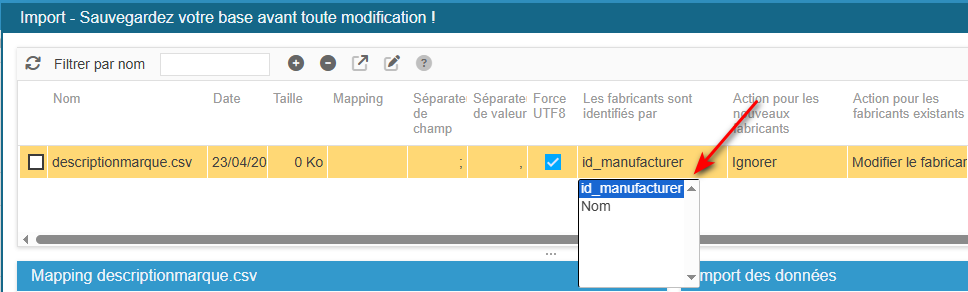
Cet identifiant est un point clé car il doit impérativement être unique pour que le processus d’import puisse modifier le bon fabricant.
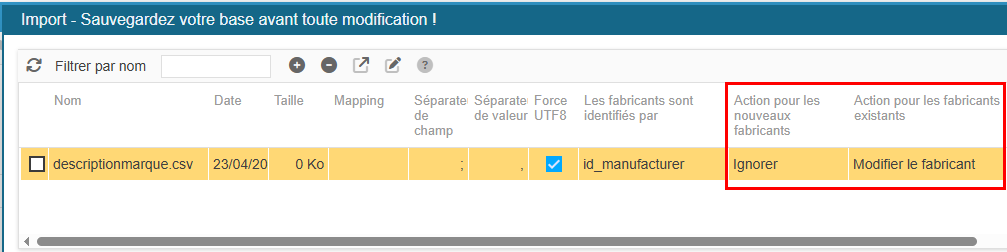
La seconde partie de la configuration : choisir les actions
Dans cet exemple, le but ici est de mettre à jour les descriptions des fabricants, les actions à choisir seront alors ‘ignorer’ + ‘modifier’
Les informations à modifier : le mapping
La section ‘mapping’ permet de sélectionner tout d’abord votre identifiant, et les informations que vous souhaitez modifier.
Tous les champs mappés et cochés seront pris en compte lors de l’import.
Ici, nous souhaitons mettre à jour les descriptions :
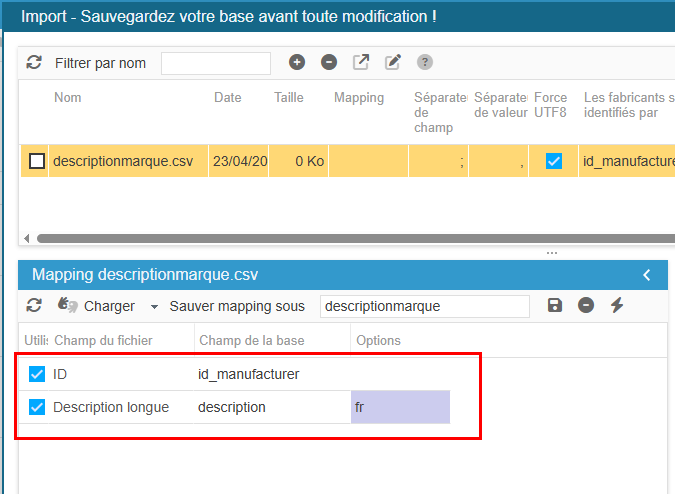
Vous pouvez nommer et enregistrer votre mapping, pour pouvoir le réutiliser avec un autre fichier de mise à jour de descriptions.
Importer les données
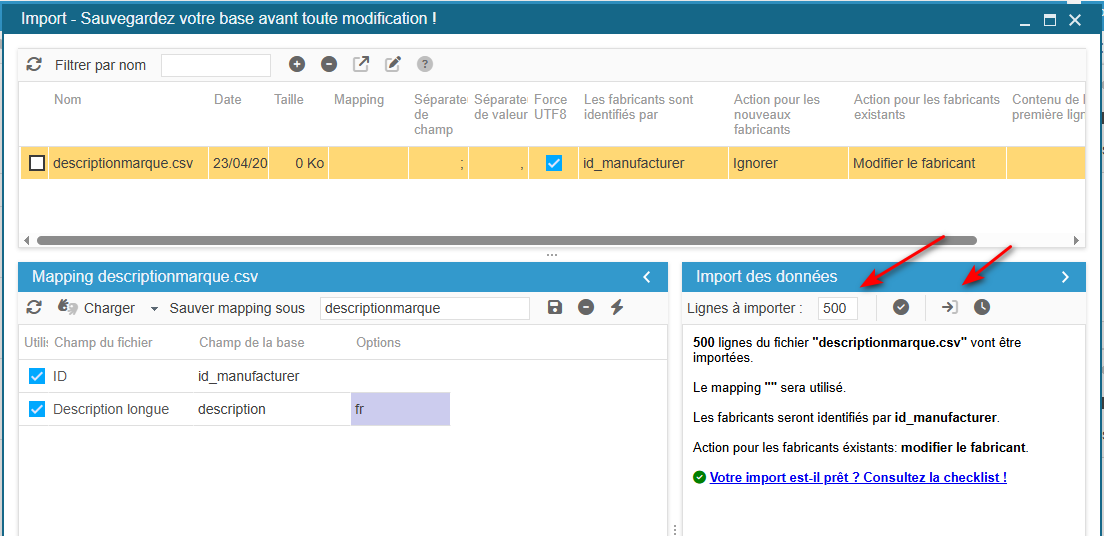
La toute dernière étape est de modifier le nombre de lignes à importer, dans le panneau ‘Import des données’.
500 est indiqué par défaut :
- si votre fichier contient moins de 500 lignes, vous pouvez laisser 500.
- si votre fichier contient plus de 500 lignes, modifiez la valeur
Notez qu’il n’est pas nécessaire d’indiquer le nombre exact, juste au-dessus suffit.
En enfin, démarrez votre import en cliquant l’icône correspondant :
💡Segmentation dynamique
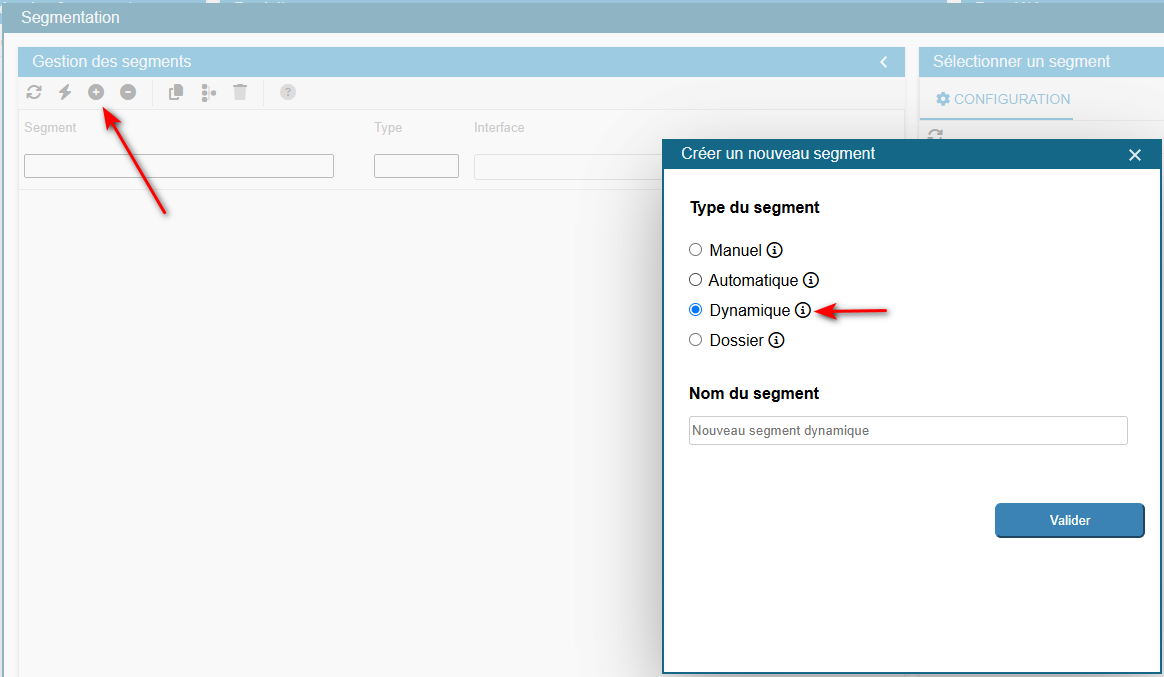
Vous avez un catalogue avec de nombreuses marques représentées ? Pas de panique, grâce à l’outil de segmentation de Store Commander (inclut dans les abonnements supérieurs) vous allez pouvoir segmenter vos produits par marque et ce de façon automatique.
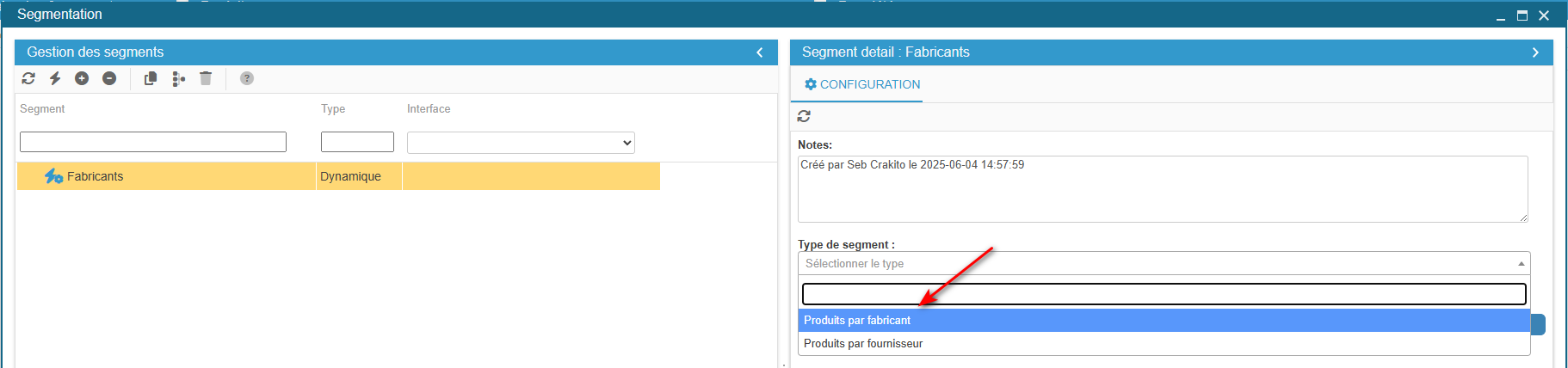
Pour cela, rendez-vous dans le menu Outils > Segmentation, créez un nouveau segment de type “Dynamique” puis validez.
Une fois le segment crée, sélectionnez le type “Produits par fabricants”
Une fois le type sélectionné, quelques options supplémentaires s’offrent à vous :
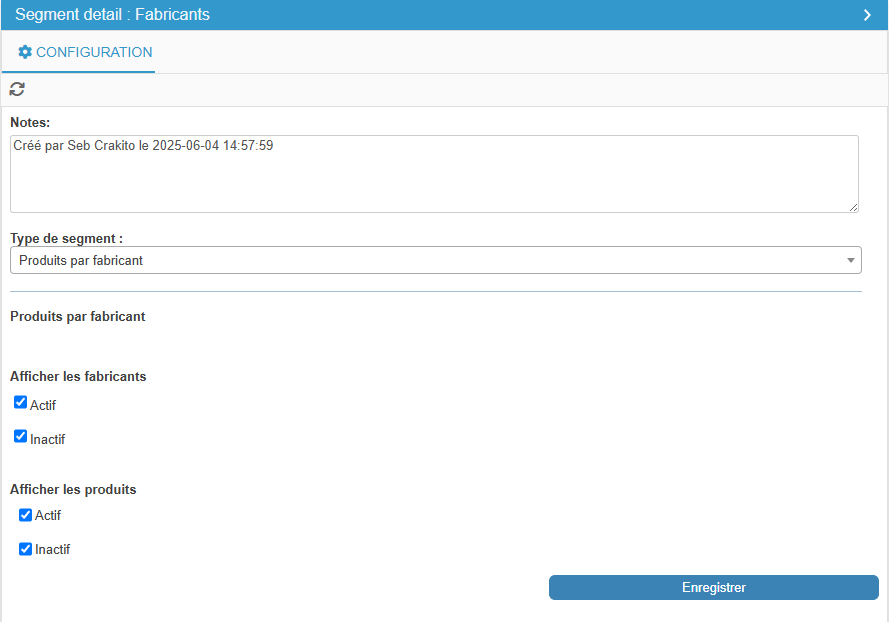
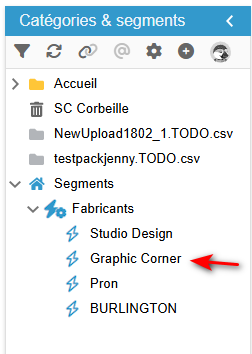
Voilà, vous venez de créer automatiquement un segment par fabricant et vous y retrouverez tous les produits qui y sont associés
Comment gérer la page marque
Dans PrestaShop, il y a une différence importante entre la page marque (ou fabricant) et une catégorie. Elles permettent toutes les deux de visualiser les produits, mais elles ont des objectifs et comportements différents.
Chaque fiche produit peut être associée à une seule marque.
PrestaShop génère automatiquement une page pour chaque marque (ex :
votresite.com/3_nike).Cette page affiche tous les produits liés à cette marque.
On peut aussi afficher le logo, la description et parfois un lien vers le site du fabricant.