Gagnez du temps avec ces astuces d'export
💡L’export rapide
Dans toutes les vues et grilles de toutes les interfaces de Store Commander (catalogue, commandes, clients, CMS, etc), vous trouverez sur la barre d'outils cette icône :
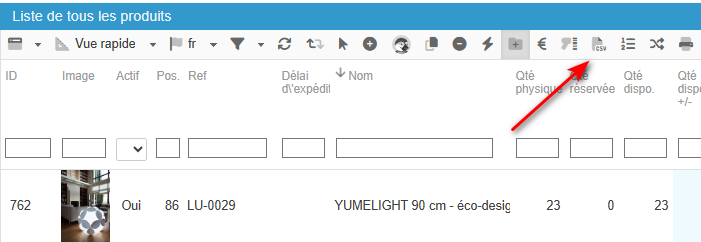
Elle correspond à la fonction d'export rapide, qui est un simple copier/coller de données affichées dans la grille dans laquelle vous êtes, sur un tableur (Excel, OpenOffice, LibreOffice, etc).
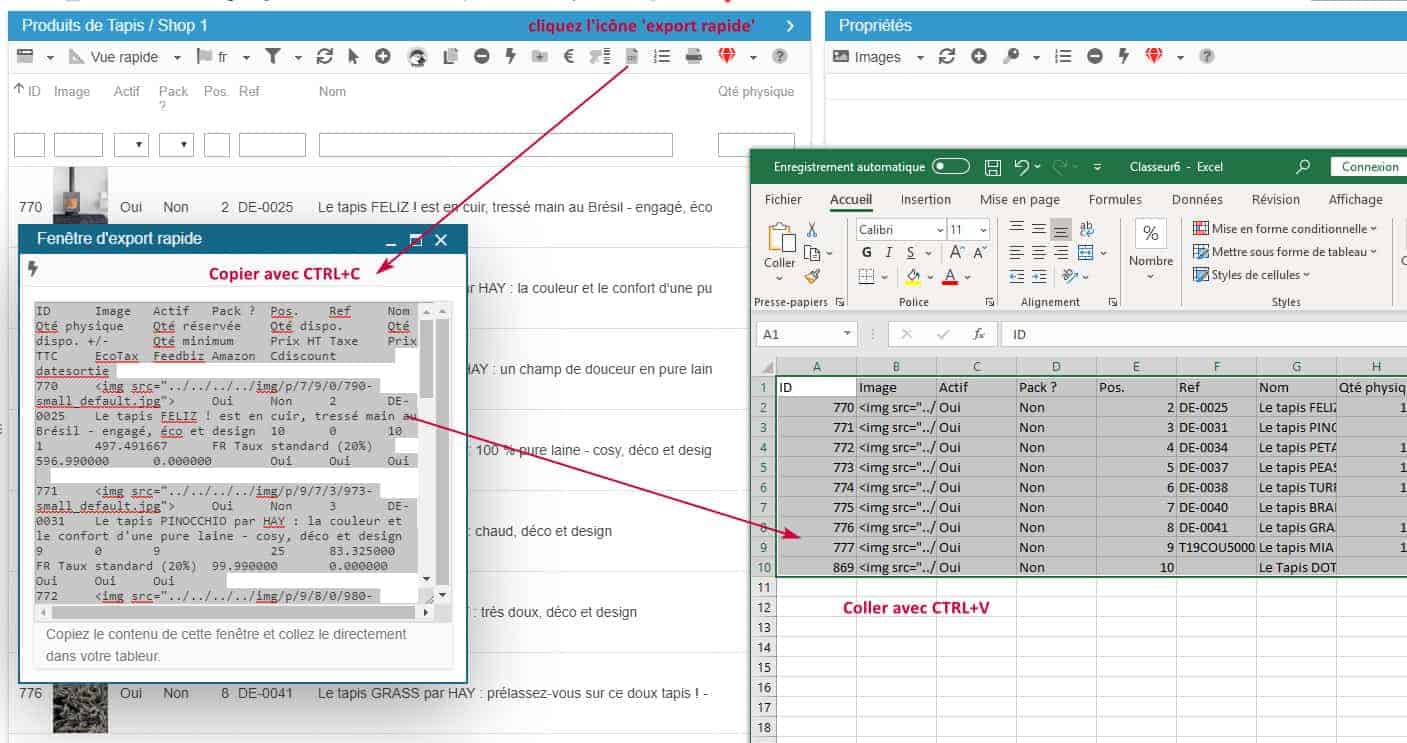
Pour obtenir la grille affichée dans un tableur, il suffit de cliquer sur cette icône.
Une fenêtre s'affiche automatiquement qui contient les informations de la grille, sur un fond coloré (ce qui signifie que les données sont sélectionnées).
Vous pouvez maintenant utiliser votre clavier pour copier avec CTRL+C ou CMD+C si vous travaillez sur Mac.
Ouvrez un tableur et collez avec CTRL+V ou CMD+V.
Voilà, la grille de Store Commander est maintenant sur votre feuille Excel, OpenOffice ou autre tableur.
Cette option d'export rapide est très utile pour extraire les adresses email de vos clients que vous pouvez utiliser pour envoyer une campagne promotionnelle par exemple.
L'utilisation de l'export rapide dans le catalogue produits permet de modifier les informations des produits dans le tableur, et ensuite importer le fichier (une fois enregistré en format CSV) pour appliquer les modifications.
Une astuce : avant de lancer l'export rapide, vous pouvez filtrer ou trier les informations dans la grille pour affiner les données sur lesquelles vous travaillerez dans le tableur. Comme par exemple filtrer les produits par fabricant, pour n'obtenir uniquement la liste des produits associés au fabricant filtré - voir articles associés ci-dessous.
En revanche, les colonnes cachées seront tout de même prises en compte lors de cet export rapide.
Encore un gain de temps pour vous :)
💡Modifier l'ordre d'affichage des fichiers d'export
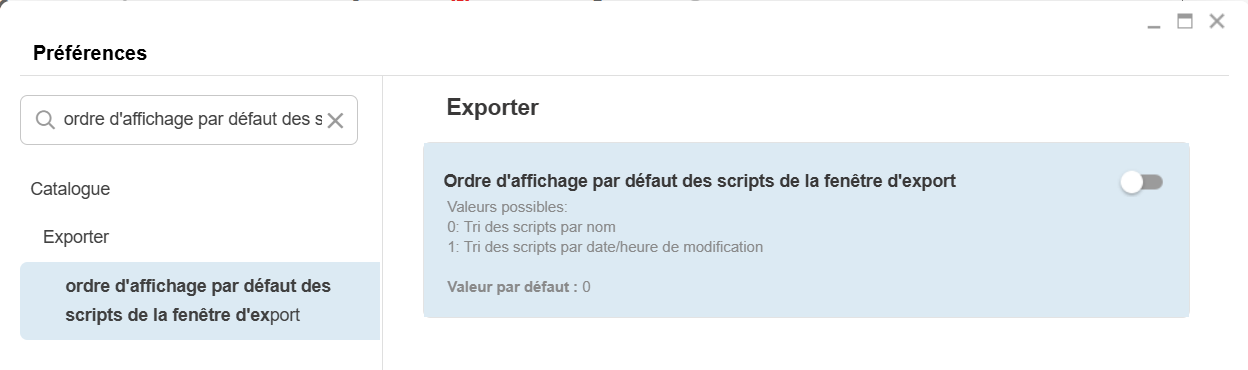
Par défaut, les scripts d'export sont listés par ordre alphabétique, dans la fenêtre d'export de Sc.
Vous avez la possibilité de modifier cet affichage par ordre de création de vos scripts.
Faites votre choix en sélectionnant l'option dans les Préférences de Sc, menu Outils :
Notez que vous avez toujours la possibilité de trier les colonnes dans la fenêtre d'export si besoin - en cliquant sur l'intitulé de la colonne que vous souhaitez trier.
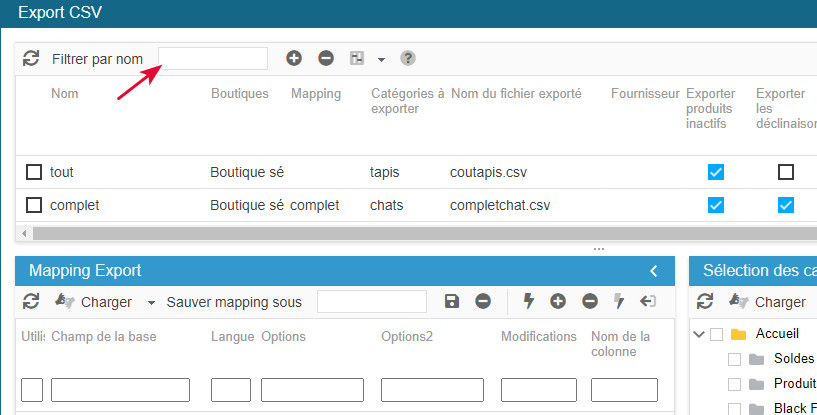
N'hésitez pas aussi à utiliser la recherche par nom de fichier en haut de la fenêtre.
💡Exporter une sélection personnalisée de produits
L'outil d'export CSV de Store Commander vous permet d'extraire les produits et leurs différentes propriétés présents sur votre boutique.
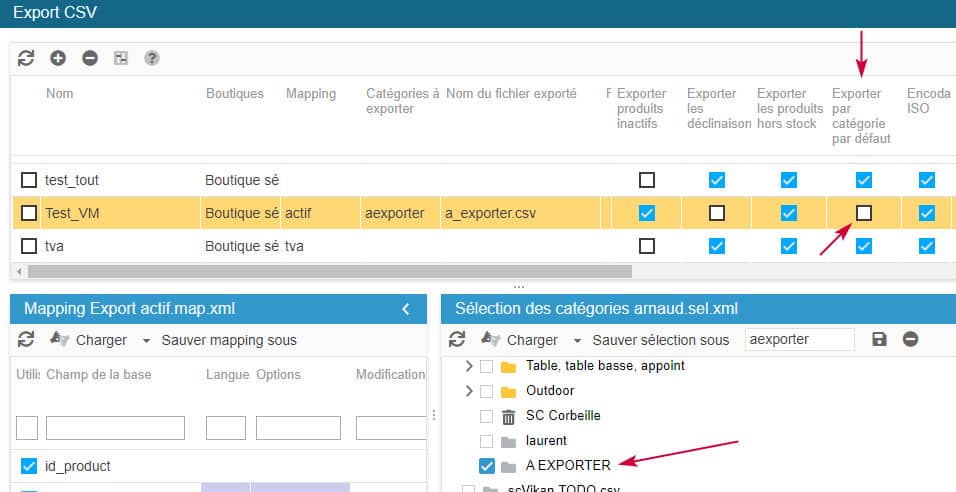
La prise en compte des produits à exporter passe par la sélection de catégories : on exporte les produits présents dans les catégories sélectionnées.
Si vous voulez exporter une sélection de produits, c'est à dire quelques produits de plusieurs catégories par exemple, l'astuce est de créer une catégorie cachée et d'y mettre les produits en question.
Pour rapidement placer des produits dans une autre catégorie avec SC, référez-vous à l'article mentionné c-dessous.
Enfin, dans votre configuration d'export, il suffira de ne sélectionner que cette catégorie cachée :)
Note : n'oubliez pas de décocher l'option 'exporter par catégorie par défaut', puisque cette catégorie cachée ne sera pas définie comme défaut pour les produits que vous allez placer.