Import d’images produits : format et bonnes pratiques
Introduction
L’outil d’import csv permet d’ajouter les images à vos produits et à vos déclinaisons, que ce soit lors de la création ou lors de la modification de vos produits.
Un format spécifique aux images devra être respecté dans le fichier d’import que nous allons expliquer dans cet article, ainsi que la configuration d’import adaptée.
Le format du fichier
Prestashop et Store Commander sont des plateformes 100% web, ce qui signifie que les images à importer doivent se trouver sur un serveur.
En effet, le processus d’import ne pourra pas aller chercher les images sur votre bureau, ou une clé usb par exemple, ni sur un ftp ou tout autre outil de stockage externe qui nécessite des identifiants.
Les images devront être présentes sur un serveur car l’url de son emplacement sera utilisée dans le fichier d’import. Cette url sera du type :
https://www.mabelleboutique.com/mesimages/monimage01.jpg
Si les images que vous souhaitez importées ne sont stockées sur aucun serveur, vous pouvez éventuellement les ajouter à cet emplacement :
/modules/storecommander/import/images/monimage02.jpg
Dépendant des emplacements des images, votre fichier indiquera :

Il est bien sûr possible d’avoir les deux cas de figure dans le même fichier d’import : des images stockées dans le répertoire Store Commander est des images stockées à un autre endroit, du même serveur ou un serveur distant.
Importer les images sur les produits
Comme pour tout import csv avec Sc, l’élément le plus important est l’identifiant, qui permettra de retrouver et mettre à jour le produit concerné.
Sc propose plusieurs identifiants qui sont listés dans le menu déroulant de l’option correspondante (de la fenêtre d’import), notamment le nom, la référence, le code ean, l’upc ou encore l’ID du produit.
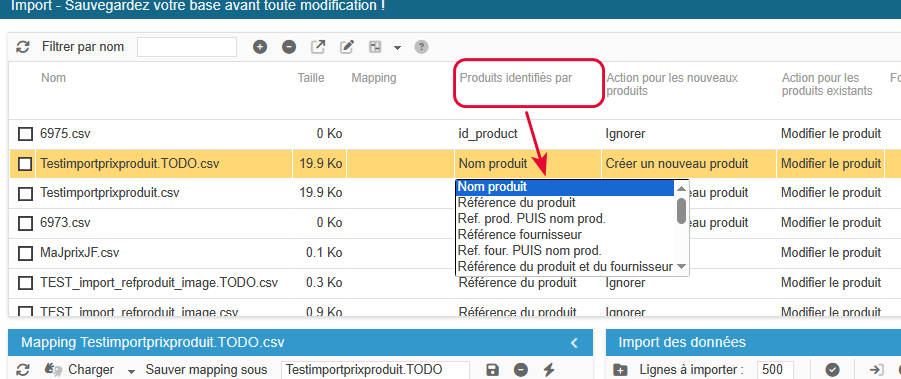
Cet identifiant est un point clé car il doit impérativement être unique pour que le processus d’import puisse modifier le produit ou la déclinaison concernée.
Pour ensuite ajouter les images sur les produits, votre fichier contiendra l’identifiant et les urls des images.
Si plusieurs images doivent être ajoutées au même produit, vous pouvez indiquer toutes les urls dans la même cellule, séparées par une virgule - ou le nom des images si elles sont stockées dans le répertoire de Store Commander.

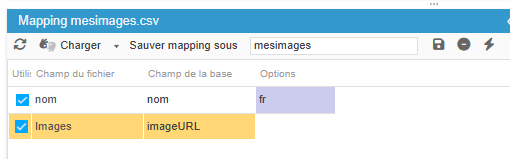
Lorsque vous aurez ajouté le fichier dans la fenêtre d’import de Sc, le champ du mapping pour les images est imageURL :
Définir l’image par défaut
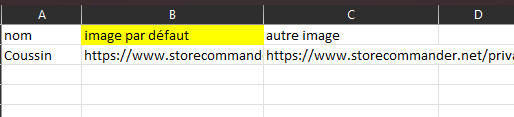
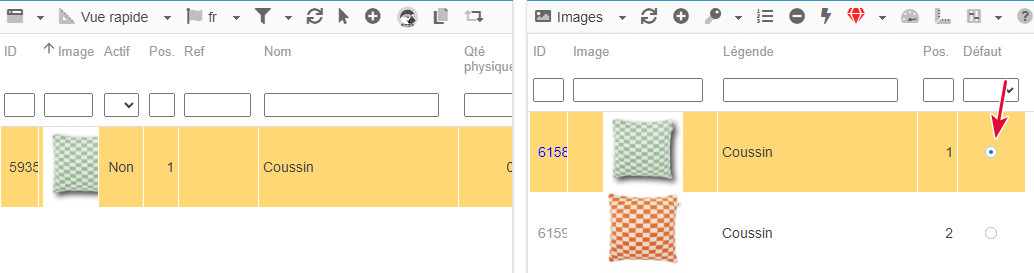
Lorsque vous ajoutez des images à vos produits par import csv, que ce soit à la création ou à la modification de produits, vous pouvez définir l'image par défaut en spécifiant son url dans une colonne intitulée : Image par défaut.
Une autre colonne contiendra les urls des images secondaires.
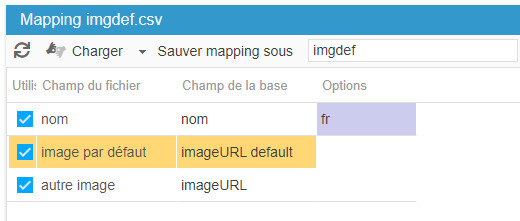
Cette colonne correspondra au champ 'imageURL default' du mapping de votre import :
L'image indiquée dans le fichier est bien définie comme image par défaut après import :
Spécifier la légende sur les images
Par défaut, dès qu’une image est ajoutée sur un produit avec Store Commander (que ce soit un ajout manuel ou par import), le nom du produit sera automatiquement utilisé pour définir la légende de ses images.
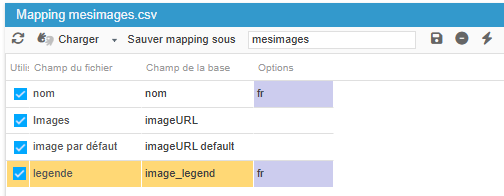
Vous pouvez définir vous même la légende de vos images dès leur ajout par import, simplement par ajouter une colonne ‘légende image’ dans votre fichier et la renseigner avec les balises que vous souhaitées.
Le champ à mapper sera image_legend
Remplacer les légendes des images existantes
Si les images existent déjà sur vos produits et que vous souhaitez optimiser la légende des images, la procédure est d’exporter la légende des images, les modifier dans le fichier exporté, pour ensuite l’importer pour appliquer les modifications.
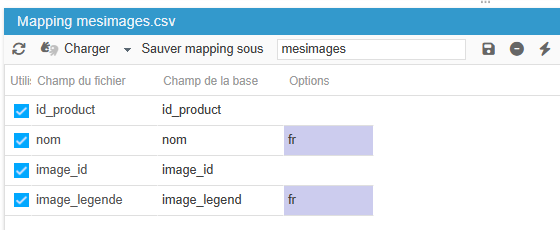
Le remplacement des légendes d'images par import nécessite l'ID des images ainsi qu'un identifiant des produits auxquels les images sont associées.
Votre export devra inclure :
identifiant unique du produit (id_product est recommandé)
nom du produit
image_id
image_legend
Dans le fichier CSV obtenu, modifiez la légende des images dans les cellules correspondantes.
Puis chargez ce fichier dans la fenêtre d'import de Store Commander pour appliquer les modifications.
Modifier la légende de plusieurs images d'un même produit
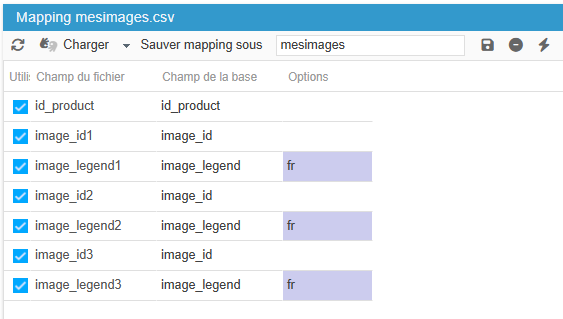
Pour modifier la légende de plusieurs images d'un même produit, Il faudra une colonne image_id et une colonne image_legend pour chaque image : 2 par images
Dans cet exemple, nous avons ajouter les colonnes pour 3 images :
Utiliser la même image sur plusieurs produits
L’url d’une image peut être utilisée pour qu’elle soit ajoutée à plusieurs produits.
Il suffira d’indiquer cette url sur les lignes des produits concernés dans votre fichier d’import :
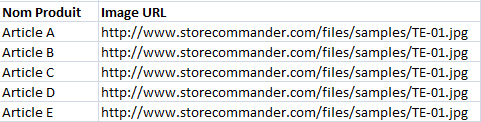
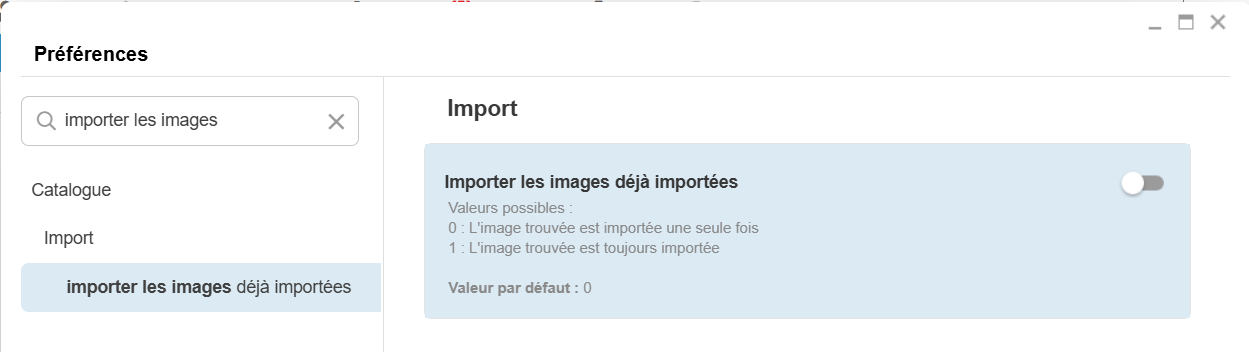
Il faudra également modifier l’option correspondante sur 1 dans les Préférences de Sc, qui se trouve dans le menu > Outils > Préférences > Import > importez les images déjà importées = 1
➕Ajouter les images sur les déclinaisons
L’import permet d’associer les images à vos déclinaisons, que ce soit à la création des déclinaisons, ou simplement pour ajouter les images aux déclinaisons déjà présentes dans votre catalogue produits.
Nous avons dédié cet article à ce sujet précis.
➖Supprimer toutes les images en masse
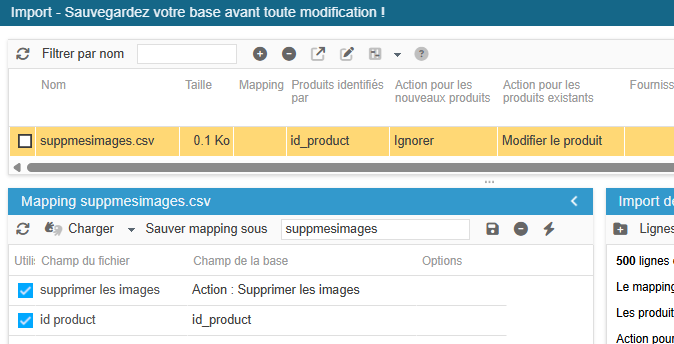
Il est possible de supprimer en masse les images sur vos produits via un fichier csv d’import, en utilisant l’action ‘supprimer les images’, disponible dans les options de mapping de l’import de Store Commander.
Attention : l’action supprimera toutes les images des produits indiqués dans le fichier d’import.
Il n’est pas possible de supprimer des images spécifiques.
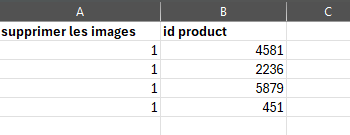
Votre fichier contiendra simplement 2 colonnes :
supprimer les images : avec la valeur 1
l’identifiant unique des produits (id, référence, ean, etc)
La configuration de cet import sera :
🔄️Remplacer facilement toutes vos images
Vous souhaitez mettre à jour toutes les images produits de votre catalogue en les remplaçant par de nouvelles, mais cela concerne des centaines, voire des milliers de produits ?
Vous pouvez remplacer vos images produits rapidement avec l'outil d'import CSV.
En effet, vous pouvez utiliser l’action supprimer images disponible dans les options de mapping d’import de Sc.
Votre fichier CSV contiendra 3 colonnes :
supprimer les images : avec la valeur 1
l’identifiant unique des produits (id, référence, ean, etc)
les URLs des nouvelles images à associer aux produits concernés

La configuration de cet import sera :
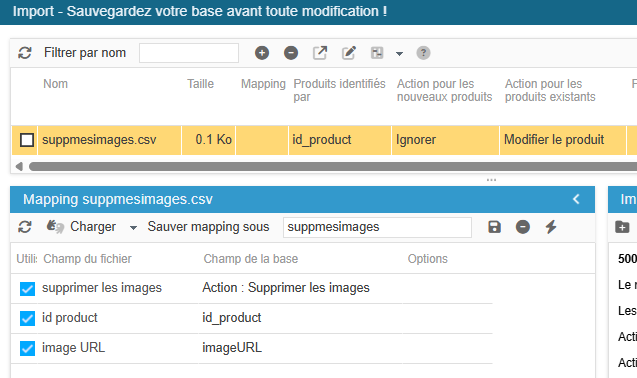
Lors du processus d'import, toutes les images seront supprimées des produits du fichier csv, puis les nouvelles images de la colonne image URL seront ajoutées.
L'ordre des colonnes est primordial. La suppression doit intervenir avant l'import des nouvelles images, donc la colonne 'supprimer les images' doit se situer avant celle qui contient l'URL des nouvelles images.