Segmentation : quelques cas concrets
L’outil de segmentation propose de nombreuses possibilités pour récupérer des produits, des commandes mais aussi des listes de clients qui répondent à un critère spécifique. Comme par exemple, les produits d’un fabricant A, les clients sans commandes, les produits sans description en espagnol, etc.
Nous avons listé ici quelques exemples, mais n’hésitez pas à consulter la liste de tous les types proposés dans votre Store Commander :)
Segmenter vos données déclinaisons
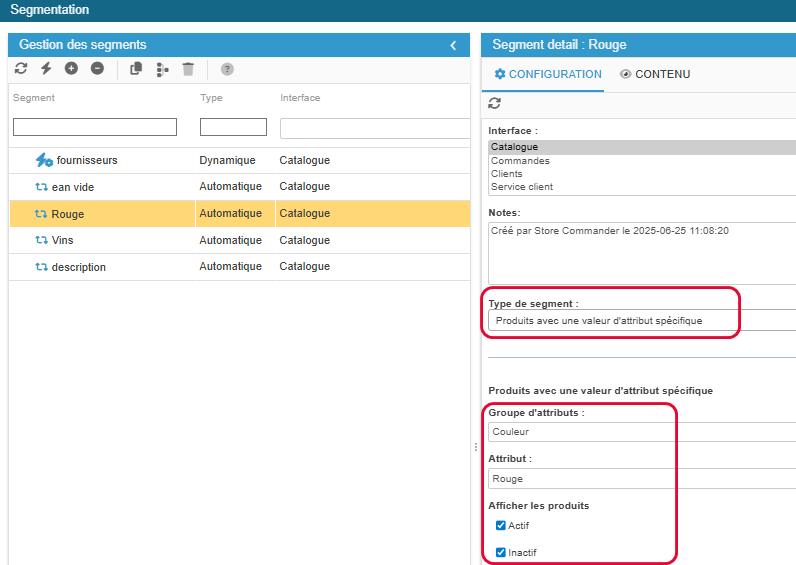
Il est parfois nécessaire de retrouver les produits qui utilisent un attribut de déclinaison spécifique, comme par exemple toutes des déclinaisons rouges en vue de mettre en place une campagne promotionnelle sur tous les articles ‘rouge’ de la boutique pour la St Valentin.
Pour obtenir la liste de produits utilisant cet attribut rouge, le segment Produits avec une valeur d’attribut spécifique permettra d’obtenir la liste des produits concernés.
Vous pourrez ensuite afficher toutes les déclinaisons des produits dans la grille Déclinaisons Multi Produits et créer la promotion en un clic !
Obtenir la liste des produits qui utilisent une caractéristique spécifique
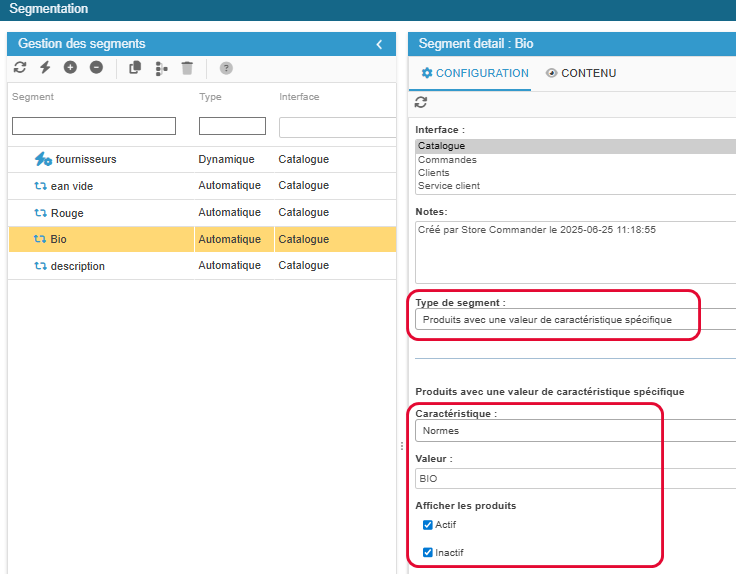
Par exemple, nous venons de créer une nouvelle catégorie BIO dans laquelle nous devons y ajouter tous les produits qui utilisent la caractéristiques BIO.
Le segment automatique ‘produits avec une valeur de caractéristique’ sera la solution pour obtenir la liste de ces produits, pour ensuite les sélectionner et les ajouter à cette catégorie BIO en un seul clic.
Retrouver et afficher les produits sans image
L’outil de segmentation vous aide aussi à être serein quant aux informations sur vos produits, comme par exemple identifier en un clic les produits qui ne possèdent pas d’images.
En effet, il existe un segment dédié intitulé Produits sans image.
Sélectionnez le segment dans l’interface Sc et si des produits n’ont pas d’images, ils seront affichés dans ce segment.
Si en revanche, le segment est vide, alors vous pouvez rester serein :)
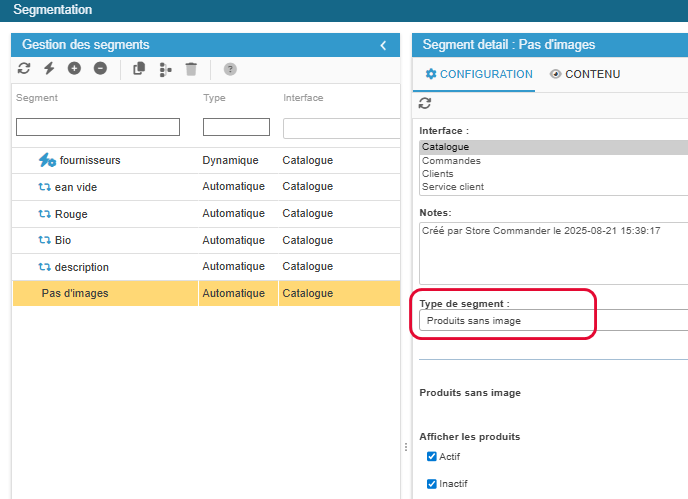
Notez que le segment automatique est également dynamique. Dés que vous aurez ajouter les images sur un des produits du segment, il ne répondra plus au critère et disparaitra du segment.
Identifier les produits sans ean13
Lorsque votre boutique possède de nombreuses références, l'identification des produits sans ean13 renseigné peut s'avérer long et fastidieux.
Sur le même principe que le segment de produits sans image ci-dessus, vous pouvez créer un segment dont le critère sera Produits : Champ vide avec l'option ean13
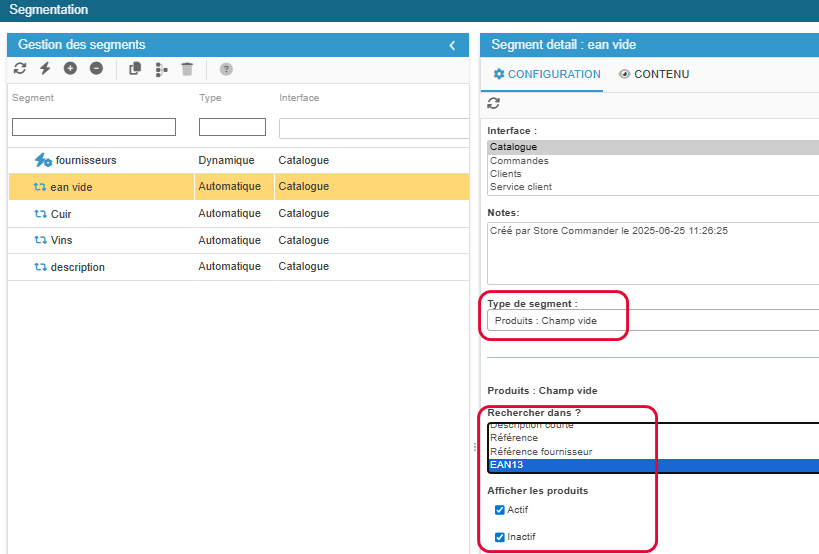
Vous obtiendrez ainsi la liste de produits dont le champ EAN13 est vide en sélectionnant ce segment.
Notez que le segment automatique est également dynamique. Dés que vous aurez ajouter l’ean13 sur un des produits du segment, il ne répondra plus au critère et disparaitra du segment.
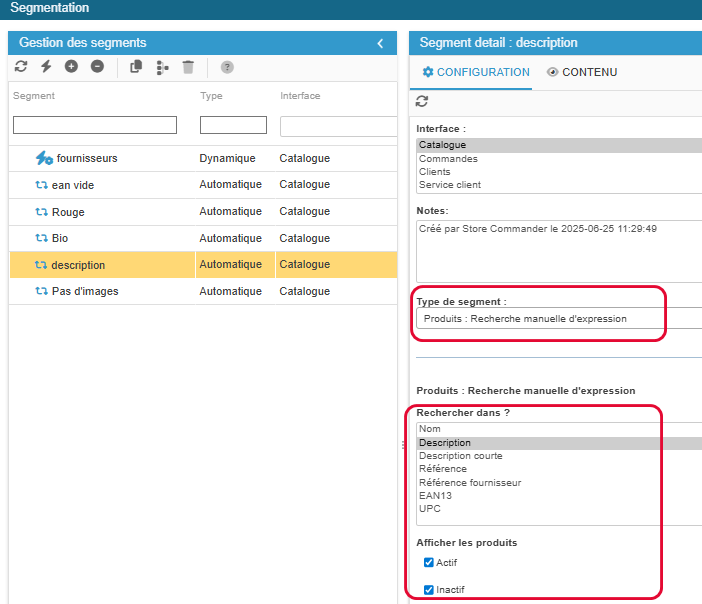
Retrouver les produits dont la description contient un terme spécifique (ex. soldes)
Le segment Recherche d'expression manuelle permet de rechercher à la volée les produits en utilisant un terme spécifique, que l'on indique dans la fenêtre de recherche.
Par exemple, nous voulons afficher les produits en utilisant des termes contenus dans la description des produits, pour ensuite renseigner les caractéristiques correspondantes, dans le but d’optimiser la navigation à facette du site.
Une fenêtre de recherche s’affiche à la sélection du segment : je saisis le terme précis que je souhaite utiliser pour retrouver les produits, et les produits concernés s’afficheront dans la grille.
Nous pourrons ensuite leur associer la caractéristique correspondante en un clic.
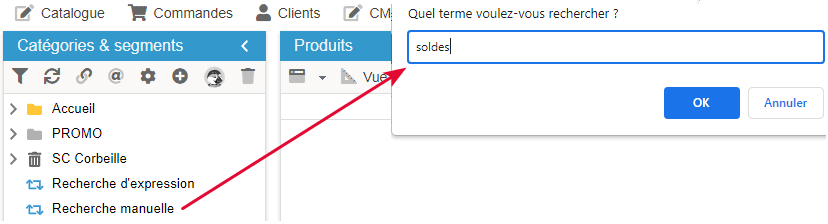
Actualisez la grille centrale pour lancer une nouvelle recherche d'expression.
Modifier les états de commandes par produits
L'interface des commandes de Sc vous permet de modifier les états des commandes (individuellement ou en masse) dans les différentes vues de la colonne centrale, excepté la vue Préparation des Commandes. Pourquoi ?
Un état de commande appartient à une commande, et peut être modifié uniquement sur une ligne de commande. Hors, la vue Préparation des Commandes affiche les détails des commandes, c'est à dire les produits contenus dans les commandes, et de ce fait dans cette grille, une ligne correspondra à un produit et non pas à une commande. Et l'état de la commande ne peut être modifié.
Mais il existe une solution grâce à la segmentation !
Il suffit de créer 2 segments :
Un segment manuel dans l'interface Catalogue, dans lequel vous ajouterez le(s) produit(s) concerné(s)
Un segment automatique Commandes avec les produits du segment… lié au segment manuel, et les commandes associées au(x) produit(s) du segment manuel seront listées dans ce segment
Vous aurez ainsi les commandes dans la vue rapide (ou une vue qui ne contient pas d’informations produits), et vous pourrez modifier les états de commandes.
🎥 Le webinaire
Un webinaire est dédié à la segmentation, dont le replay est disponible gratuitement sur notre site, sur cette page.
La segmentation est disponible dans les offres Solo PLUS & MultiStore PLUS