Tout savoir sur les prix spéciaux
Introduction
Les prix spéciaux sont conçus pour mettre en place toutes vos campagnes promotionnelles avec de nombreux critères, comme par exemple des groupes clients spécifiques, ou même pour un client en particulier, pour une quantité définie, une boutique choisie, etc.
Totues ces options sont affichées et disponibles dans la propriété Prix Spéciaux de la colonne de droite de votre interface Store Commander

Mise en place d’une promotion
Pour mettre en place une promotion, une réduction sur un produit, rien de plus simple.
Le produit est sélectionné dans la liste des produits et la propriété Prix Spéciaux est affichée.
Dans les Prix Spéciaux, cliquez sur le + pour créer une nouvelle ligne.
Il suffit ensuite de renseigner les critères souhaités, comme le taux de réduction (montant ou pourcentage), la date de début et la date de fin, qui sont les 3 critères principaux.
Et c’est fait, la réduction est en place.
Notez que les champs non renseignés utiliseront les valeurs par défaut.
Voici le tuto en vidéo :
Qu’en est-il des déclinaisons ?
PrestaShop permet de définir des promotions sur les produits mais aussi sur les déclinaisons.
Si vous créez une réduction sur un produit qui possède des déclinaisons, alors elle s’applique à toutes les déclinaisons du produit.
Si en revanche, vous souhaitez mettre en place une promotion sur une ou plusieurs déclinaisons en particulier, alors vous pouvez utiliser les Prix Spéciaux disponibles dans la grille des déclinaisons directement :

Pour programmer une campagne promotionnelle sur un attribut de déclinaison en particulier, et donc utilisée sur de multiples déclinaisons, pas de panique, la grille Déclinaisons Multi Produits vous permet d’afficher, de filtrer et de sélectionner les déclinaisons que vous voulez, en vue de leur appliquer une réduction.
Un exemple concret dans cet exemple pour la St Valentin :
Les prix spéciaux pour les groupes clients
Un des critères disponible dans les prix spéciaux est le groupe client.
En effet, il vous permet de créer des prix spécifiques qui s’appliqueront uniquement aux clients appartenant au groupe concerné.
Dans la propriété des Prix Spéciaux, sélectionnez le nom du groupe dans la colonne correspondante :

Les promotions en mode multiboutiques
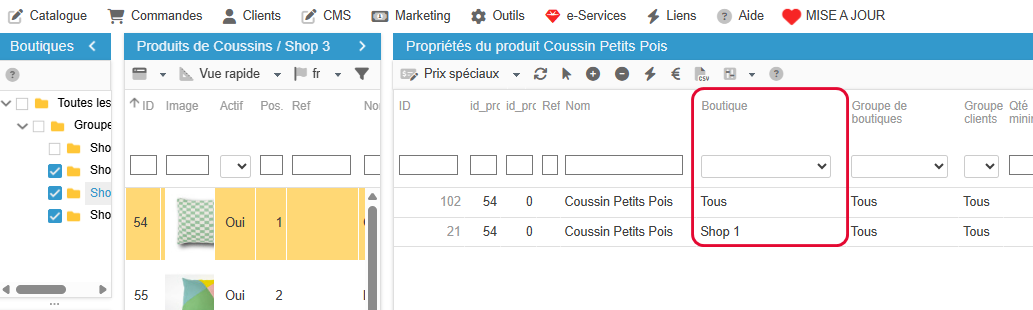
Lorsque votre boutique PrestaShop est en mode Multiboutiques, vous pouvez alors décider sur quelle(s) boutique(s) appliquer vos réductions.
Il y a en effet un champ dédié dans la grille des Prix Spéciaux : Boutique
Vous pouvez mettre en place une réduction X% pour la boutique 1, et une réduction de Y% pour la boutique 2.
Ou alors, si la réduction est commune à toutes les boutiques, alors vous pouvez sélectionner ‘Tous’.
Les prix dégressifs : des prix réduits par volume
Les prix dégressifs permettent de proposer des remises sur un produit, ou sur une déclinaison, lorsque le client en commande plusieurs exemplaires.
Plus la quantité achetée est élevée, plus le prix unitaire baisse.
Il s’agit en quelque sorte d’une remise, mais qui a plus un caractère permanent, à l’inverse d’une campagne promotionnelle qui est ponctuelle.
Vous retrouverez plus de détails sur les prix dégressifs produits sur cet article, et pour les déclinaisons, il s’agit de cet article.
Appliquer des réductions existantes à d’autres produits
Dans le cas où vous devez appliquer la même campagne promotionnelle, ou des prix dégressifs d’un produit sur d’autres, inutile de recréer ces prix spéciaux sur ces autres produits, car vous avez la fonction copier/coller de Sc qui s’applique aux prix spéciaux des produits !
En effet, dans la vue Prix, vous trouverez une colonne intitulée ‘Prix spéciaux’. L’information indiquée pour les produits correspond à tous les prix spéciaux du produits.

Il vous suffit de faire un clic droit sur cette valeur > Copier
Puis après avoir sélectionné les autres produits sur lesquels vous devez ajouter ces mêmes prix spéciaux, clic droit > Coller
Et c’est fait !

💡Astuce : définir le prix final, qui englobe la réduction
La propriété de Prix Spéciaux dans Sc affiche le prix après la réduction (HT et TTC), ce qui vous permet de visualiser le prix final après réduction sur les produits.
Ce prix final après réduction est un champ calculé (prix ht/ttc - % réduction), et lorsqu’on applique un réduction en pourcentage, l’arrondi du prix final ne sera plus le même que l’arrondi défini sur le prix initial.
Un prix de 10.99€ par exemple qui subit un réduction de 15% affichera un prix final de 9.34€
Un prix calculé n’est normalement pas éditable, mais Sc va plus loin en vous permettant d’éditer et de modifier ce prix final après réduction, dans la propriété des Prix Spéciaux.
Mais attention, cette valeur est un champ calculé, donc la modifier va impacter le critère de calcul qui est la réduction.
En reprenant l’exemple du produit à 9.34€ après réduction, on le modifie sur 9.39€, alors le taux de réduction sera automatiquement modifiée en montant de réduction.
En effet, il n’est pas possible d’avoir un pourcentage avec des décimales, donc on convertit la réduction en montant.


💡Astuce : augmenter la réduction
Plusieurs champs des prix spéciaux sont éditables comme par exemple le taux (ou le montant) de réduction.
Vers la fin d’une période de soldes, il arrive fréquemment que l’on augmente la réduction afin d’écouler le stock de la saison.
Grâce à Store Commander, vous allez pouvoir appliquer cette modification simplement et surtout très rapidement.
Après avoir affiché et sélectionné les produits concernés dans la colonne centrale, la propriété Prix Spéciaux ouverte avec toutes les lignes des produits sélectionnés, éditez et modifier la réduction de la première ligne.
Puis clic droit sur la nouvelle valeur > copier
Sélectionnez les autres lignes des prix spéciaux à modifier, clic droit > coller
C’est fait 🤩


Si les produits en question sont dispatchés dans différentes catégories (difficile de tous les afficher/retrouver), utilisez plutôt l’interface dédiée aux prix spéciaux - ci-dessous
💡Astuce : rallonger la durée de la campagne
Les dates de début et de fin de promotion sont modifiables, ce qui vous permet d’ajouter quelques jours supplémentaires à votre campagne promotionnelle !
Et grâce à Store Commander, vous allez pouvoir appliquer cette modification simplement et surtout très rapidement.
Après avoir affiché et sélectionné les produits concernés dans la colonne centrale, la propriété Prix Spéciaux ouverte avec toutes les lignes des produits sélectionnés, éditez la date de fin de la première ligne.
Puis clic droit sur la nouvelle date > copier
Sélectionnez les autres lignes des prix spéciaux à modifier, clic droit > coller
C’est fait 🤩

Si les produits en question sont dispatchés dans différentes catégories (difficile de tous les afficher/retrouver), utilisez plutôt l’interface dédiée aux prix spéciaux - ci-dessous)
🚮Supprimer les promotions
Pour supprimer une promotion, il est nécessaire de supprimer la ligne correspondante à partir de la grille des Prix Spéciaux.
Car effacer le montant/pourcentage de réduction ou les dates ne supprime pas la promotion, mais cela remplace la valeur de réduction par 0, et les dates deviendront celles par défaut, c’est à dire illimitées.
Vous pouvez sélectionner plusieurs produits pour afficher les prix spéciaux associés et ensuite les supprimer en masse.
Vous pouvez aussi utiliser l’interface dédiée aux prix spéciaux pour retrouver et supprimer tous les anciens prix réduits obsolètes.
L’interface dédiée
Vous pouvez voir et gérer les prix spéciaux dans la propriété correspondante sur des produits préalablement sélectionnés, mais Store Commander vous propose également une interface dédiée aux prix spéciaux !
C’est à dire que vous n’avez pas besoin d’afficher ni de sélectionner vos produits, cette interface vous permet de voir, modifier, supprimer les prix spéciaux qui existent sur votre boutique, passés, présents et futurs 🤩
Cette interface est accessible dans le menu Catalogue de votre Sc.
Pour afficher les prix spéciaux, sélectionnez votre catégories dans l’arborescence, et les filtres ci-dessous si besoin.
Les prix spéciaux correspondants s’afficheront dans l’interface.
🧹Vous pouvez ainsi par exemple filtrer les dates de fin, pour supprimer tous les anciens prix, afin de faire un peu de ménage dans la base.
Ou bien modifier la réduction des prix associés à un groupe client en particulier : filtrer le groupe, modifier la réduction sur la 1ère ligne, pour ensuite la copier/coller sur les autres lignes concernées.
Cette interface affiche toutes les informations liées aux prix spéciaux, ce qui vous permet de retrouver les prix que vous souhaitez modifier.
Notez que par défaut, seuls les prix spéciaux associés aux produits s’affichent. Pour afficher les prix spéciaux qui sont configurés sur vos déclinaisons, il faudra activer cet icône sur la barre d’outils :

💡Astuce : Dépendant du nombre de prix que vous souhaitez afficher dans cette grille qui contient de nombreuses informations, il est possible que le temps de chargement soit long, voir très long.
Pour alléger ce chargement, vous pouvez supprimer les colonnes dont vous n’avez pas besoin grâce à l’outil de personnalisation de l’interface, menu Outils de votre Sc.

🎥 Une présentation de l’interface en images est aussi disponible :
Exporter les prix spéciaux
Les champs dédiés aux prix spéciaux ne sont pas disponibles dans l'export CSV de Store Commander pour des raisons techniques.
L'alternative est d'afficher tous vos produits dans la colonne centrale de Store Commander, puis d'afficher la grille des prix spéciaux à partir de la colonne des Propriétés à droite.
Utilisez ensuite l'option d'export rapide sur la barre d'outils pour copier/coller son contenu dans un tableur.
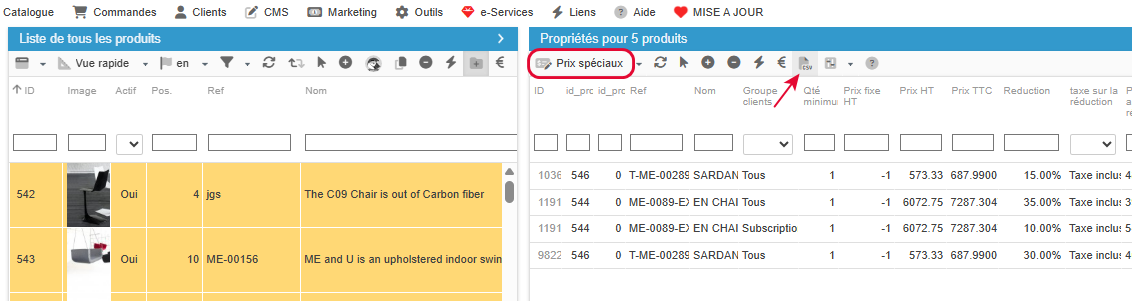
Cette option d’export rapide est aussi disponible dans l’interface dédiée aux prix spéciaux ; plus pratique pour afficher plus d’information et filtrer selon vos besoins.
Créer des prix spéciaux par import
Vous pouvez créer toutes vos campagnes promotionnelles en masse par import via un fichier csv.
En effet, tous les champs des prix spéciaux sont disponibles, ce qui vous permet de mettre en place des prix réduits pour toutes les occasions !
Avec toutes ces possibilités, nous avons dédié un article sur la gestion des prix spéciaux avec l’import de Store Commander, que vous pouvez retrouver ici.
🎥Le Webinaire
Un webinaire est dédié à la gestion de vos promotions, dont le replay est disponible gratuitement sur notre site, sur cette page.