Personnalisation de votre Store Commander
Créer ses propres vues
L'outil de ‘Personnalisation de l'interface’ vous permet de créer de nouvelles vues dans la colonne centrale de toutes les interfaces de Store Commander avec les champs que vous souhaitez afficher.
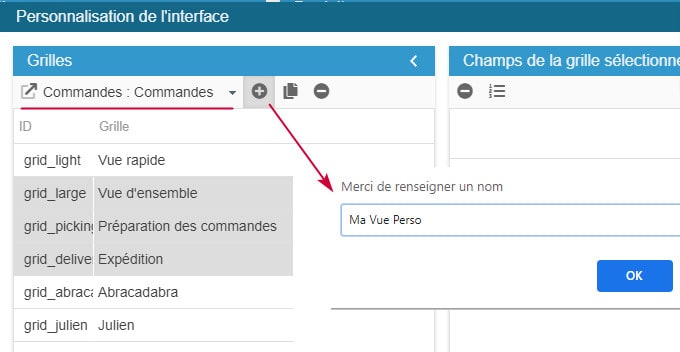
Dans la colonne de gauche, sélectionnez la grille dans laquelle vous souhaitez ajouter une nouvelle vue.
Cliquez sur le + pour créer une nouvelle vue.
Donnez-lui un nom et validez sur OK.
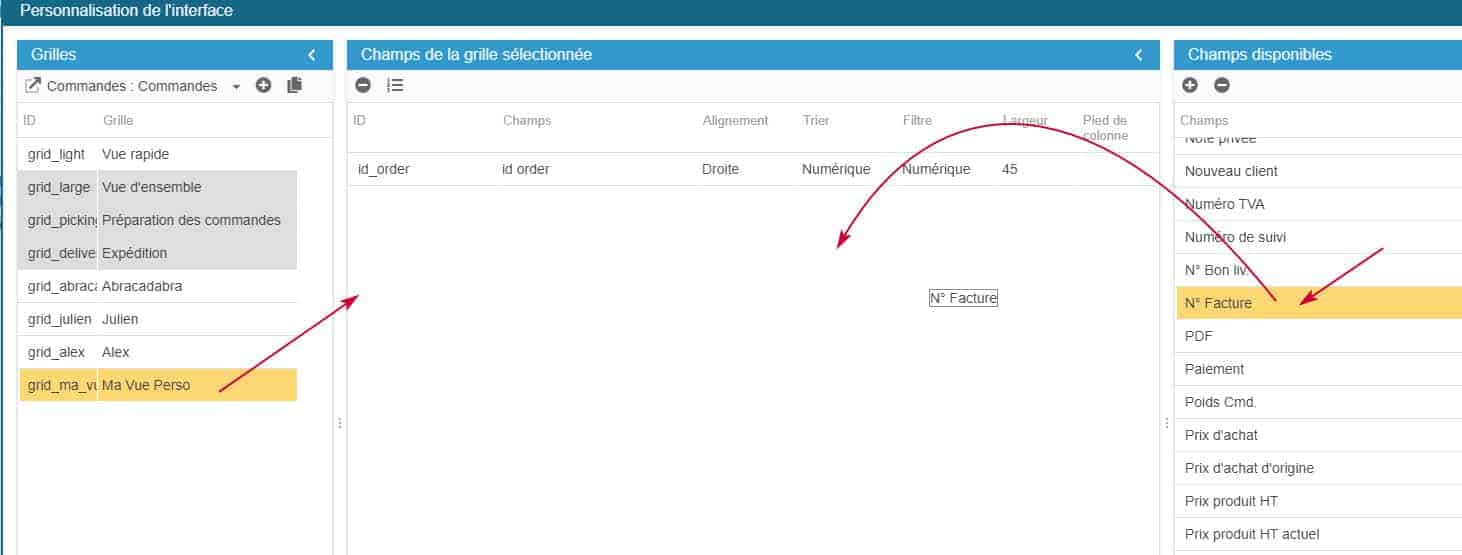
Sélectionnez la nouvelle vue dans la liste.
A partir de la colonne de droite dans laquelle se trouvent tous les champs disponibles, sélectionnez un ou plusieurs champs et faites-les glisser dans la colonne centrale.
Maintenant que tous les champs sont affichés, vous pouvez réorganiser l'ordre par un simple glisser/déposer des lignes correspondantes.
Une fois l'ordre déterminé, validez les positions en cliquant sur l'icône d'enregistrement des positions.
Après réinitialisation de Store Commander (F5), votre nouvelle vue sera accessible à partir du menu déroulant.
Ajouter des champ dans une vue
La version classique du module Personnalisation de l'interface vous permet d'ajouter des champs déjà disponibles dans différentes vues et grilles de l'interface de Store Commander.
Voici la procédure, simple et rapide, pour ajouter un champ dans une vue de l'interface.
Depuis la colonne de gauche, sélectionner la grille puis la vue que vous souhaitez personnaliser.
Les champs existants s'affichent dans la colonne centrale.
Dans la colonne de droite, vous avez la liste de tous les champs que vous pouvez ajouter à la vue sélectionnée.
Sélectionnez la ligne du champ et faites la glisser dans la colonne centrale, à l'emplacement désiré.
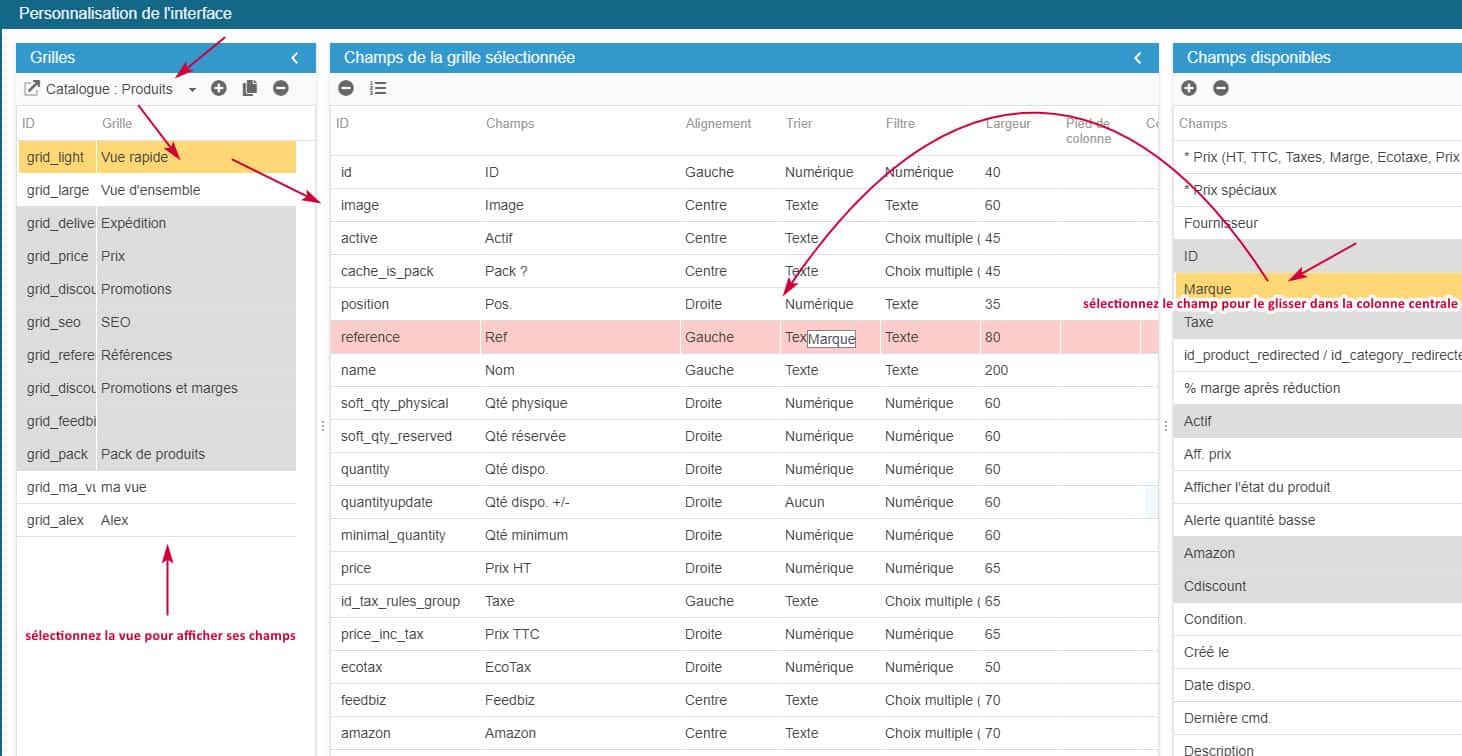
Notez que vous pouvez sélectionner plusieurs champs avant de les faire glisser dans la colonne centrale.
Réinitialiser un champ
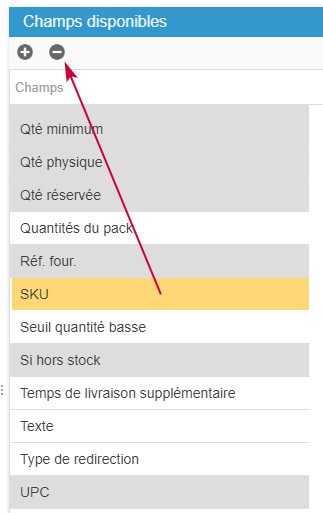
Vous avez modifiez un champ existant, et vous souhaitez le réinitialiser pour le remettre par défaut. Pour cela, sélectionnez-la dans la liste des champs disponibles (colonne de droite) et cliquez sur l'icône “moins” sur la barre d'outils.
Personnaliser les colonnes
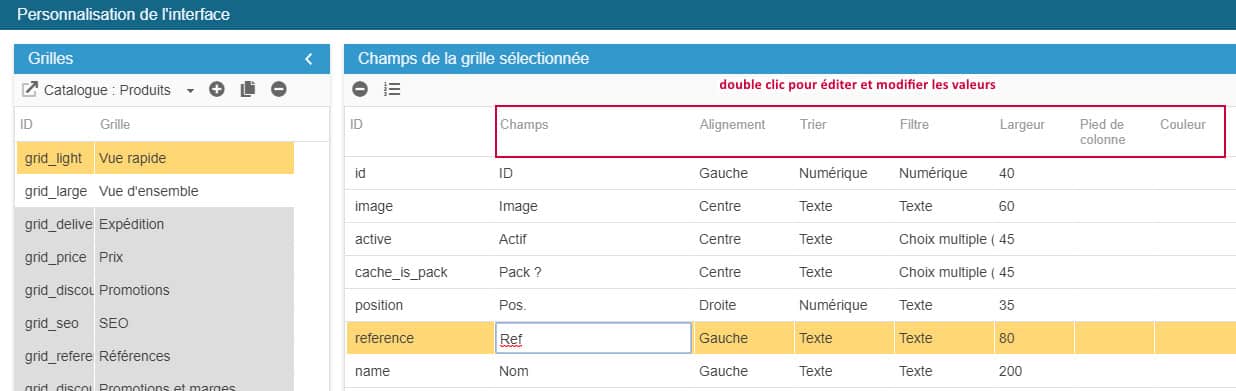
Le module Personnalisation de l'interface vous permet non seulement de créer et/ou de modifier les vues de Store Commander mais aussi de personnaliser encore davantage les colonnes de l'interface comme par exemple :
Renommer les intitulés des colonnes : éditez la cellule du champ pour modifier l'intitulé
Définir l'alignement des intitulés des colonnes : faites votre choix à partir des options du menu déroulant
Définir la valeur de tri : faites votre choix à partir des options du menu déroulant
Définir la valeur de filtre : faites votre choix à partir des options du menu déroulant
Définir la largeur des colonnes : éditez la cellule pour saisir la largeur souhaitée
Définir une couleur de fond : faites votre choix à partir du sélecteur de couleurs
Afficher le total de colonnes numériques
Supprimer ou réinitialiser une vue
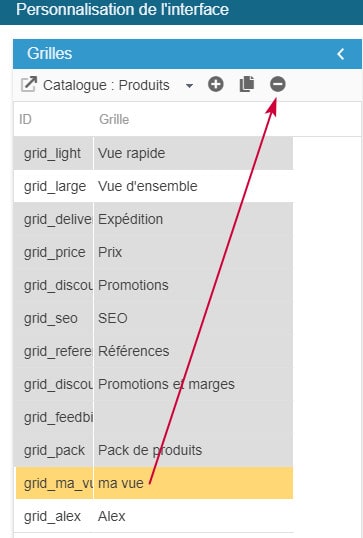
Pour supprimer une vue, sélectionnez-la dans la liste et cliquez sur l'icône “moins” sur la barre d'outils.
Si il s’agit d’une vue personnalisée, cette dernière sera supprimée.
Si il s’agit d’une vue par défaut, cette dernière sera réinitialisée (champs par défaut).
Les codes couleurs de l’interface
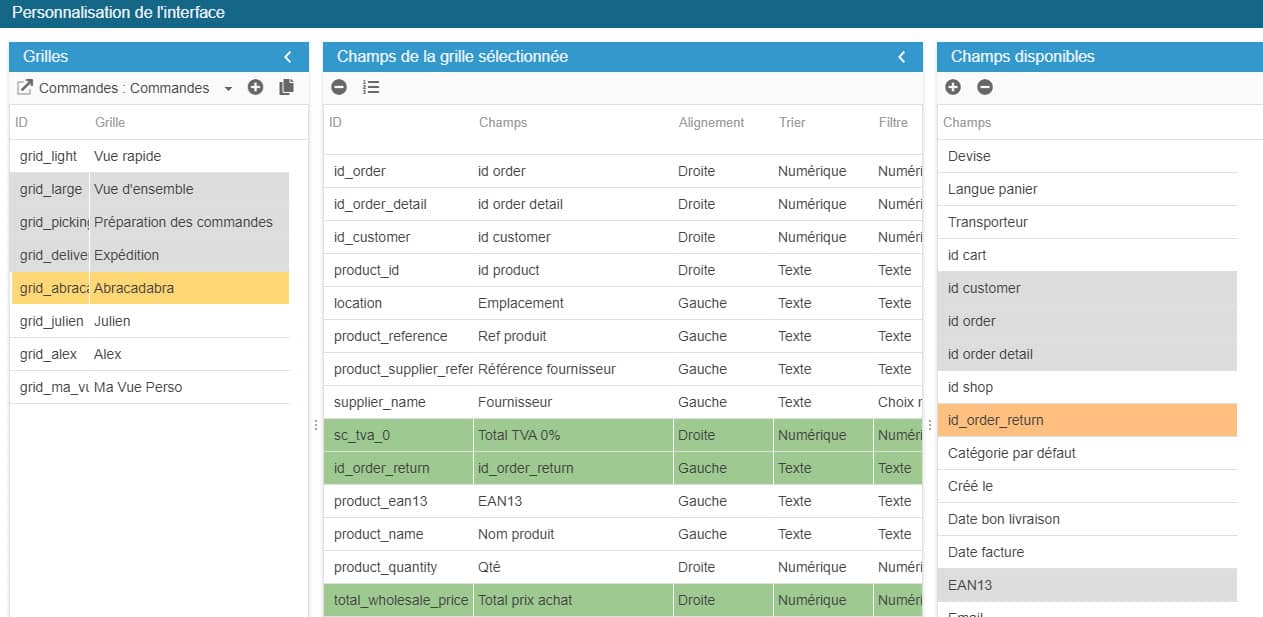
Dans l'interface du module, vous retrouverez différentes couleurs qui ont une signification particulière, pour une aide visuelle plus efficace.
Vous pouvez suivre ce tutoriel interactif (n’hésitez pas à agrandir la fenêtre via les deux flèches en haut à droite)
Choisir les vues par défaut de votre interface
Lorsque vous lancez Store Commander, la vue Rapide et la grille des Images s'affichent par défaut.
Saviez-vous que vous pouvez décider la vue et la grille à afficher au démarrage de l'interface Produits ?
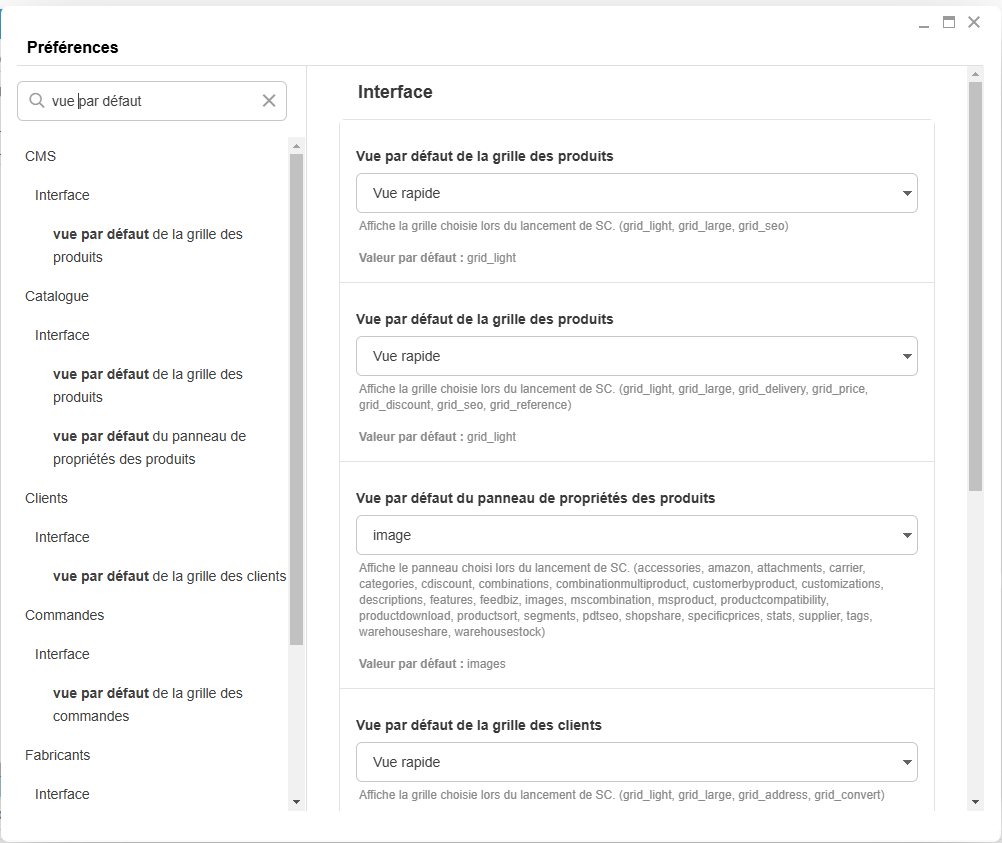
Ouvrez les Préférences de Sc (menu Outils) pour définir votre vue et grille par défaut, pour gagner un peu plus de temps au quotidien :)
Notez que vous pouvez aussi personnaliser l'interface des Commandes et des Clients.
Filtrez vos préférences via le terme “Vue par défaut” puis sélectionner l’interface et la vue que vous voulez :
Choisir la langue de l'interface Store Commander
A partir du moment où plusieurs langues sont installées dans votre backoffice PrestaShop, Store Commander vous donne la possibilité d'afficher les produits dans une langue différente de celle définie par défaut pour votre boutique.
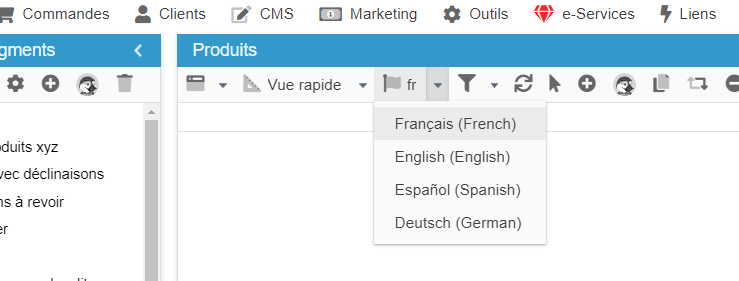
Il vous suffit de sélectionner la langue à partir du menu 'drapeau' qui se trouve sur la barre d'outils principale de la colonne centrale des produits :
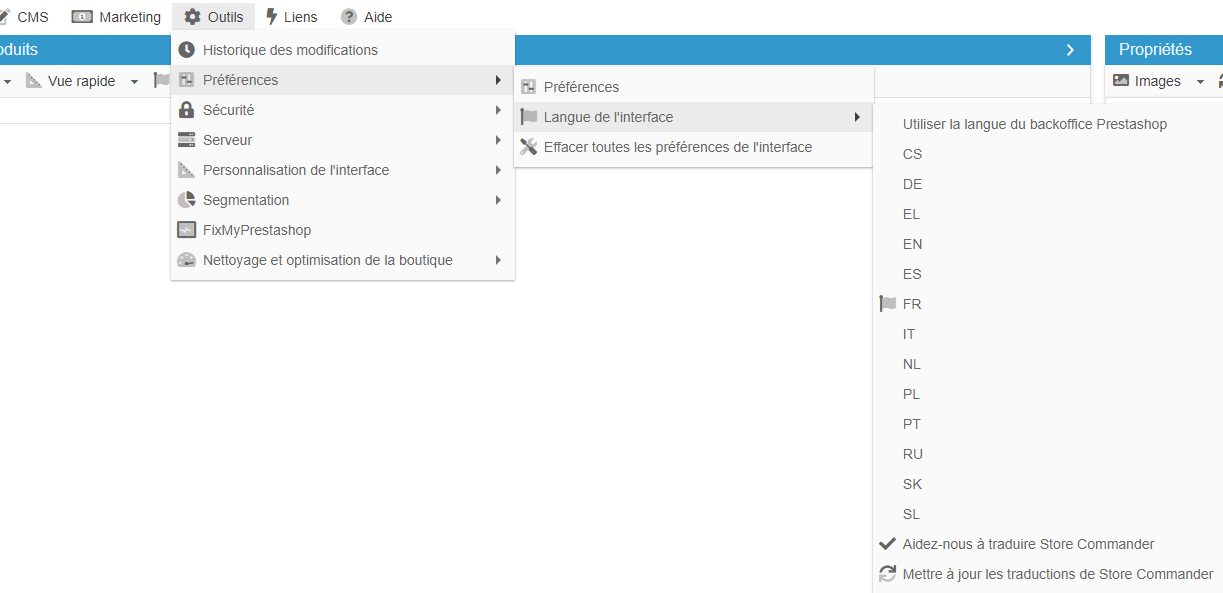
Si vous souhaitez afficher la totalité de l'interface dans une autre langue, sélectionnez cette langue à partir du menu Outils > Préférences > Langue de l’interface
💡Vous n’utilisez pas toutes les fonctionnalités de Sc ?
Si une langue est disponible mais non traduite, ou partiellement, contactez-nous pour nous aider à traduire Store Commander !Simplifiez vous l’interface pour accéder plus rapidement à ce qui vous est utile. Grace à la gestion des permissions utilisateurs dans le menu « outils », sélectionnez et affichez seulement les éléments qui vous intéresse et cachez ce qui vous est inutile.
Vous avez également la possibilité de créer ou personnaliser les vues et les grilles de votre interface grâce à l’outil « Personnalisation de l’interface ».
Le Tuto Vidéo
💡Lien rapide vers site extérieur
Afin d’accéder à des services externes, créez des raccourcis rapides dans le menu Liens de votre barre d’outils, à partir de l’option Liens > Gérer les liens personnalisés.
Dans le centre des Préférences qui s’affiche, indiquez dans la colonne valeur [« Nom de votre lien » ; « Url de votre lien »].
Validez, rafraîchissez Sc et votre lien est créé !