Exportez vos commandes
Export des données commandes pour faciliter votre comptabilité
Export simple en 1 clic !
Store Commander vous permet d'exporter les données de vos commandes telles qu'elles sont affichées dans la vue dans laquelle vous vous trouvez en utilisant l'option d'export rapide. Cette option est un simple copier/coller de la grille affichée dans un tableur.
Elle est matérialisée par l'icône sur la barre d'outils :

Notez que le module Export Commandes Pro vous permet d'exporter les données de vos commandes en un fichier CSV plus personnalisé comme expliqué ci-dessous.
Générez un export sur-mesure
Besoin d’un export sur-mesure ? Avec Store Commander et l’outil Export Commandes PRO, exportez vos commandes rapidement et simplement.
Cet outil est disponible dans nos abonnements SOLO+ & MULTISTORES+ uniquement.
Pour accéder à l'outil d'Export Commandes PRO, rendez vous dans l'interface Store Commander > Commandes > Export CSV.
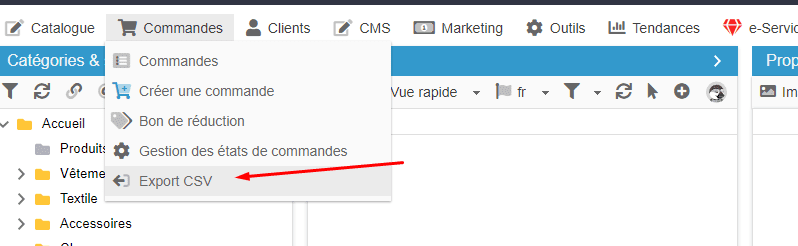
L’outil Export Commandes PRO s’ouvre par défaut sur le tableau de bord.
Vous y trouverez plusieurs onglets pour configurer votre export selon vos besoins :
1 -L’onglet “FILTRES” : Définissez les critères à prendre en compte pour votre export tels que : la date de commande, mode de paiement, état des commandes, etc.). Cela vous permet de cibler précisément les données que vous souhaitez exporter.
Vous pouvez créer une liste de commandes filtrées en cliquant sur le bouton d’ajout :
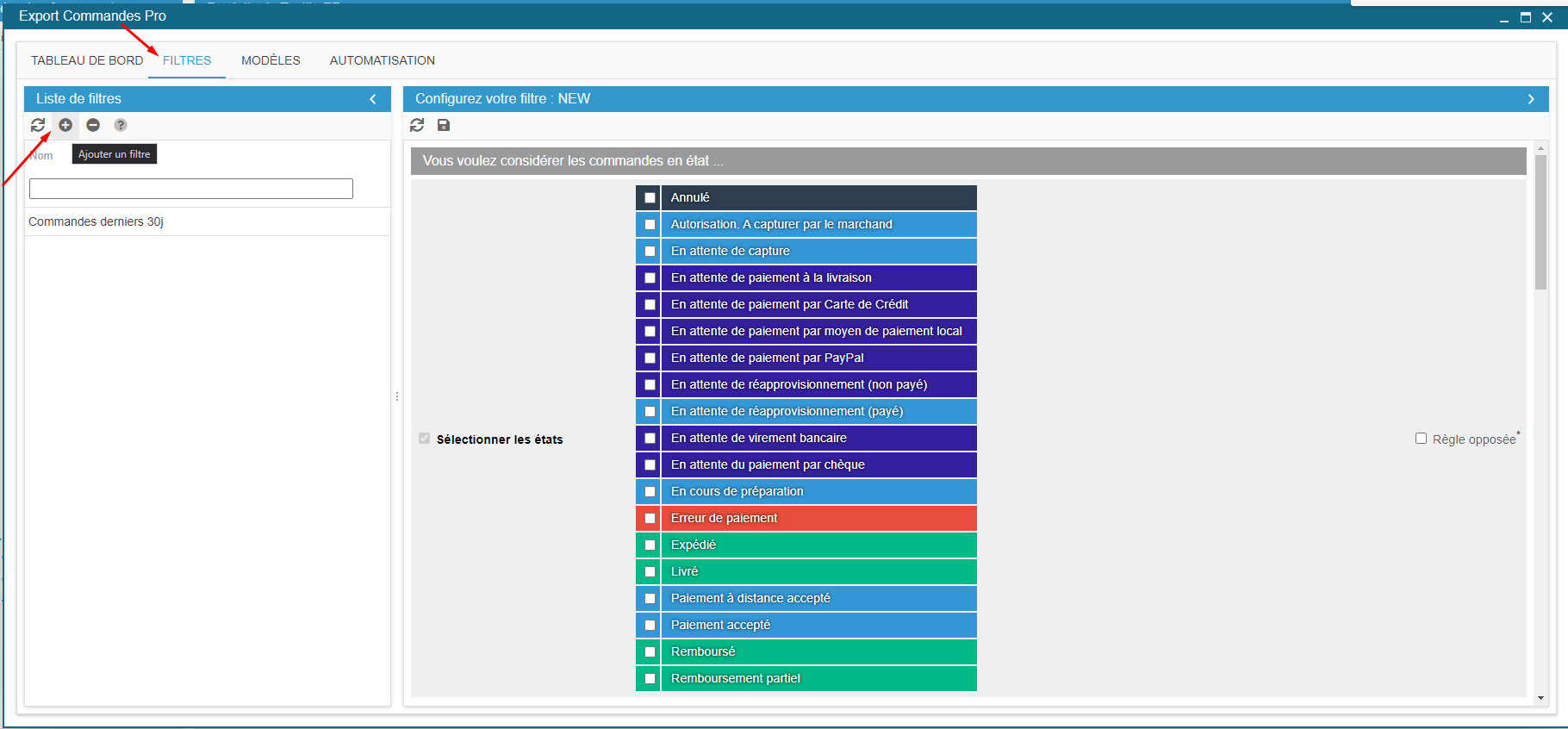
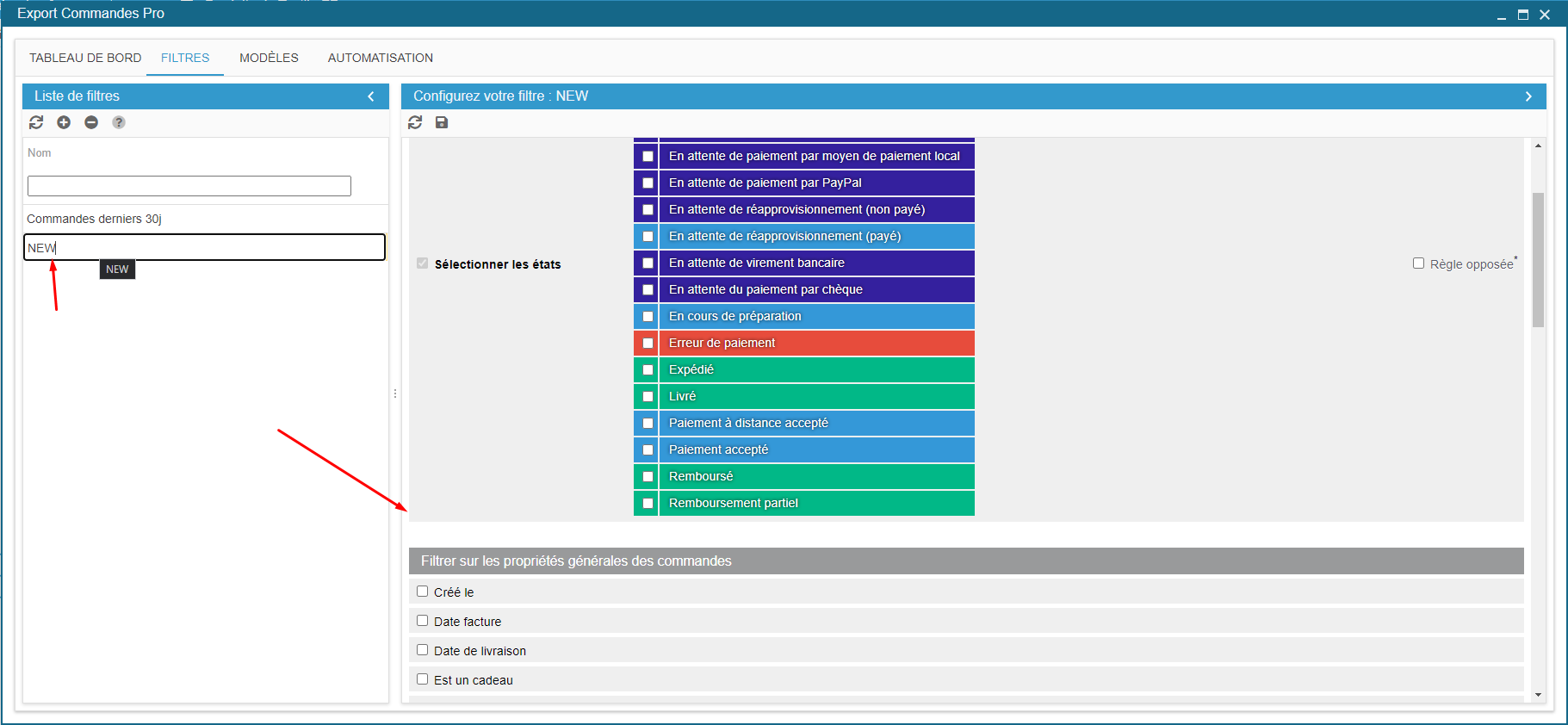
Nommez votre liste et choisissez les champs que vous souhaitez filtrer pour votre export.
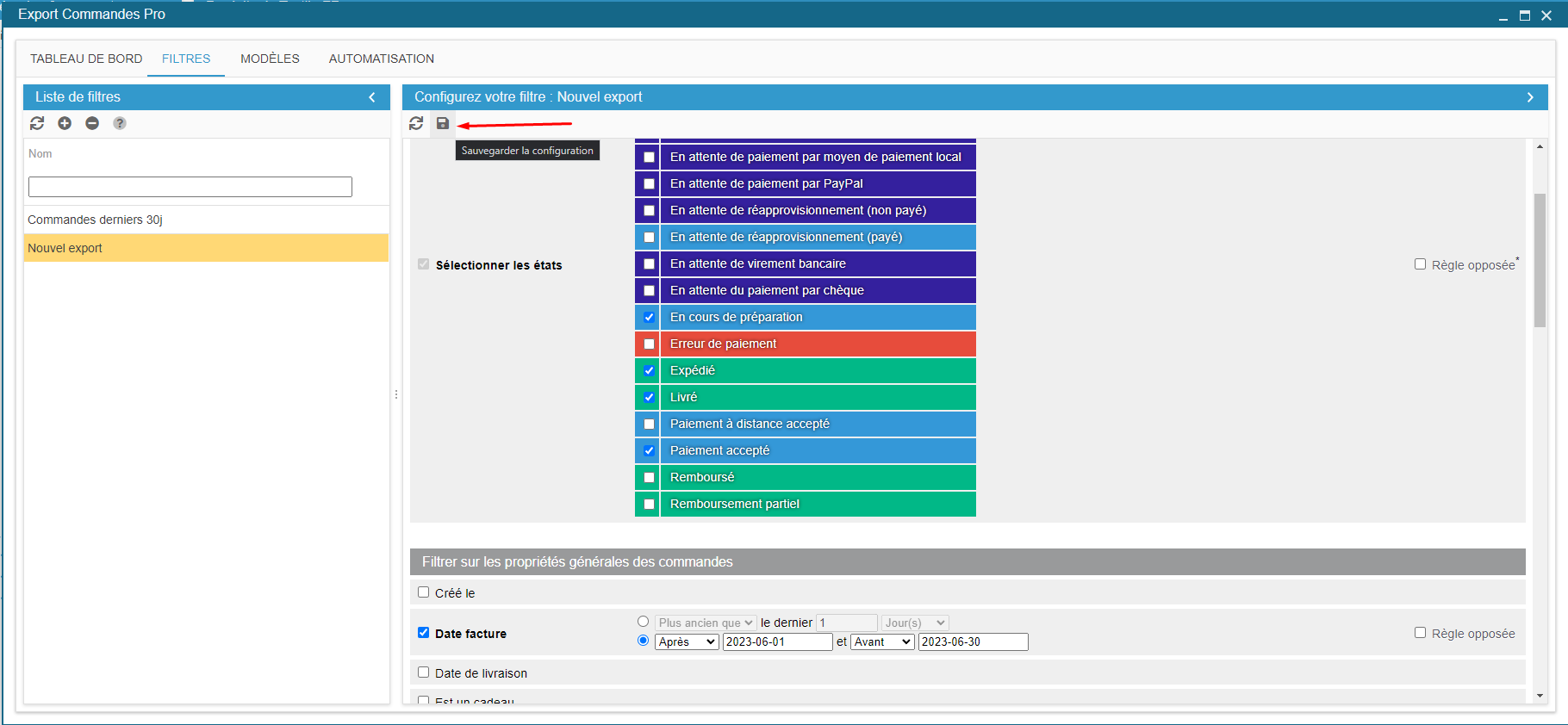
Lorsque vous aurez défini tous vos filtres, enregistrez la liste en cliquant sur l'icône de sauvegarde :
2 - L’onglet “MODÈLES”: Choisissez les champs à inclure dans votre fichier d’export tel que l’ ID de commande, numéro de facture, total payé, etc.
Pour créer un nouveau modèle sur-mesure selon vos besoins, cliquez sur le bouton d’ajout :
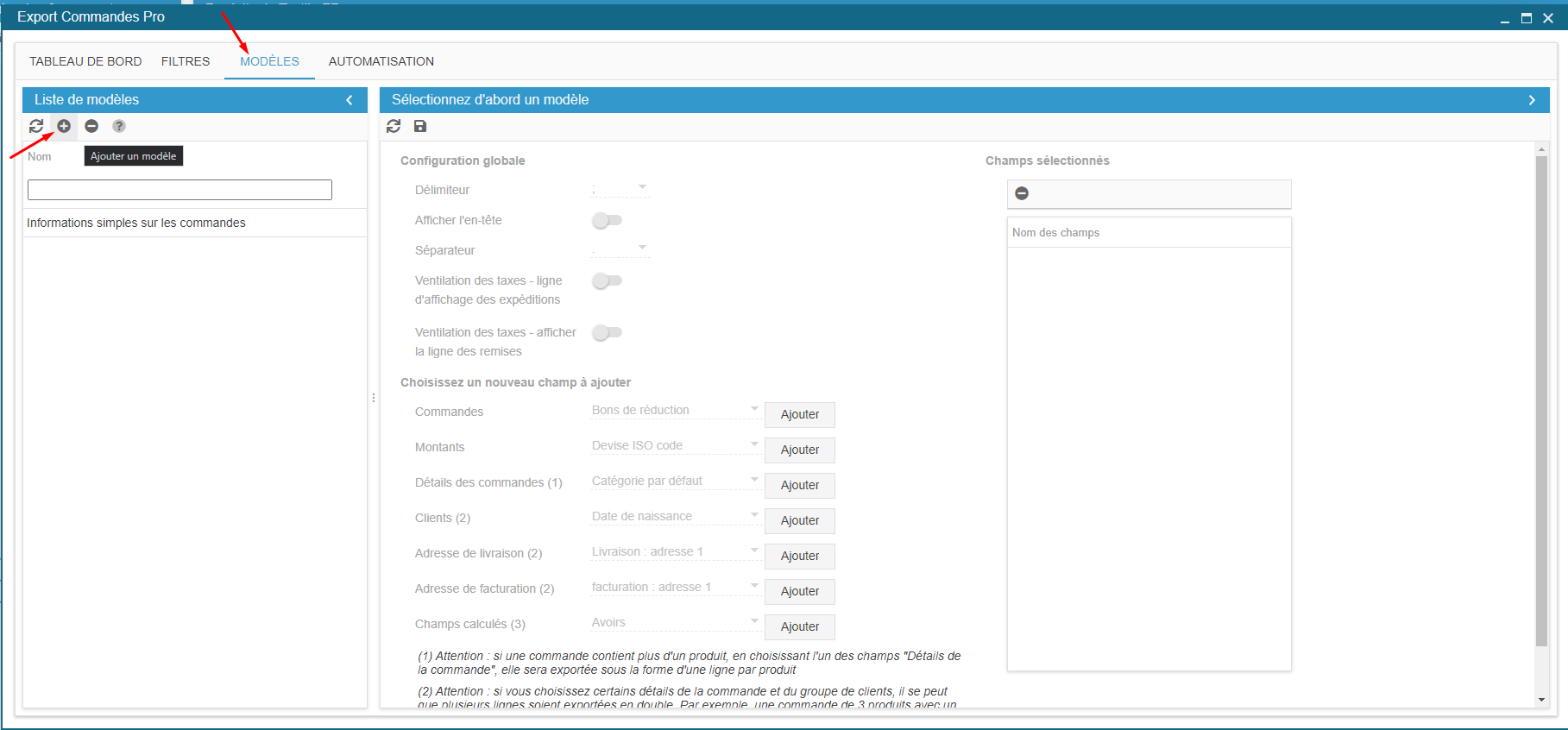
Nommez votre template d'export puis ajouter les champs que vous souhaitez exporter parmi ceux disponibles dans les différents menu déroulant.
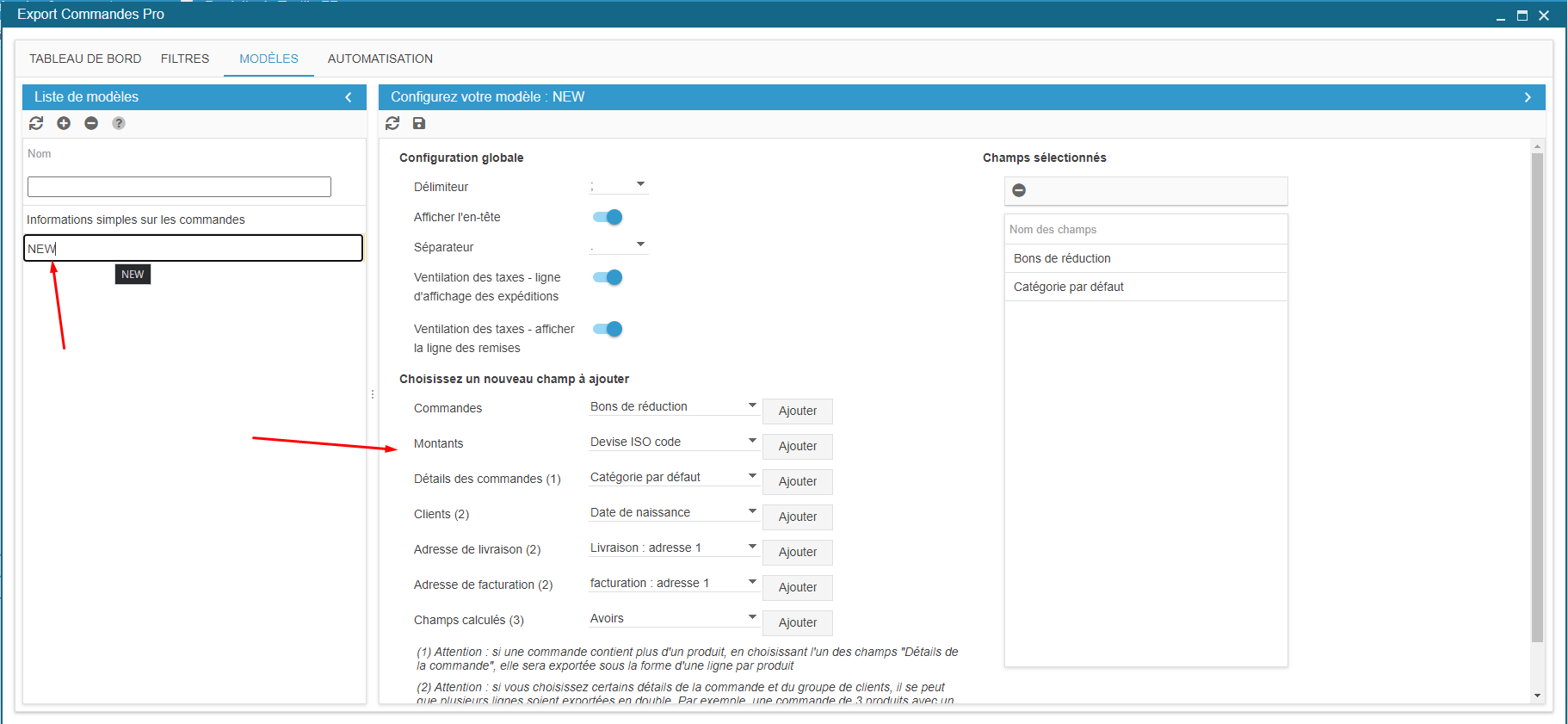
Note 1 : si vous incluez des champs produits, du menu Détails des commandes', alors votre fichier affichera 1 ligne par produit, et non 1 ligne par commande. Les totaux des colonnes ne seront donc pas corrects.
Note 2 : si vous voulez inclure la ventilation TVA, inutile d'inclure plusieurs ventilations différentes, une seule suffit.
Une fois votre sélection de champ faite, n'oubliez pas d'enregistrer votre template en cliquant sur l'icône de sauvegarde :
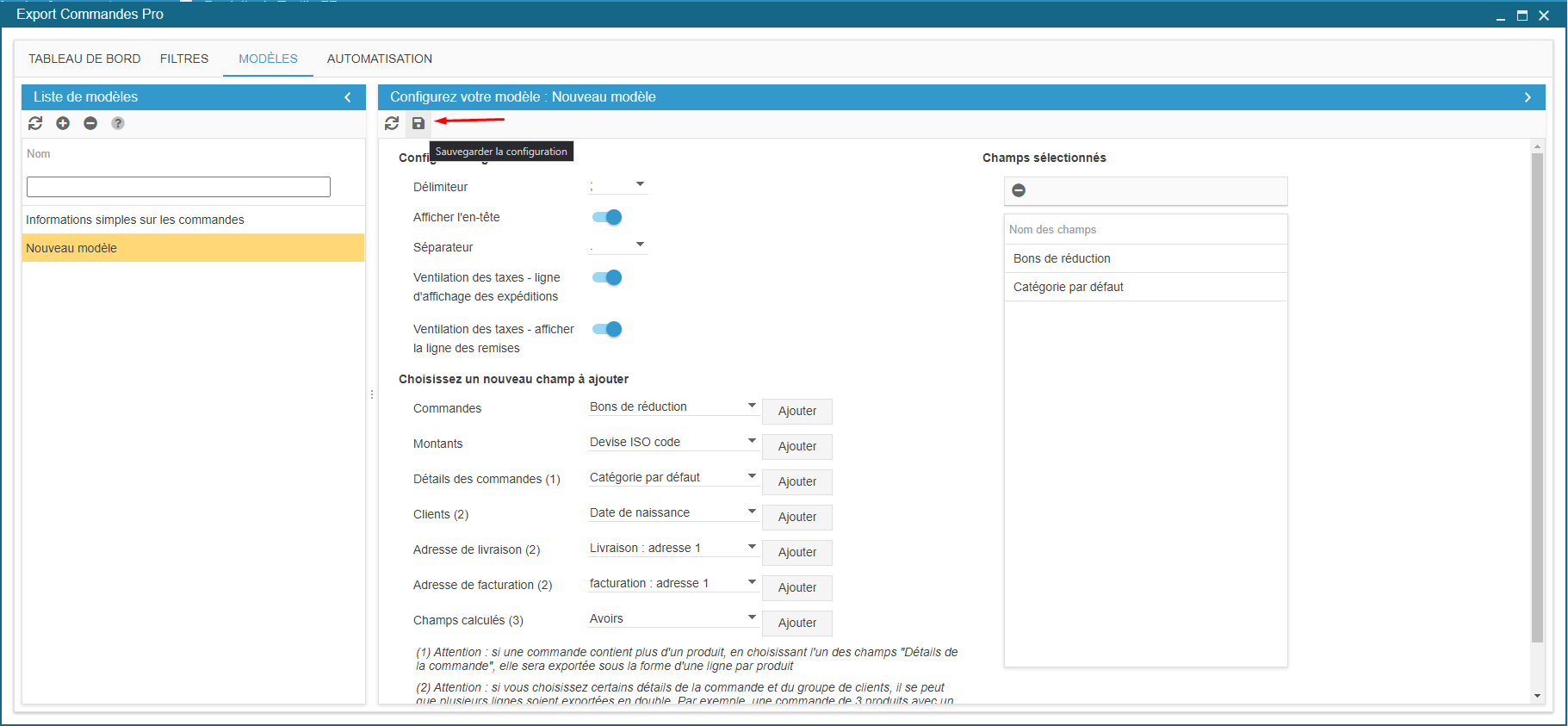
3 - Générer le fichier d'export
Ce sera sur le TABLEAU DE BORD, que vous choisirez un filtre et un modèle qui définiront votre fichier d'export.
Sur le tableau de bord, cliquez sur le bouton d’ajout indiqué pour créer un nouvel export.
Sélectionnez ensuite le filtre et le modèle que vous voulez. Enfin, donnez un nom à votre fichier, et cliquez sur le bouton 'Exporter'
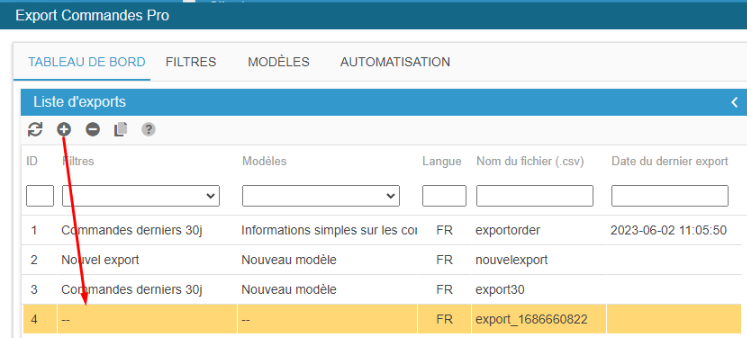
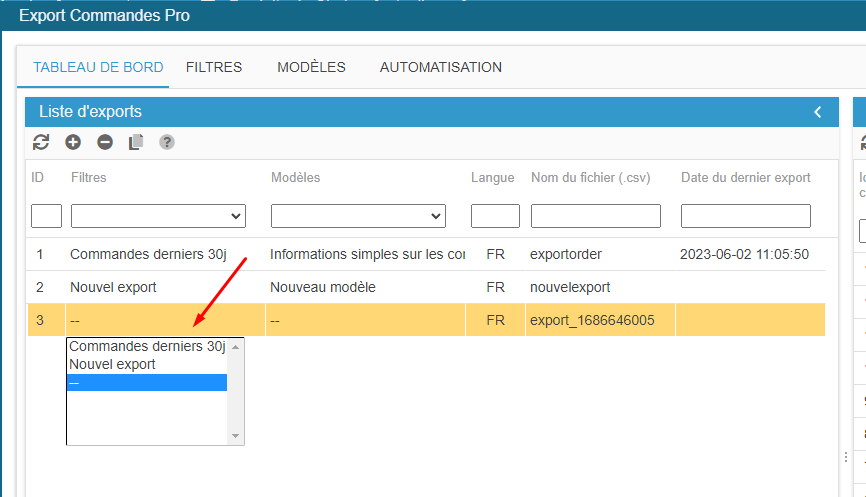
Sélectionnez le filtre, le modèle ainsi que la langue d'export en double cliquant dans les cellules (menu déroulant).
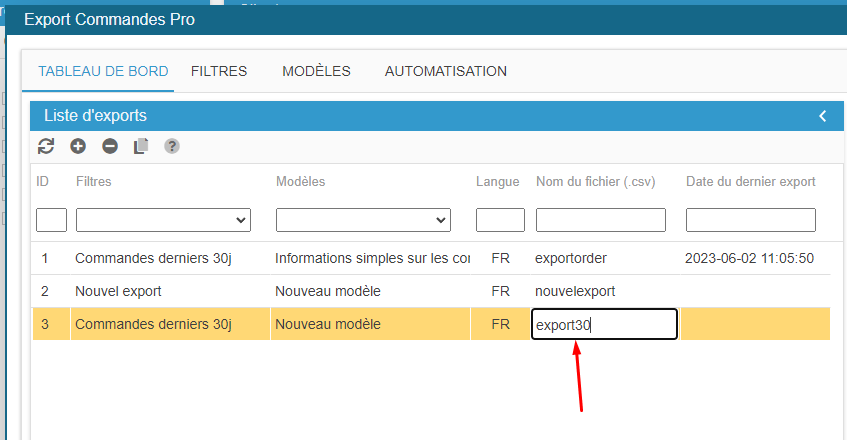
Nommez votre fichier dans la cellule correspondante :
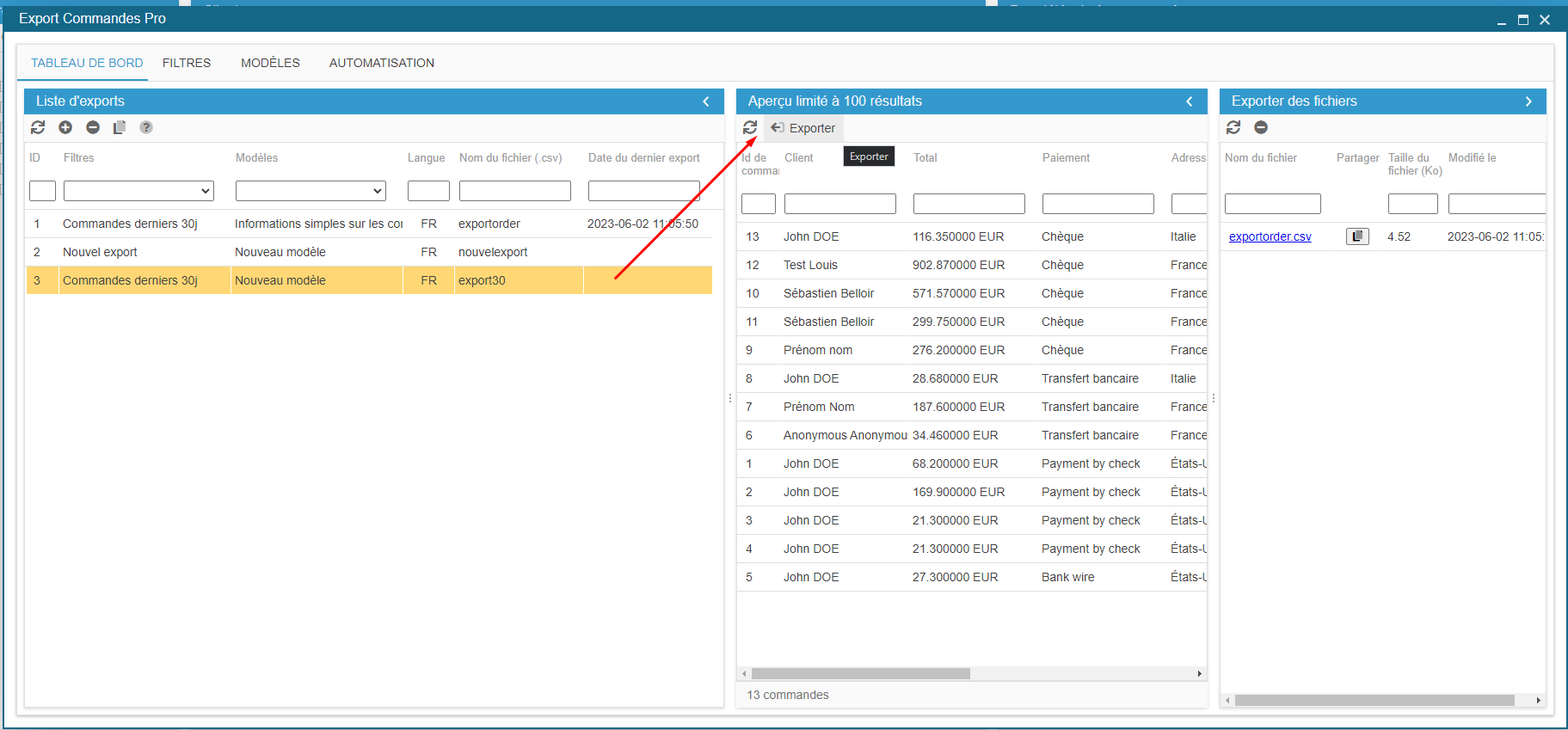
Dans la colonne centrale, un aperçu de votre exportation est affiché. Lancez l'exportation en cliquant sur l'icône correspondante dans la colonne centrale :
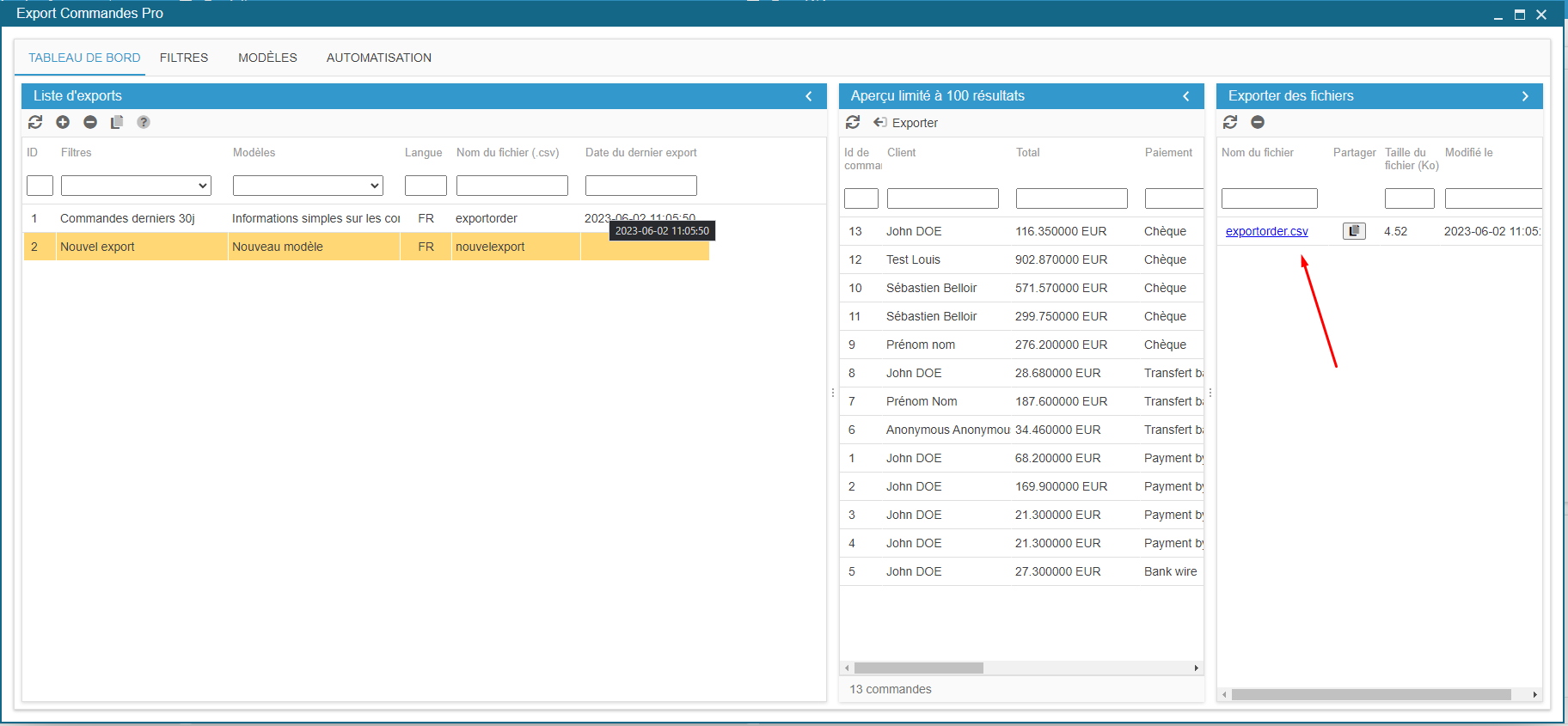
Lorsque le fichier sera généré, vous pourrez cliquer sur ce dernier dans le panneau "Exporter des fichiers".
Automatiser un export de mes commandes
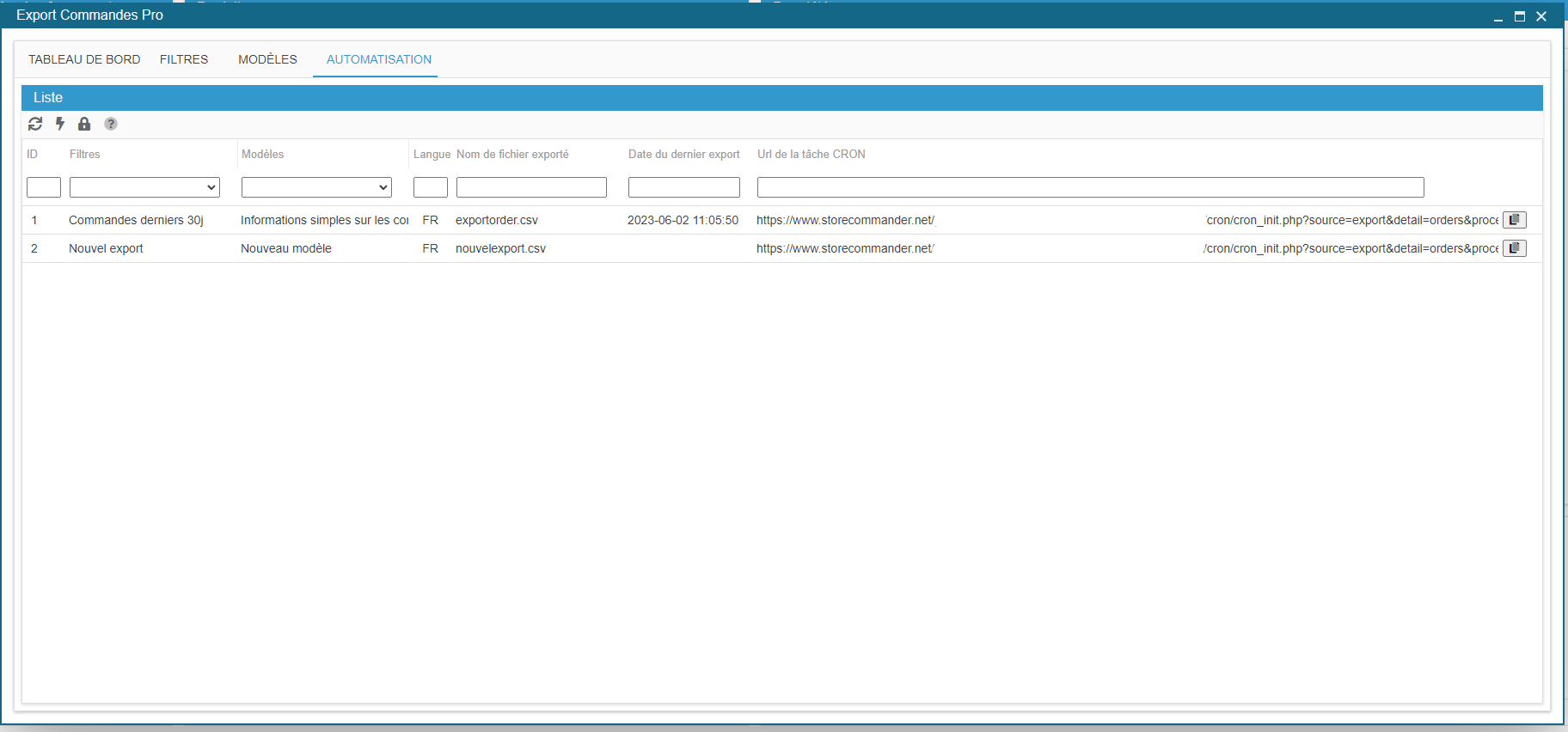
Depuis l'onglet AUTOMATISATION vous pouvez générer une URL dédiée pour automatiser vos exports via une tâche CRON. Idéal pour des exports réguliers sans intervention manuelle.
Tous les exports que vous avez configurés, et visibles sur le Tableau de bord, sont disponible dans cet onglet Automatisation.
Pour chaque export disponible dans la liste, vous aurez la possibilité de copier l'url de la tâche CRON à configurer sur votre serveur directement.
Extraire les commandes bénéficiant d'un bon de réduction spécifique
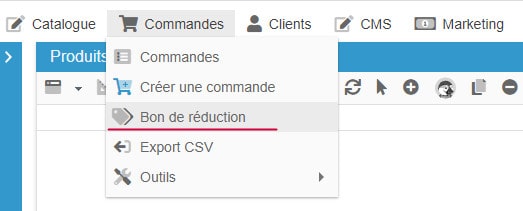
L'interface de Store Commander contient une fenêtre dans laquelle vous pouvez gérer les bons de réduction, accessible depuis le menu Commandes > Bons de réduction (règles panier), notamment afficher et extraire la liste des commandes, information clients compris, qui ont bénéficier d'un bon de réduction spécifique.
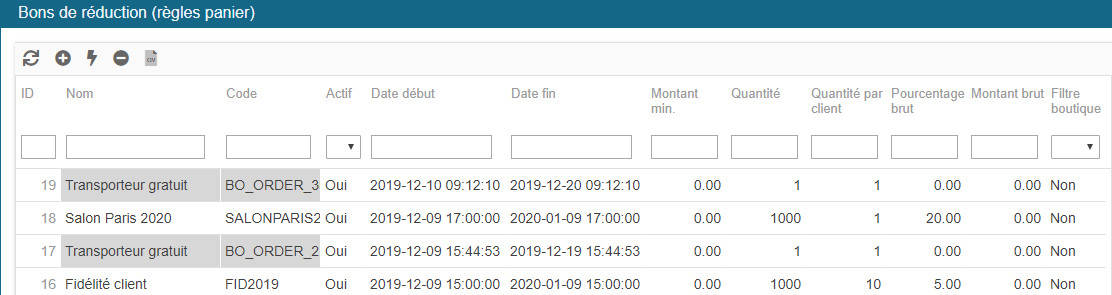
Dans cette fenêtre, vous verrez le détails des règles panier que vous avez pu configurer dans votre backoffice PrestaShop :
Dans le panneau de droite, ouvrez la grille 'Détail des commandes' qui affichera toutes les commandes qui ont bénéficié du bon de réduction sélectionné. Il suffira ensuite d'utiliser l'option d'export rapide pour extraire cette liste dans un tableur.