Maîtrisez vos documents joints en toute simplicité via l’interface
Pourquoi ajouter des documents joints sur une fiche produit ?
✅ Informer davantage les clients
Les documents joints permettent de compléter la description produit avec des informations plus détaillées :
Fiche technique PDF
Mode d’emploi ou guide d’installation
Certificat de conformité
Notice de sécurité
Brochure commerciale ou catalogue
➡️ Le client peut consulter ces documents pour se rassurer et prendre une décision d’achat plus facilement.
🎯 Renforcer la crédibilité et la confiance
Proposer des documents professionnels :
Montre que vous êtes un vendeur sérieux
Rassure sur la qualité et la transparence du produit
Répond aux questions fréquentes sans intervention du support client
🔍 Améliorer le SEO et l’expérience utilisateur
Même si les fichiers joints ne sont pas directement indexés, leur présence :
Augmente le temps passé sur la fiche produit
Réduit le taux de rebond
Améliore la qualité perçue de votre site
📞 Réduire les demandes au service client
Un guide clair en PDF peut éviter :
Des retours liés à une mauvaise compréhension du produit
Des appels au support pour des questions techniques simples
➡️ Moins de SAV = plus de temps pour développer votre activité.
🛠️ Préparer le client après l’achat
Le client peut :
Lire le manuel avant réception
Prévoir l’installation ou les outils nécessaires
Anticiper les étapes à suivre pour une mise en route rapide
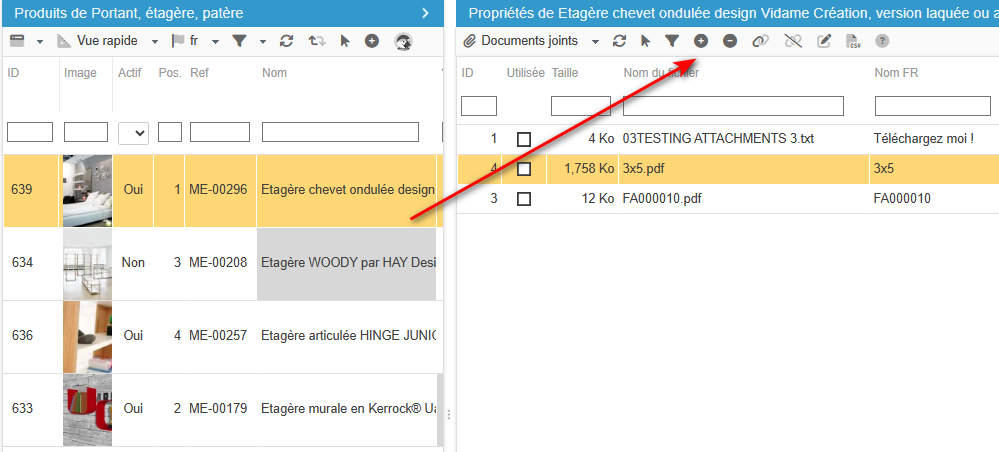
La gestion des documents joints dans Store Commander est accessible dans la grille du même nom depuis la colonne des Propriétés, à droite.
Les documents joints via l’interface Sc
Pour ajouter un ou plusieurs documents, cliquez sur l'icône d’ajout sur la barre d'outils pour afficher la fenêtre de chargement.
Dans cette fenêtre d'ajout, l'icône indiquée ci-dessous sur la barre d'outils. Elle est activée par défaut (sur fond grisé) et signifie que tous les documents que vous allez ajouter seront également associés au(x) produit(s) que vous avez sélectionné avant d'ouvrir la fenêtre, faisant d'une pierre deux coups :) :
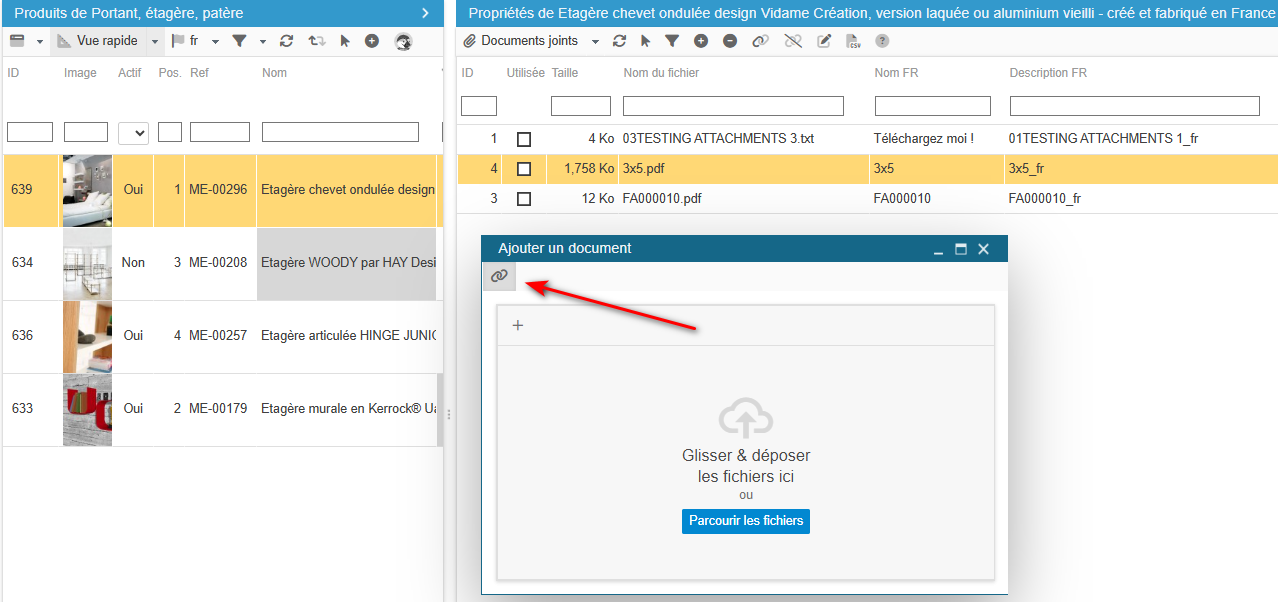
Cela vous donne la possibilité d'ajouter et d'associer vos documents joints à plusieurs produits en une seule manipulation !
Associer des documents
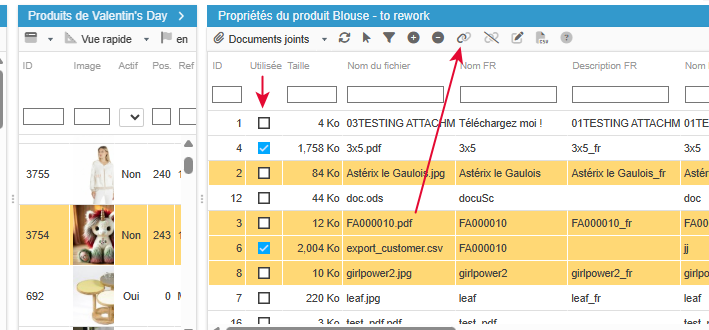
Pour associer des documents joints à vos produits, sélectionnez tout d'abord les produits, et ensuite cochez les cases correspondantes, ou bien sélectionnez les lignes des documents que vous souhaitez associer et cliquez sur l'icône d'association en masse :
A l’inverse, vous pouvez supprimer et dissocier les tags en utilisant les icônes correspondants sur la barre d’outils.
Editer les documents
Vous avez la possibilité de modifier le nom et la description des fichiers simplement en double cliquant la cellule pour obtenir le mode d'édition.
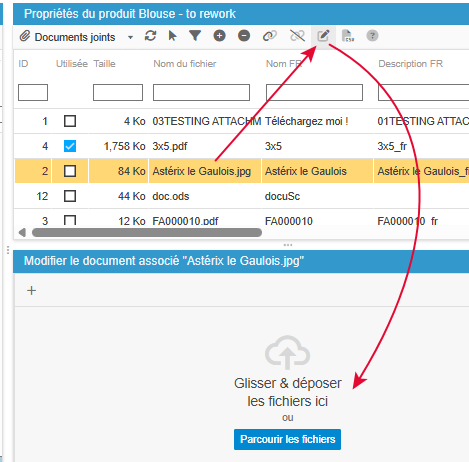
Remplacer un document
Si vous avez modifié le contenu d’un document, ce dernier doit être remplacé.
Grâce à l’option de Sc, vous pouvez simplement remplacer le document actuel par le nouveau, sans impacter les produits qui utilisent déjà ce fichier.
Cliquez pour remplacer :
Les documents joints par import CSV
Avec l'import CSV de Store Commander, vous pouvez associer/dissocier des documents joints existants à vos produits, mais aussi ajouter de nouveaux documents en les associant en même temps à vos produits (nouveaux ou existants).
Que les documents joints existent ou non dans l'interface, le fichier csv indiquera le nom du fichier, comme par exemple mondocumentjoint.pdf.
Pour les nouveaux documents, il faudra les enregistrer sur votre FTP, dans le répertoire : /modules/storecommander/import/attachments
Ceci est impératif pour que Sc puisse récupérer les fichiers à ajouter et les associer aux produits lors du processus d'import.
Votre fichier CSV contiendra une colonne dans laquelle vous saisissez le nom des documents, séparés par une virgule si vous en ajoutez plusieurs sur un même produit (la virgule étant le séparateur par défaut).
Il existe aussi une option de mapping intitulée 'Action : Dissocier les documents joints' qui permet de dissocier tous les documents d'un produit, souvent dans le but d'en associer des nouveaux.
Votre fichier CSV devra inclure cette colonne de dissociation impérativement en tout début de fichier (car ce sera la première action qui sera prise en compte lors du processus d'import), avec la valeur 1 (pour oui), et éventuellement une colonne 'documents' pour associer les nouveaux tags.
Votre fichier CSV contiendra une colonne dans laquelle vous saisissez le nom des fichiers, tels qu'ils sont affichés dans la grille correspondante de Store Commander, séparés par une virgule si vous en associez plusieurs sur un même produit (la virgule étant le séparateur par défaut).
💡Définir la description du document automatiquement
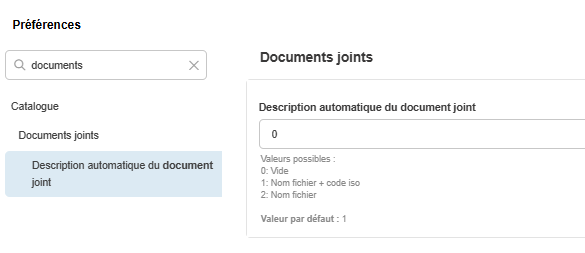
Sc propose des options qui vous permettent de définir vous même la description de vos documents joints lorsque vous les ajoutez à votre boutique via Sc (interface et import csv).
Ces options se trouvent dans la Préférences affichée ci-dessous :