Ajuster le prix des produits et déclinaisons par boutique
Vos produits et vos déclinaisons se trouvent dans plusieurs boutiques.
Comment modifier les données de prix produits depuis l’interface ?
Vous souhaitez mettre à jour les données sur les produits, notamment leurs prix (achat, HT et TTC) mais les valeurs seront différentes d'une boutique à une autre ?
Cette vidéo pour vous permettre de savoir comment appliquer ces informations produits sur la ou les boutiques souhaitées :
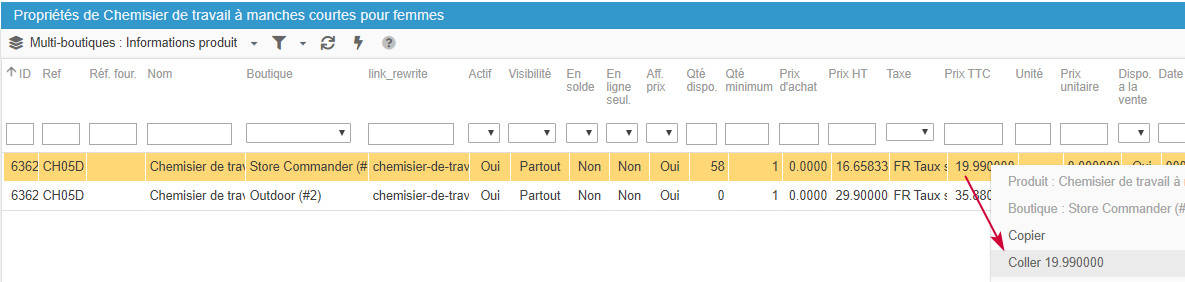
En résumé : l'interface de Store Commander vous permet ainsi de saisir les prix des produits par boutique dans la grille “Multi-boutiques : Information produit”.

Double-cliquez dans la cellule correspondante pour éditer et modifier la valeur.
Si vous souhaitez appliquer le même prix sur plusieurs boutiques, utilisez l'option copier/coller que vous trouverez dans le menu contextuel.
Ajuster le prix des déclinaisons par boutique
La gestion multiboutiques vous permet de rendre vos déclinaisons produits disponibles sur les boutiques de votre choix également.
Lorsque vos déclinaisons existent dans plusieurs boutiques, vous avez alors la possibilité de définir des prix par boutique.
Pour mettre en place ces prix déclinaisons avec Store Commander, utilisez la grille ‘Multiboutiques : Déclinaisons’ dans la colonne des Propriétés, à droite.
Dans cette grille vous verrez toutes les déclinaisons du produit sélectionné avec toutes les informations des déclinaisons par boutique, que vous pouvez visualiser grâce à la colonne 'Boutiques';
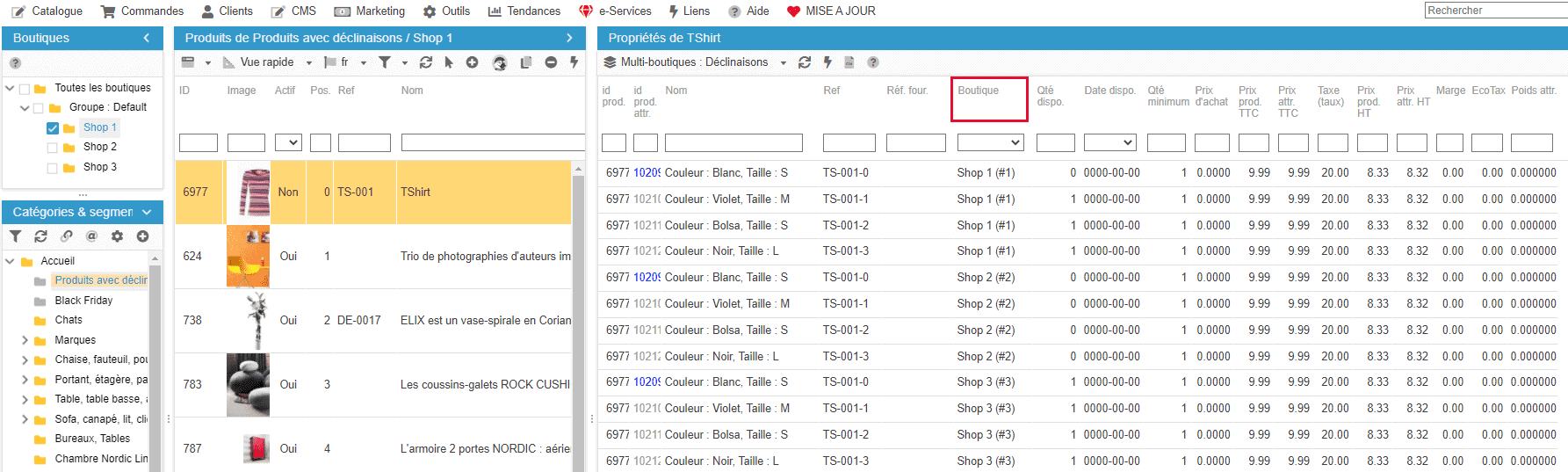
Vous pouvez ici renseigner les prix de chaque déclinaison sur chaque boutique dans les colonnes 'prix attr ht' et 'prix attr ttc' (attr = attribut de déclinaison).
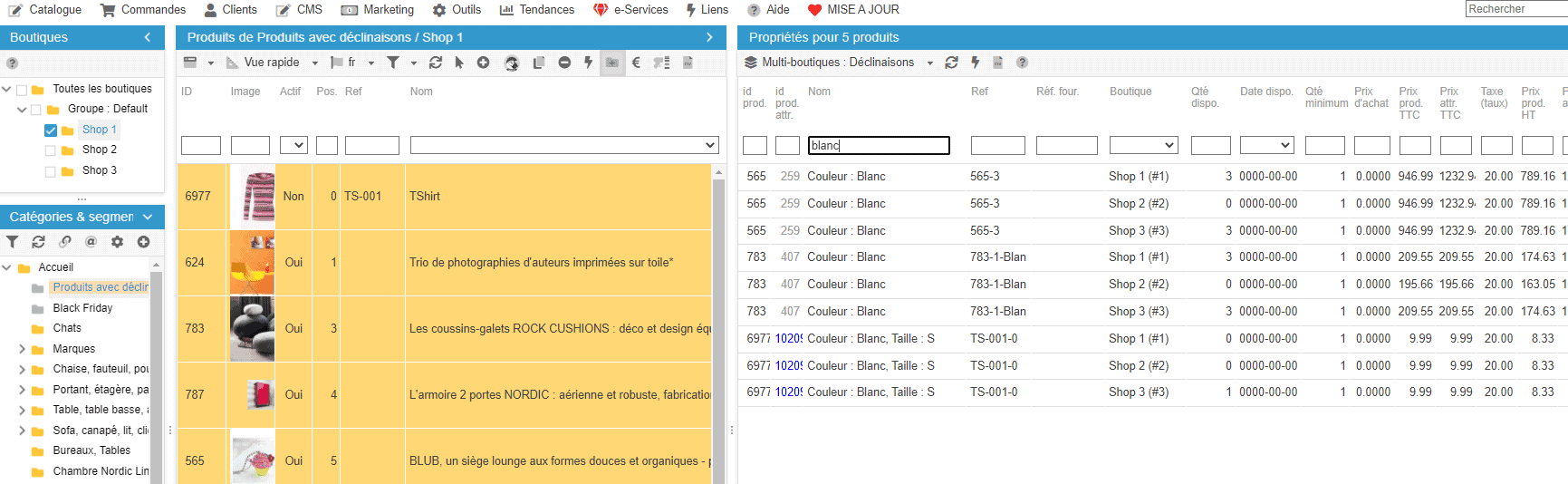
N'hésitez pas à utiliser les filtres si vous souhaitez appliquer des modifications en masse avec un copier/coller par exemple.
Notez aussi que vous pouvez sélectionner plusieurs produits, pour travailler sur un ensemble de déclinaisons.Sur la capture ci-dessous, on affiche les déclinaisons de plusieurs produits afin de modifier les prix des déclinaisons 'Blanc' (que je filtre dans la colonne 'nom de la déclinaison') sur toutes les boutiques.
Associer une règle de taxe pour une boutique spécifique
Les versions 1.6 et 1.7 de PrestaShop en mode multiboutiques vous permet d'associer vos règles de taxe à des boutiques spécifiques.
La configuration sera répercutée dans l'interface de Store Commander, vous permettant d'afficher et d'associer uniquement la ou les règles de taxe associée(s) à la ou les boutiques sélectionnée(s) dans le backoffice.
Le paramétrage s'effectue dans le backoffice de PrestaShop > Localisation > Règles de taxe.
Lorsque vous ajoutez ou modifiez une règle de taxe, vous pouvez l'associer aux boutiques en cochant les cases correspondantes :
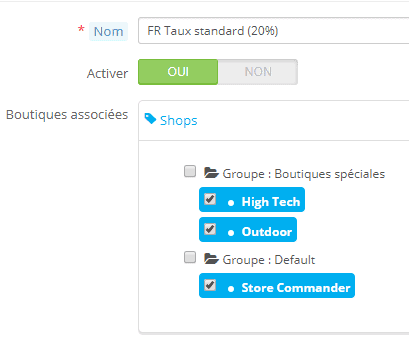
Dans l'interface de Store Commander, cette règle de taxe ne sera disponible que dans les boutiques que vous venez d'associer.