Soigner les descriptions des produits
Introduction
Il existe deux types de descriptions sur les produits : la description courte ou résumé, et la description dite longue.
Vous retrouverez ces descriptions dans la colonne des propriétés, en deux panneaux individuels :
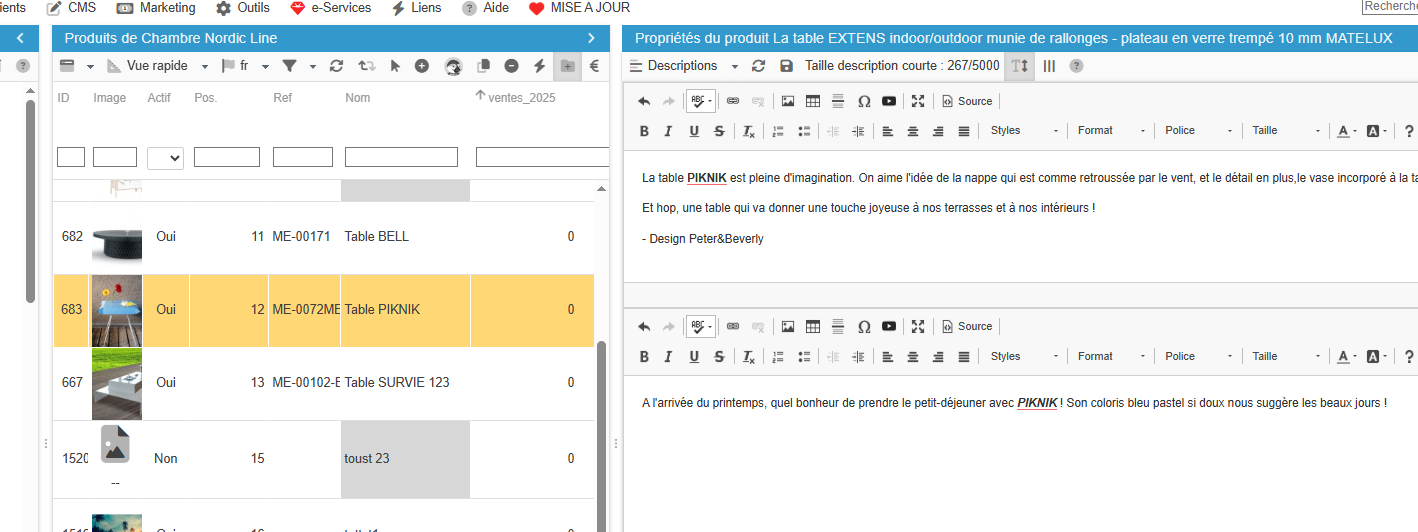
Vous pouvez également afficher les descriptions dans la vue centrale des produits, pratique pour filtrer les données et dupliquer sur d’autres produits grâce au copier/coller de Sc 😍
Si vous gérez plusieurs langues sur votre boutique, vous pourrez également voir et optimiser les descriptions dans toutes les langues grâce à l’ergonomie de l’interface Sc.
Les descriptions sont également disponibles à l’export et à l’import csv de Sc, permettant leur modification en masse par fichier csv.
Tous ces points, entre autres, sont expliqués un peu plus en détails dans le contenu de cette article.
Gagner en confort lors de la rédaction des fiches produits
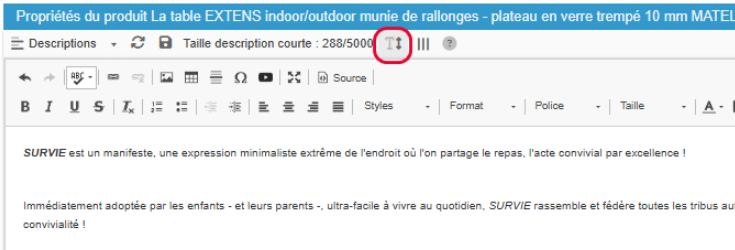
Grâce à l’icône sur la barre d’outils, ouvrez la description longue en grand pour obtenir un plus grand espace pour saisir du texte.
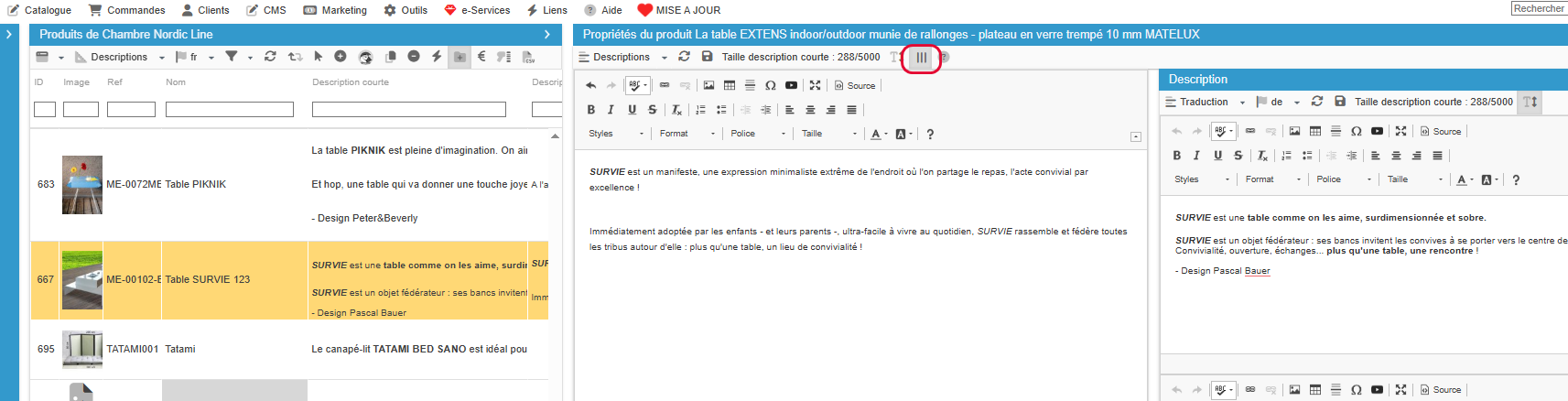
Par ailleurs, pensez à changer la taille de vos colonnes grâce à l’icône et ainsi, doublez la colonne « Descriptions » afin de saisir la description longue d’un côté et la description courte de l’autre, toujours grâce à une vue agrandie bien sûr.
Les images valent mieux que des mots, alors voici la vidéo :
Compléter vos descriptions avec vos images et vidéos
1. Ajouter vos images
L’éditeur de texte des descriptions permet d’ajouter des images dans les descriptions, mais PrestaShop étant un outil web, il sera nécessaire de stocker ces images sur votre serveur.
Après avoir cliqué l’icône ‘image’ sur la barre d’outils, sélectionnez ‘parcourir le serveur’, puis l’emplacement où se trouve l’image à ajouter à votre description.
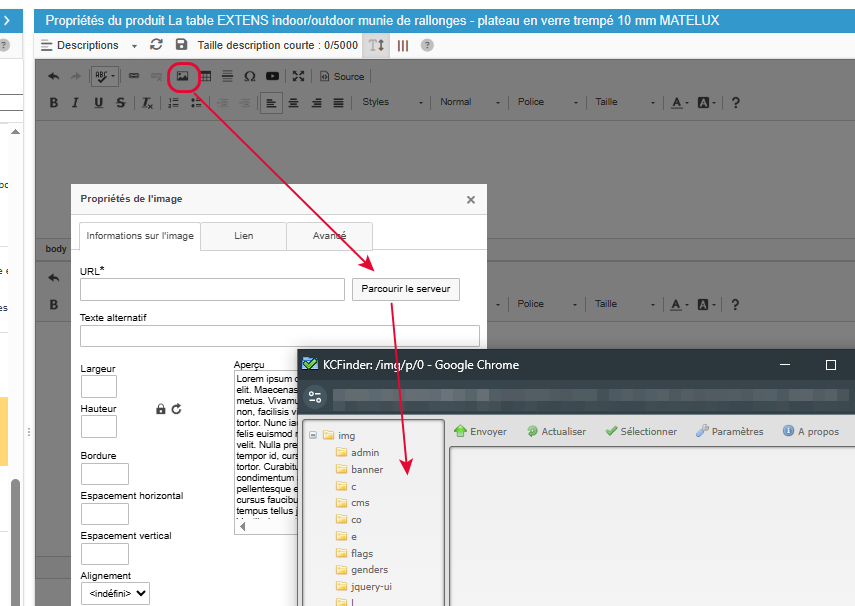
A noter que le copier/coller ou le glisser/déposer d'images directement dans la description ne fonctionne pas, car les images doivent être présentes sur votre serveur.
Pour être plus efficace et gagner du temps, si les images sont stockées au même endroit, vous pouvez indiquer cet emplacement dans une préférence de Sc.
A ce moment là, l’emplacement sera automatiquement sélectionné à l’ouverture de la fenêtre ‘parcourir le serveur’.
Affichez la préférence (Outils > Préférences) et comme en exemple sur la capture ci-dessous, je saisis c/ pour que le répertoire par défaut soit /img/c/
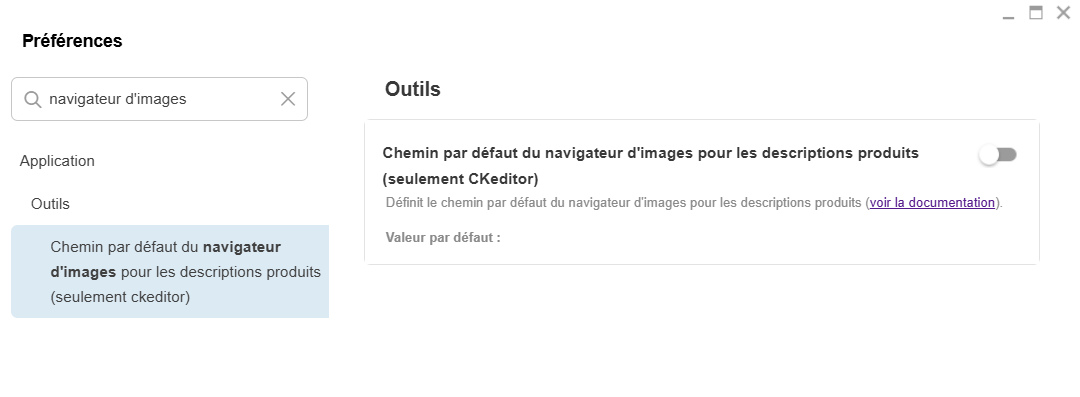
L’emplacement indiqué sera ouvert par défaut lorsque vous ajouterez des images à vos descriptions.
2. Ajouter des vidéos
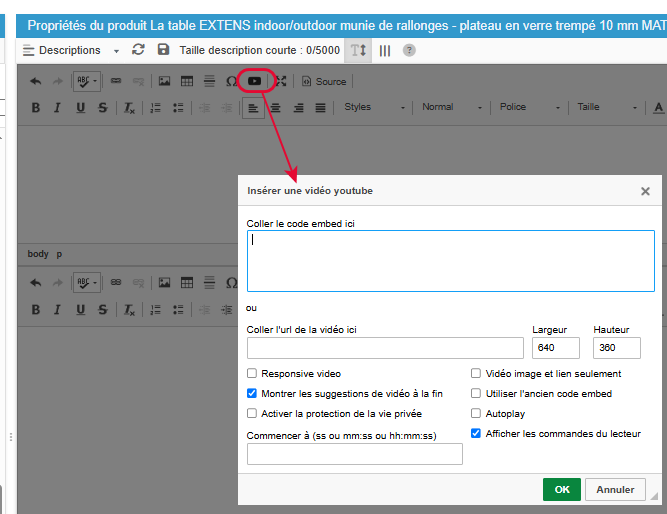
Vous pouvez ajouter des vidéos dans les descriptions des produits soit en indiquant le lien url complet dans le code source de la description, ou en utilisant l’icône ‘vidéo’ :
Traduire les descriptions
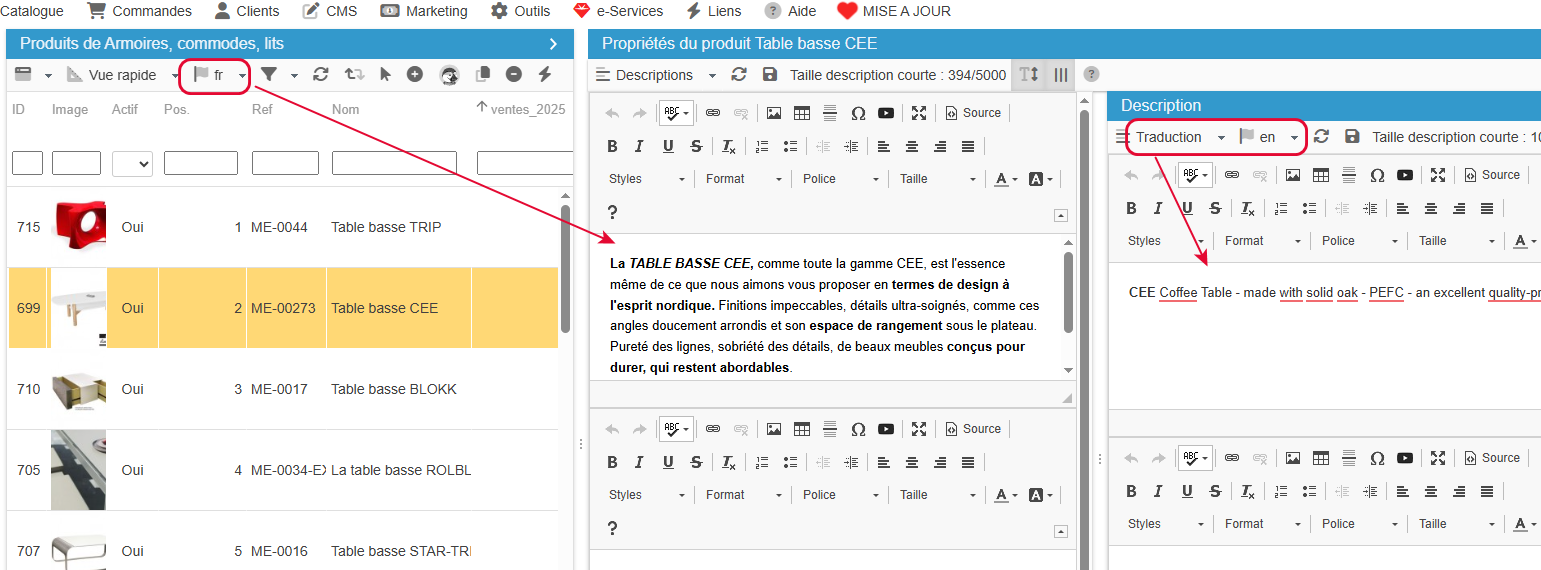
Si plusieurs langues sont disponibles sur votre boutique, vous allez pouvoir traduire les descriptions dans l’interface de Store Commander, dans la 4ère colonne.
En effet, la grille Description sera dans la langue par défaut de la boutique, et sélectionnée par défaut, et pour pouvoir traduire aisément, cette 4ème colonne est idéale :
N’hésitez pas à utiliser l’option d’affichage, l’icône ||| sur la barre d’outils, que l’on vous explique dans la seconde partie de cette vidéo :
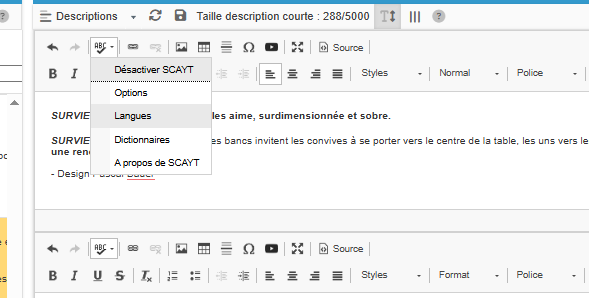
Vous pouvez d’ailleurs utiliser le correcteur orthographique qui est disponible dans les options de l’éditeur de texte :
Exporter les descriptions
L’outil d’export csv intégré à Store Commander permet d’exporter les descriptions de vos produits, et dans toutes les langues si votre boutique est multilingues.
Les champs s’intitulent ‘description courte’ et ‘description’ et les langues sont à choisir dans la colonne Langues du mapping :
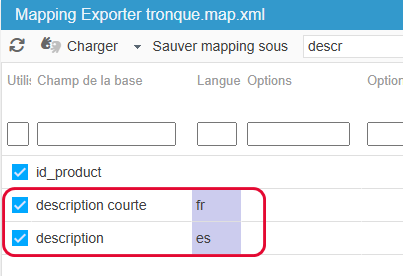
Notez que par défaut, les textes seront exportés avec les balises html pour conserver la mise en forme. Pratique pour importer à l’identique sur une autre boutique, ou un autre produit.
Si vous préférez exporter en texte brut, indiquez simplement nohtml dans la colonne ‘Modifications’.
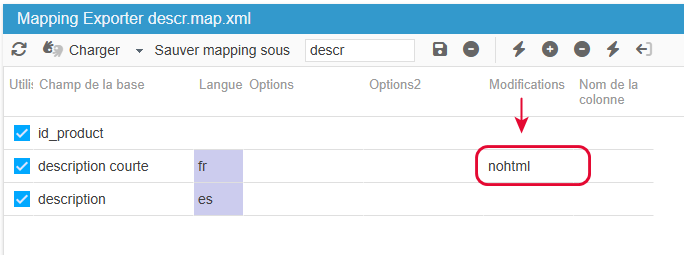
Importer les descriptions
Vous pouvez ajouter ou modifier les descriptions et descriptions courtes de vos produits en masse par import csv, intégré à votre interface Store Commander, et aussi dans toutes les langues si vous utilisez plusieurs langues sur votre boutique.
Votre fichier csv aura une colonne par description et par langue qui seront mappées avec les champs du même nom, et les langues choisies dans ‘Options’ :
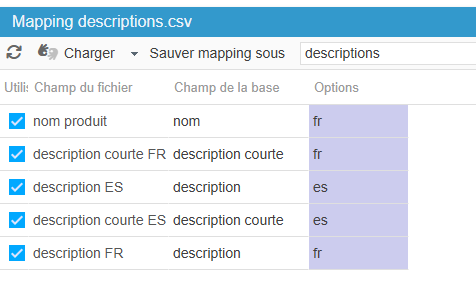
Attention : si vous souhaitez inclure la mise en forme (gras, paragraphe, etc) à vos descriptions, il faudra intégrer les balises html correspondantes. Ce qui n’est pas simple.
Astuce : importer en texte brut, et retravaillez ensuite la mise en forme dans l’interface Sc.
En suivant le sujet de mise en forme, idem pour les retours à la ligne, il faut qu’ils soient écrits avec les balises html correspondantes, c’est à dire </br>
Excel propose une formule que vous pouvez appliquer à vos descriptions dans le fichier, que vous souhaitiez les conserver ou les supprimer.
Pour une conversion simple et rapide (A1 étant la cellule concernée) :
Supprimer les retours à la ligne, utilisez la formule Excel :
=SUBSTITUE(A1;CAR(10);" ")Conserver les retours à la ligne en format HTML, utilisez la formule Excel :
=SUBSTITUE(A1;CAR(10);"<br/>")
Voici un exemple concret pour convertir les retours à la lignes et les conserver.
Le fichier CSV contient une description avec des retours à la ligne dans la cellule A2
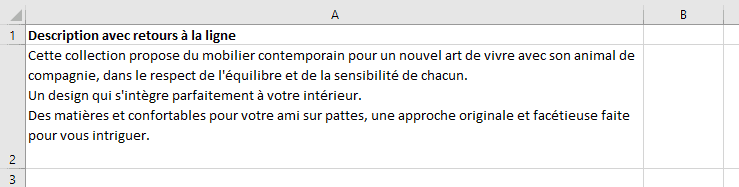
Dans la cellule B2, insérez la formule =SUBSTITUE(A2;CAR(10);"")
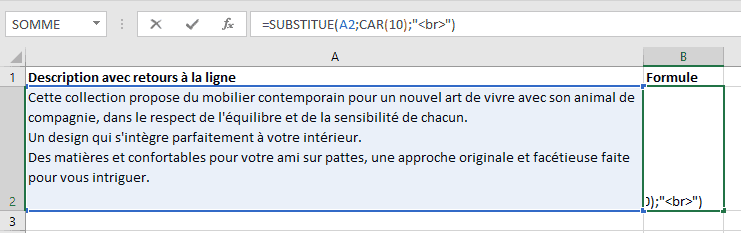
Copiez la cellule B2 (là où vous avez inséré la formule)

Dans la cellule C2, utilisez l'option Collage Spécial > Valeurs
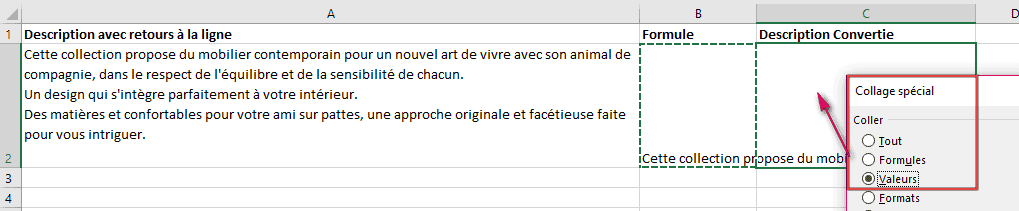
Supprimez les colonnes A et B.
Gardez uniquement la colonne de la description convertie C, qui sera utilisée à l'import.
Vous voyez maintenant les balises html qui correspondent aux retours à la lignes.
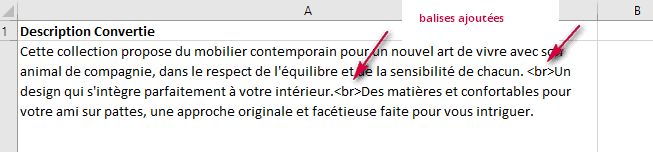
Astuce : Ouvrez le fichier dans Notepad++ ou dans SublimText pour vérifier s'il y a des retours à la ligne (pas en html) dans le fichier.
💡Chercher les descriptions contenant un mot spécifique
Identifiez les descriptions contenant un terme spécifique pour ensuite les corriger, et ce grâce à un segment de recherche d’expression manuelle !
La mise en place en image ci-dessous :