Installation & abonnements
Les prérequis d’installation
Pour installer Store Commander sur votre boutique PrestaShop, voici les principaux prérequis.
Version de PrestaShop
Store Commander peut être utilisé sur n'importe quel serveur capable d'héberger PrestaShop v1.6.1.x et les versions supérieures.
Accès au back-office de PrestaShop
Vous devez avoir accès à votre back-office pour installer et configurer le module Store Commander. Les droits d'administrateur sont nécessaires pour télécharger et activer le module.
Serveur compatible
Assurez-vous que votre hébergement répond aux exigences techniques générales de PrestaShop (versions PHP, extensions PHP, base de données MySQL).
Store Commander n'a pas de besoin particulier au-delà des prérequis de PrestaShop.
Licence Store Commander
Store Commander est un module payant, donc vous aurez besoin d’une licence valide pour l’utiliser. Vous pouvez souscrire à votre plan d’abonnement sur le site officiel de Store Commander ou via la marketplace de PrestaShop.
Connexion internet stable
Une connexion stable est recommandée pour l'importation de données volumineuses, les mises à jour du module et l’utilisation fluide des fonctionnalités en ligne.
Navigateur web performant
Utilisez un navigateur moderne (comme Chrome, Firefox ou Edge) pour accéder au back-office et utiliser les fonctionnalités avancées de Store Commander sans problème d’affichage ou de performance.
Lorsque ces prérequis sont remplis, vous pouvez installer Store Commander comme n’importe quel autre module PrestaShop et commencer à optimiser la gestion de votre boutique 😊
L’installation pas à pas
Voici la procédure d'installation du module Store Commander dès que vous avez téléchargé le fichier d'installation sc.zip de notre site, en image sur cette vidéo, mais aussi décrite ci-dessous, étape par étape.
A partir du menu Modules du backoffice PrestaShop, cliquez sur 'Ajouter', sélectionnez le fichier sc.zip et chargez le.
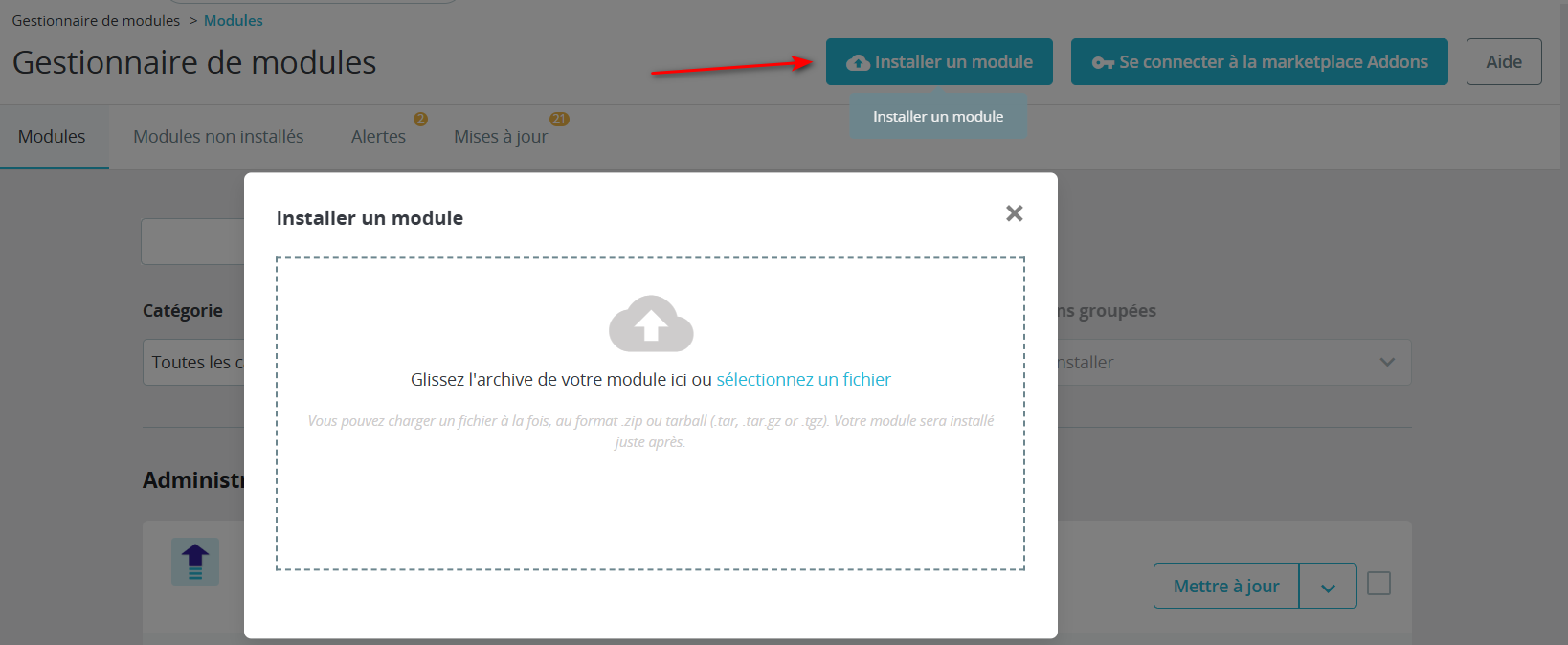
Après confirmation, retrouvez le module d'installation Store Commander dans la section Administration et cliquez sur 'installer'

Sur la page suivante, cliquez sur 'Démarrer le téléchargement et l'installation de SC'
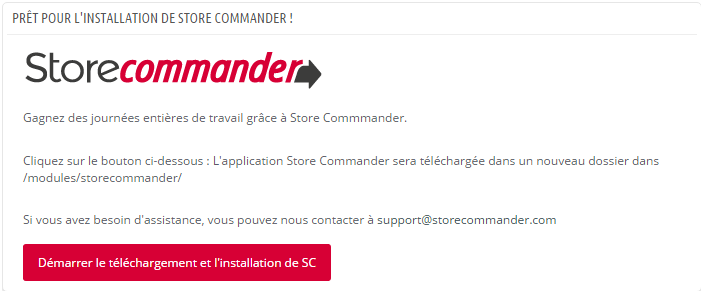
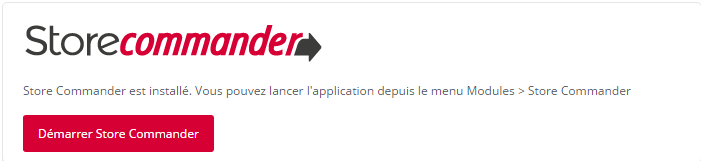
L'installation est terminée, vous pouvez lancer le module en cliquant sur 'Démarrer Store Commander'
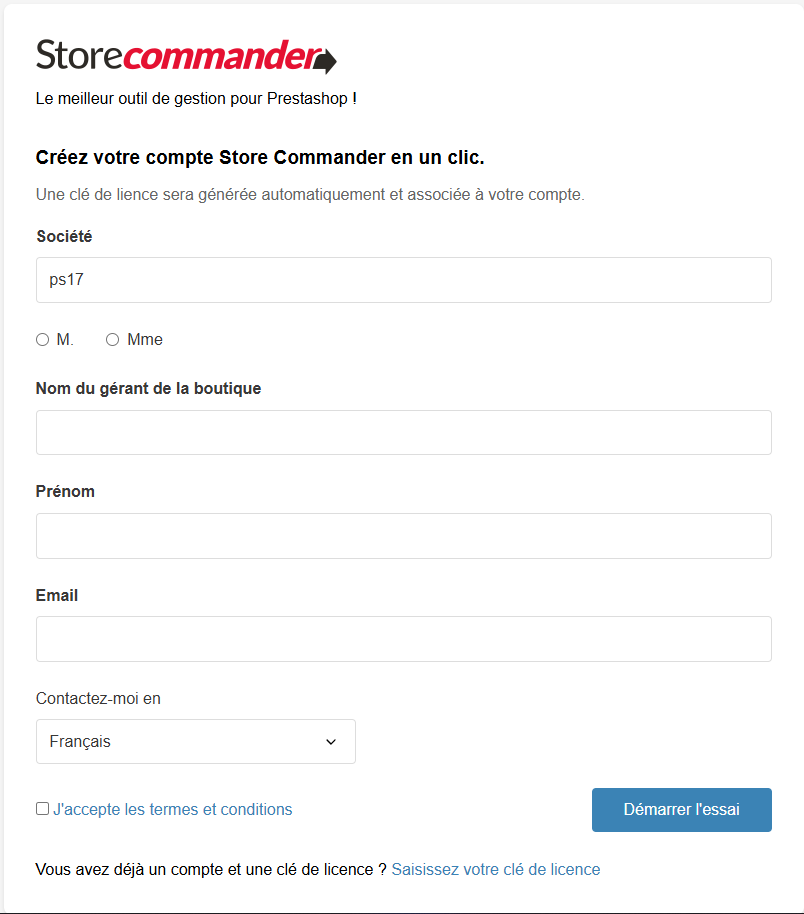
Dernière étape, créez votre compte puis démarrez votre période d’essai :
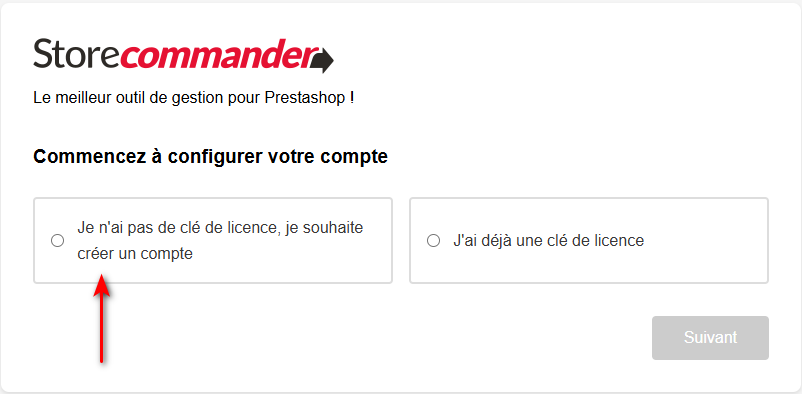
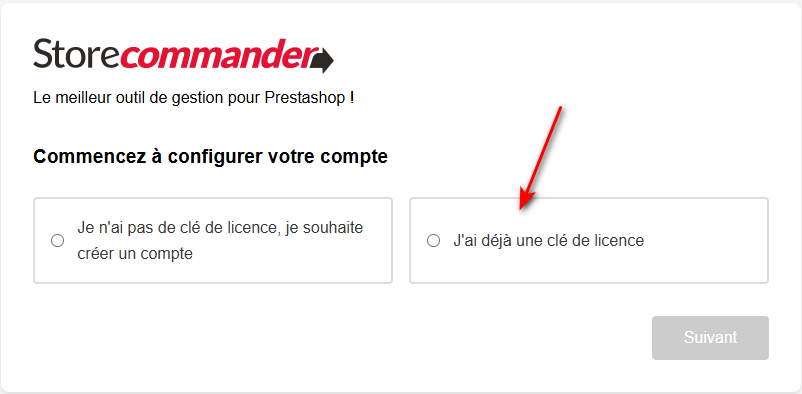
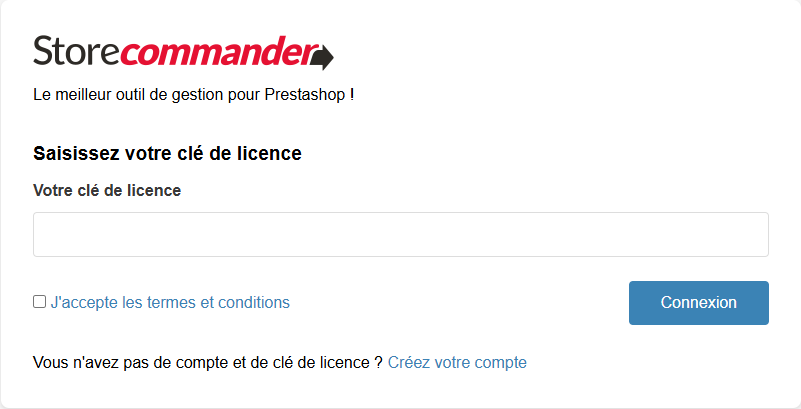
Ou insérez votre clé de licence :
Vous pouvez maintenant gérer votre boutique rapidement et efficacement 🎉
Mon abonnement
Démarrer mon abonnement
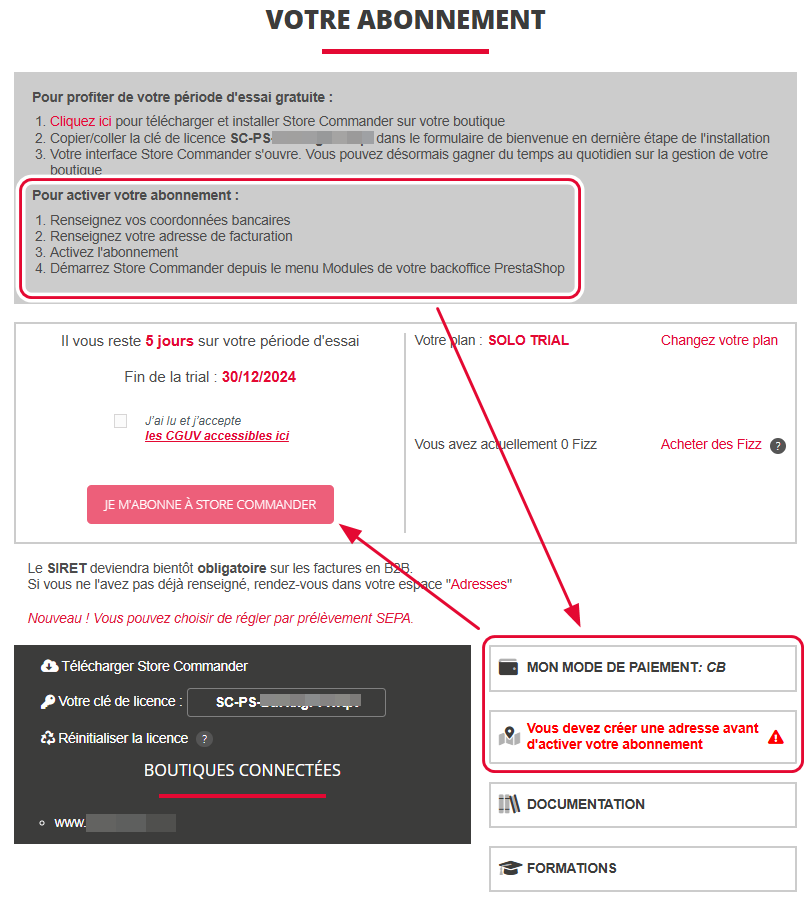
Dès que vous avez créé votre compte sur notre site, rendez-vous dans le menu Abonnement, sur laquelle vous trouverez votre clé de licence à utiliser pour valider l'installation Store Commander sur votre boutique PrestaShop.
C'est aussi à cet endroit que vous renseignez votre moyen de paiement et adresse de facturation afin d'activer ensuite votre abonnement.
Une image vaut mieux que des mots, alors voici :
Modifier mon abonnement
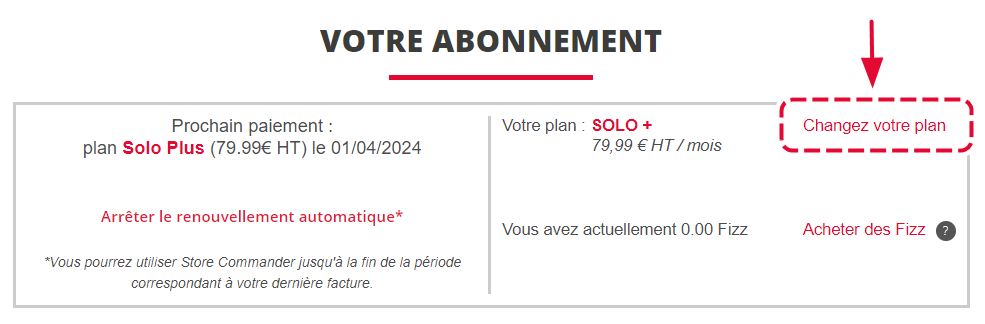
Pour modifier votre plan actuel, de Solo à Solo+ ou Solo vers MultiStore, ou encore vers MultiStore+, rendez-vous sur la page Abonnement de votre compte pour cliquer sur le lien 'Changer de plan'.
Faites vos choix sur la page suivante. Le tarif s'actualise à droite, et vous pouvez valider en cliquant sur le bouton proposé.
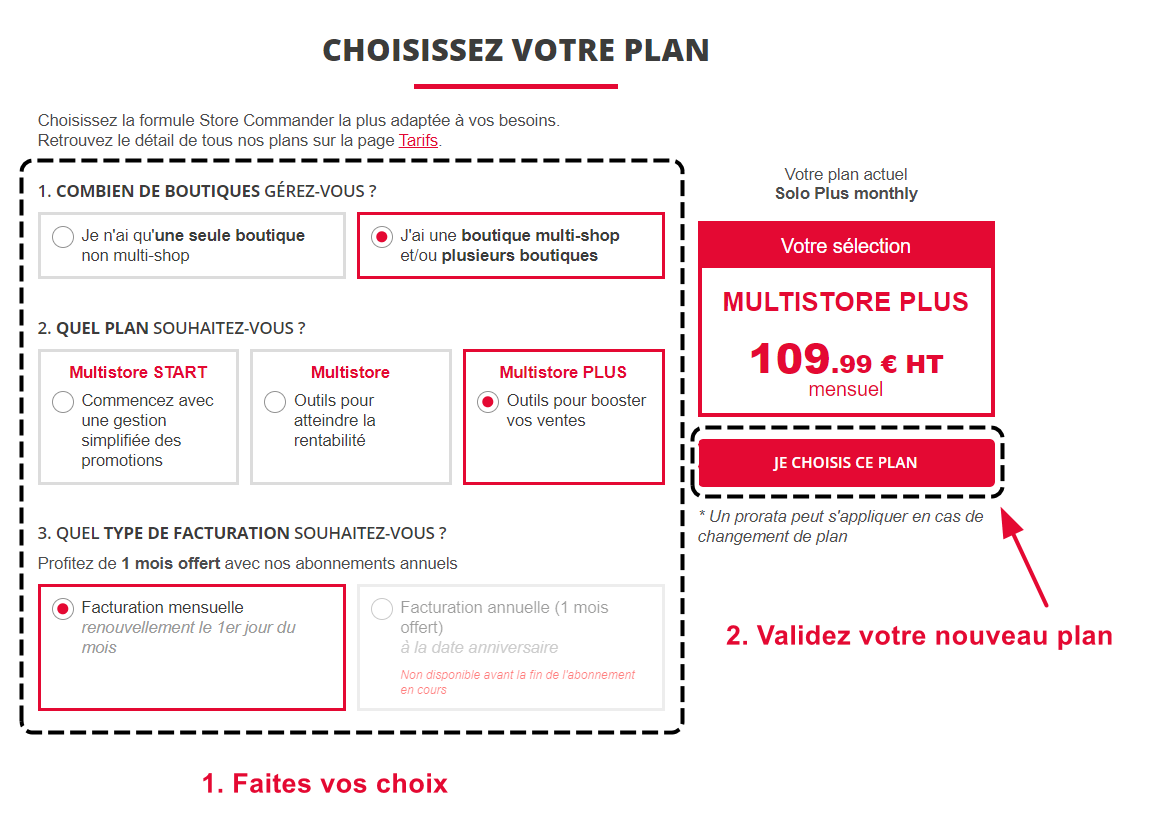
Notez que votre numéro de licence reste inchangée.
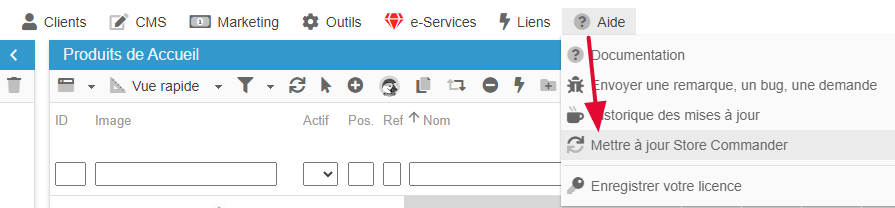
La toute dernière étape est d'appliquer une mise à jour depuis l'interface de votre module Store Commander > Aide > Mettre à jour
Comment changer mon plan annuel vers un plan mensuel ?
Si vous souhaitez changer votre plan annuel en plan mensuel, vous devez attendre la date anniversaire pour effectuer cette modification.
Vous pouvez au préalable cliquer sur l'option 'Arrêter le renouvellement automatique' sur la page Abonnement de votre espace client.
Et lorsque votre abonnement est désactivé, alors vous pourrez le modifier pour choisir une fréquence mensuelle.
Que faire en cas d’erreur de paiement ?
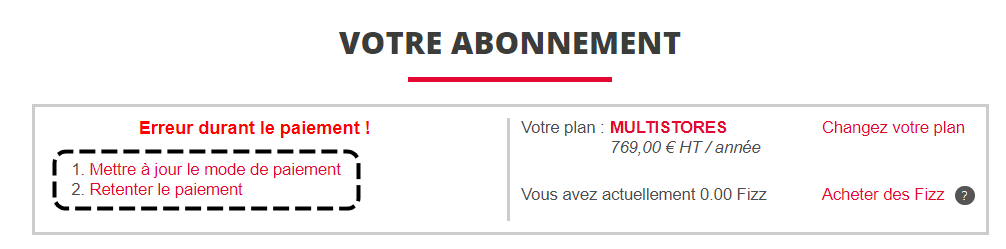
Des erreurs de paiement peuvent se produire, auquel cas vous recevrez un email avec le détail de l'erreur.
Cet email vous invite également à vous connecter à votre espace client afin d'appliquer une des deux solutions proposées sur la page Abonnement :
N'hésitez pas à prendre contact avec nos équipes si le problème persiste ou si vous avez besoin d'informations complémentaires.
Réinitialiser ma licence
Si votre serveur change d'IP ou que l'url de votre boutique est modifiée, votre licence Store Commander devra être réinitialisée, afin de pouvoir être validée sur la nouvelle IP / URL de boutique.
Il est fort probable que vous ayez d'ailleurs un message à cet effet lorsque vous lancez Store Commander depuis votre backoffice.
Pour réinitialiser votre licence, connectez vous à votre compte client sur notre site www.storecommander.com > Mon Compte > Abonnement
A cet endroit, vous y verrez votre clé de licence, et en dessous, un lien intitulé 'Réinitialiser la licence'.
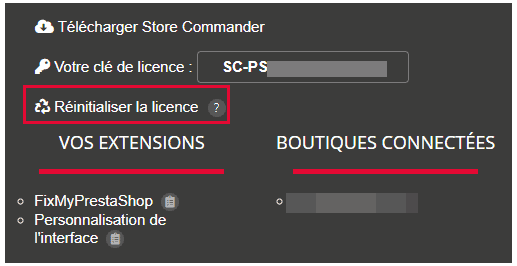
Cliquez sur ce lien. Instantanément, la réinitialisation est faite💪.
Vous pouvez ensuite saisir votre clé de licence dans le formulaire de bienvenue qui s'affiche(ra) au lancement de Store Commander.
Mettre à jour l’interface Sc
N’ayez pas peur😱! Vincent vous explique en vidéo comment et pourquoi vous devez mettre à jour votre module Store Commander.
Pour ceux et celles qui ne veulent pas voir la super vidéo (c’est bien dommage), vous pouvez :
Mettre à jour manuellement (Pas terrible 😒)
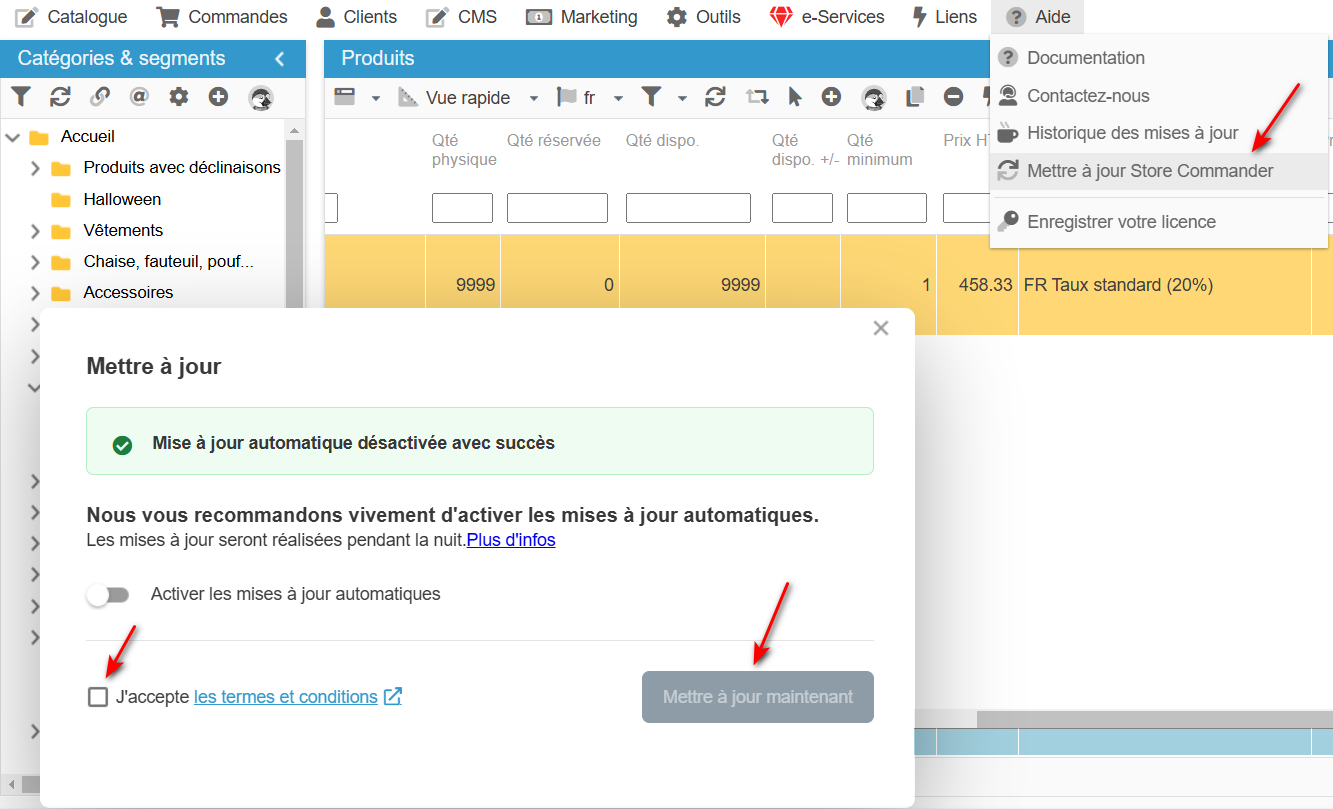
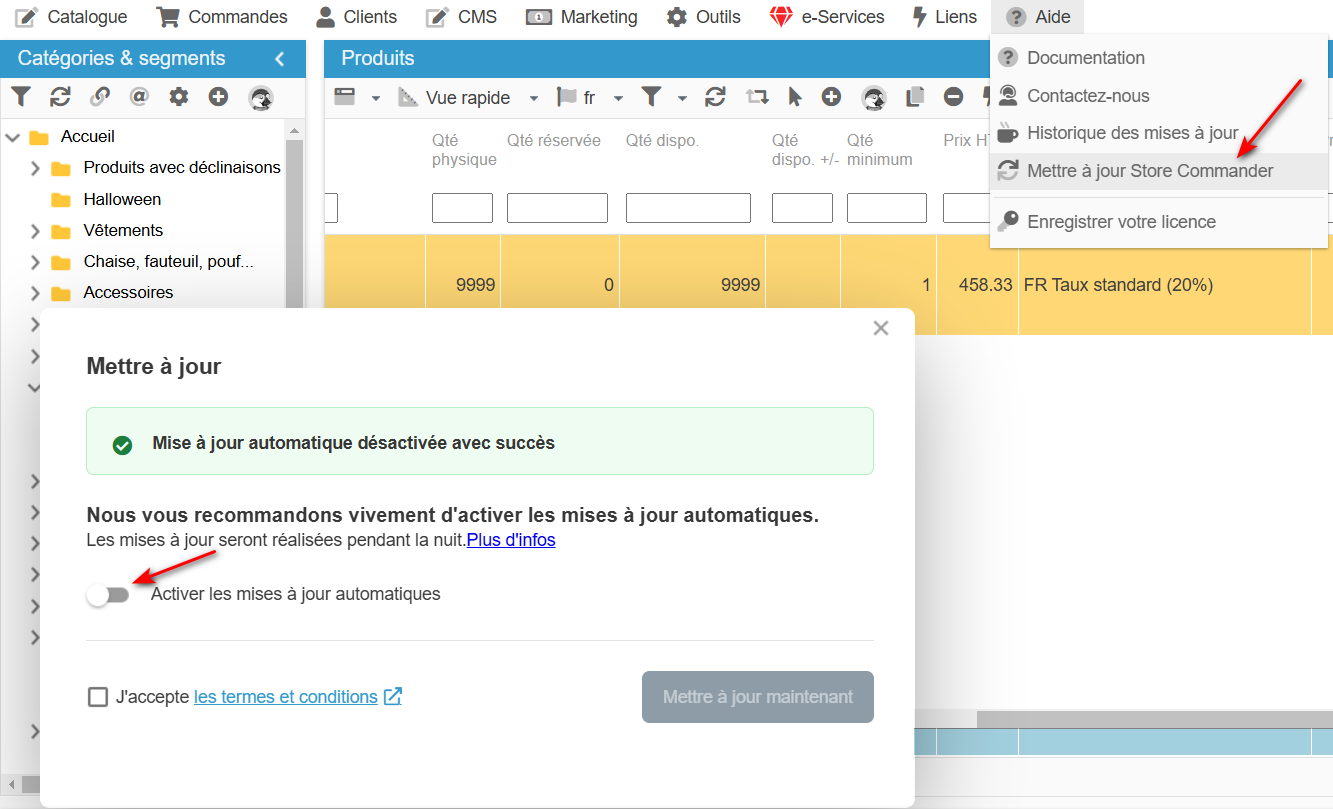
Activer la mise à jour et plus jamais se soucier de savoir si vous êtes à jour ou non 😍
Mettre à jour le module d’installation Sc
Il est parfois nécessaire de mettre à jour la version du module d'installation Sc, différente de la version de l'application Store Commander.
Il s'agit du module d'installation présent dans la liste des modules de votre backoffice PrestaShop (Gestionnaire de modules)
Pour mettre à jour, téléchargez la dernière version de notre site :
https://www.storecommander.com/fr/content/46-store-commander-telechargement
Dans votre backoffice PrestaShop > Modules, cliquez "Ajouter/Installer un module" en haut à droite de la page.
Glissez ou chargez le fichier zip que vous venez de télécharger.
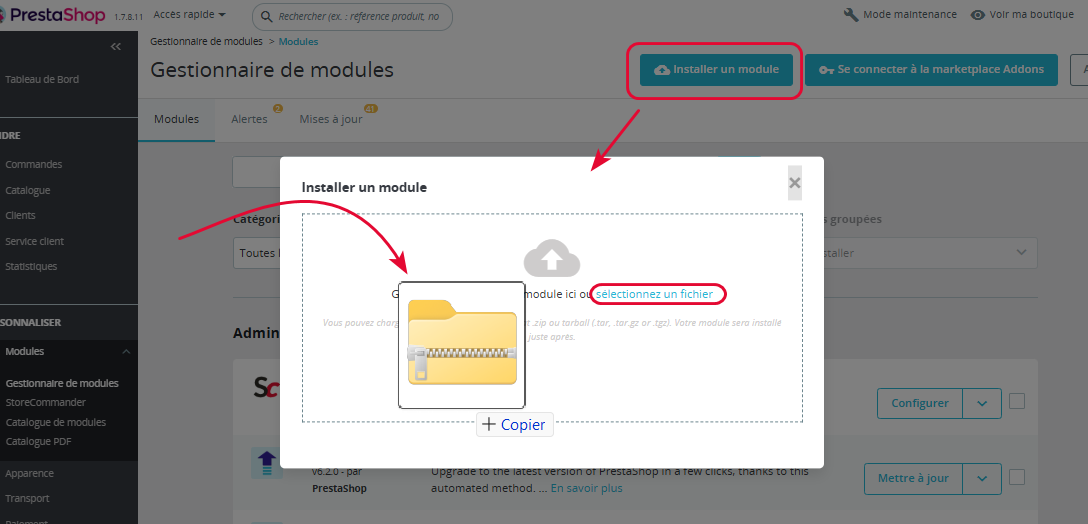
C'est fait, la mise à jour du module d'installation est appliquée !