Analyse de vos commandes en un coup d’œil
Le module Statistiques et tendances de Store Commander vous offre une vue synthétique et immédiate de l’évolution de vos ventes. Accédez en quelques clics aux chiffres clés de vos commandes et identifiez facilement les tendances qui impactent votre activité.
Vous pouvez par exemple ajouter des champs spécifiques comme expliqué dans cet article.
Ce que vous pouvez faire avec cet outil :
Analyser vos ventes sur différentes périodes (jour, semaine, mois, année…)
Suivre l’évolution de votre chiffre d’affaires et du nombre de commandes
Comparer des périodes pour détecter les hausses ou baisses d’activité
Filtrer par statut de commande, mode de paiement ou transporteur
Visualiser les meilleurs jours, mois ou périodes de vente
Les tendances personnalisées de votre boutique
Dans le menu Commandes > Statistiques et tendances de Store Commander, vous trouverez les tendances de votre boutique, que vous pouvez personnaliser comme vous le souhaitez en manipulant les options et fonctionnalités disponibles.
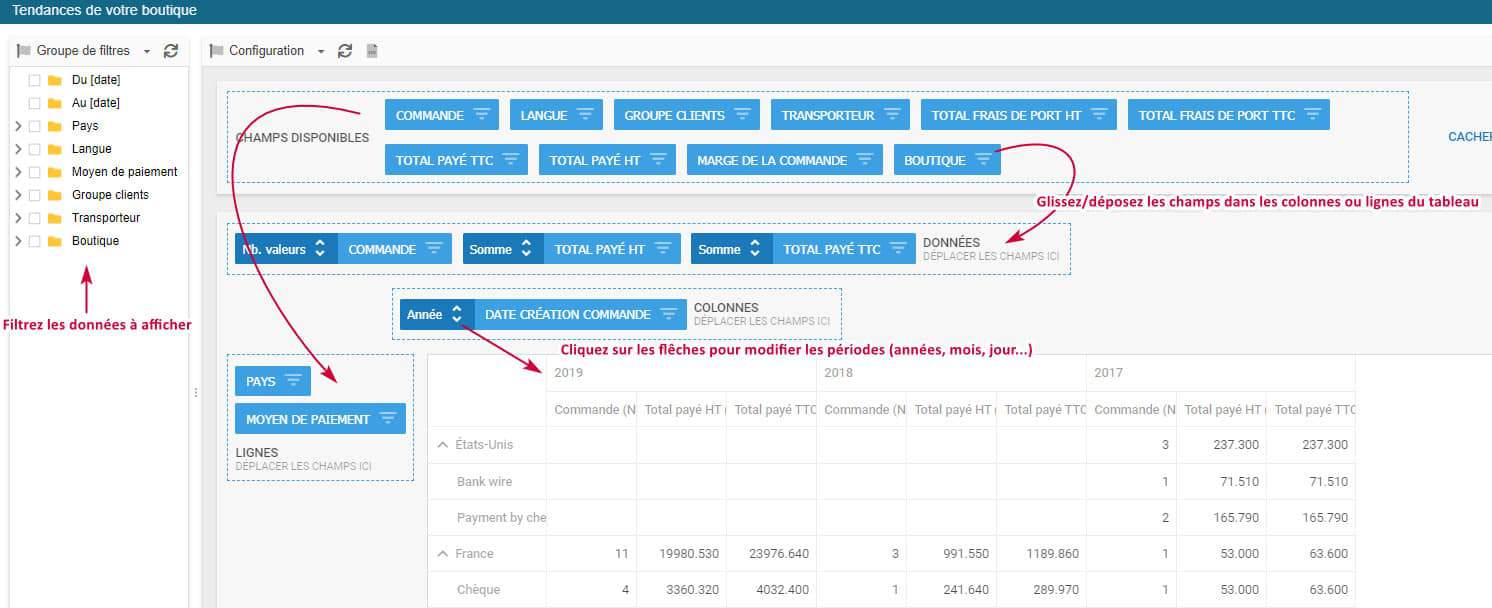
Tous les champs disponibles sont affichés dans la partie supérieure de la fenêtre.
Pour ajouter un champ à la table pivot, faites le simplement glisser dans la zone qui vous intéresse : données, colonnes ou lignes.
Pour retirer un champ de la table pivot, faites le glisser dans la liste des champs disponibles.
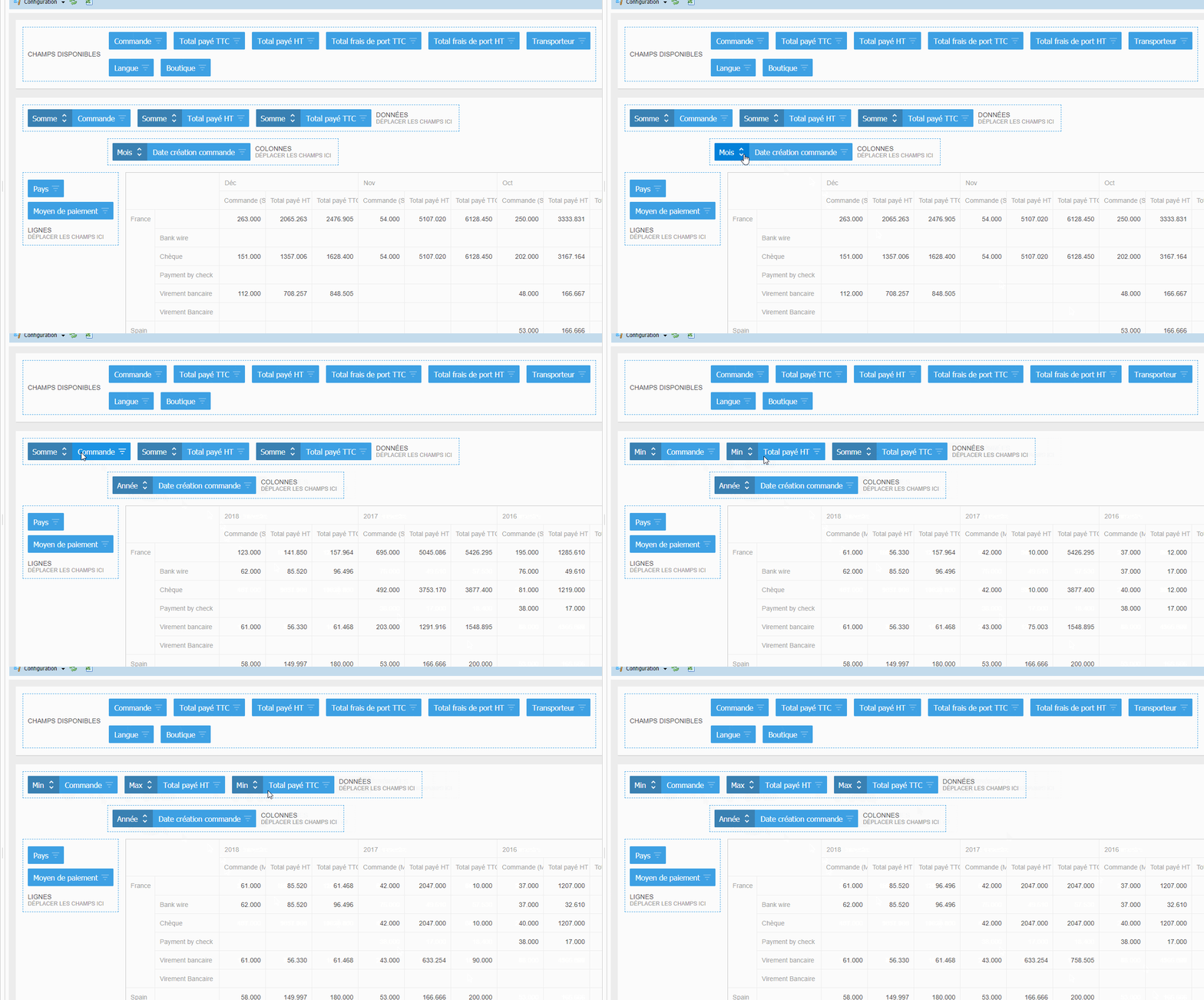
Chaque groupe de données affichées dans la table peut être trié en cliquant sur les flèches correspondantes :
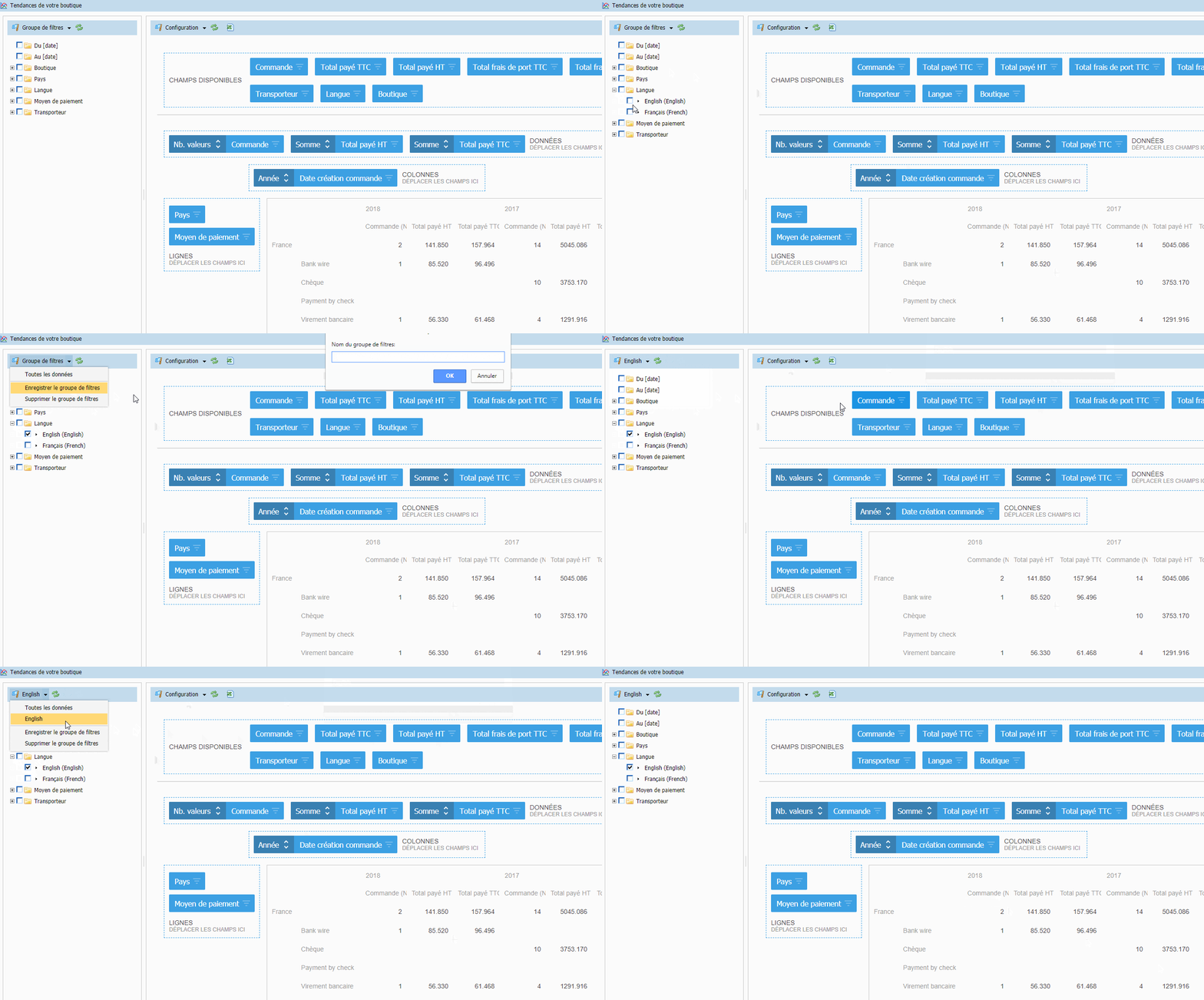
La colonne de gauche est dédiée aux différents filtres que vous pouvez utiliser pour personnaliser l'affichage des tendances de votre boutique.
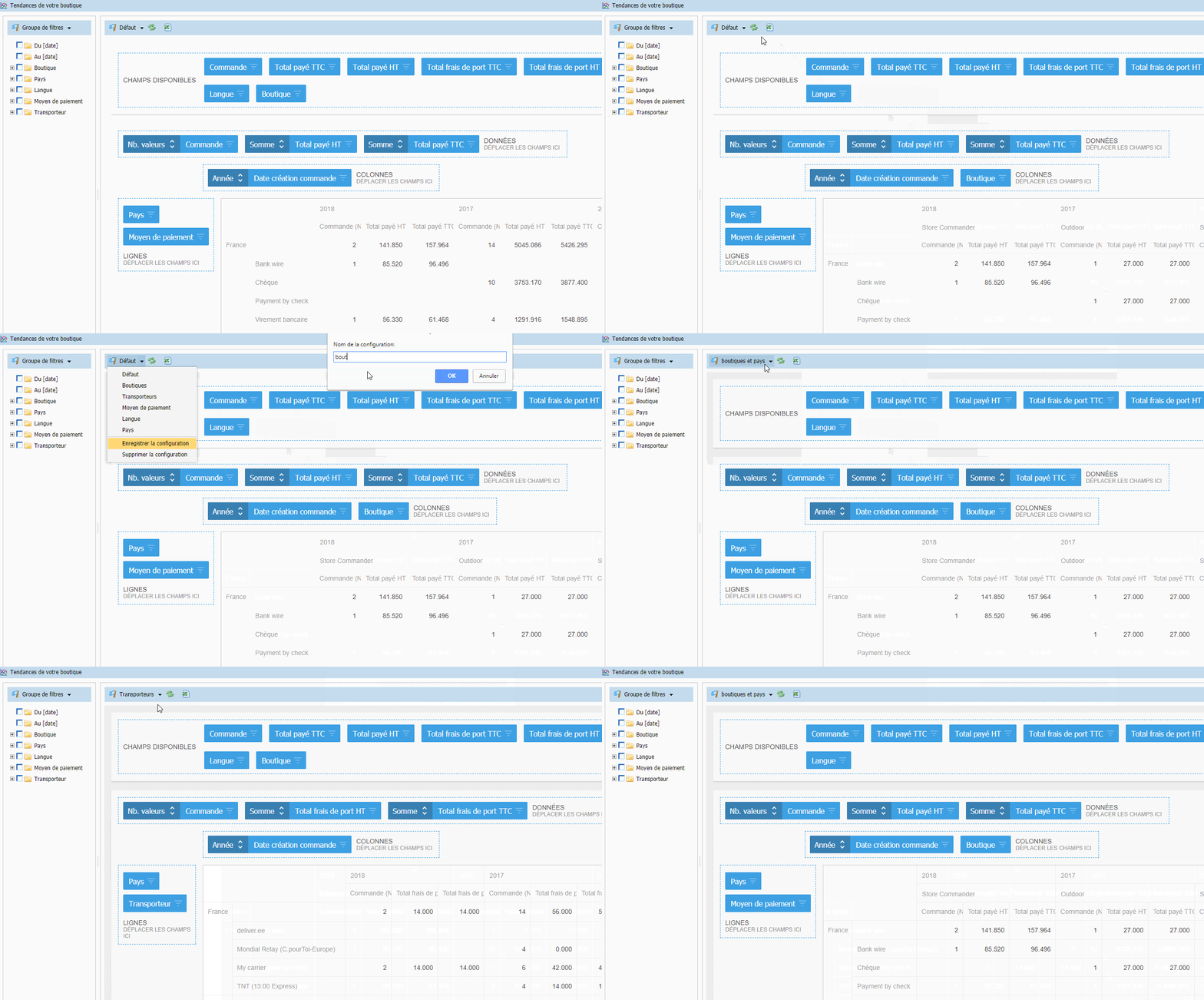
Des options pré-définies sont proposées pour vous faciliter la configuration, et pour gagner du temps, vous pouvez en plus enregistrer différentes configurations de filtres dans le menu.
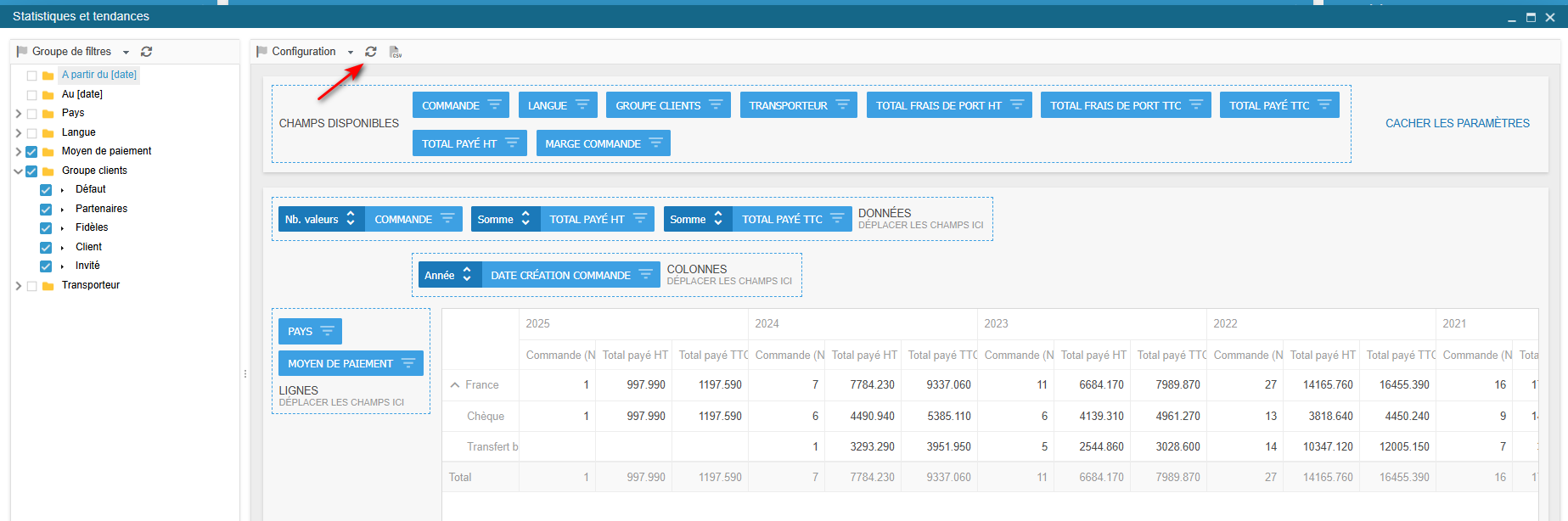
Notez qu'après avoir sélectionné des options dans les filtres, il est impératif d'actualiser la fenêtre principale en cliquant sur l'icône pour que les options soient prises en compte.
Nous avons également ajouté différentes configurations pré-définies dans le menu déroulant :
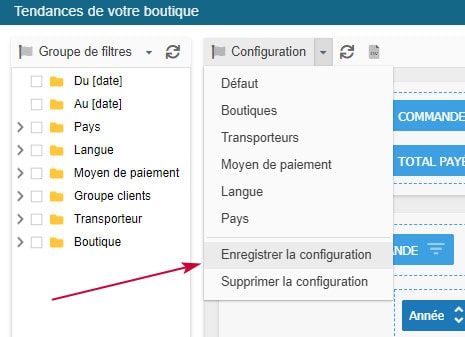
C'est aussi à cet endroit que vous pouvez enregistrer vos propres configurations, vous évitant de perdre du temps lorsque vous travaillez sur les tendances de votre boutique.
Vous avez aussi la possibilité d'exporter les informations affichées grâce à l'option d'export rapide, l'icône sur la barre d'outils.
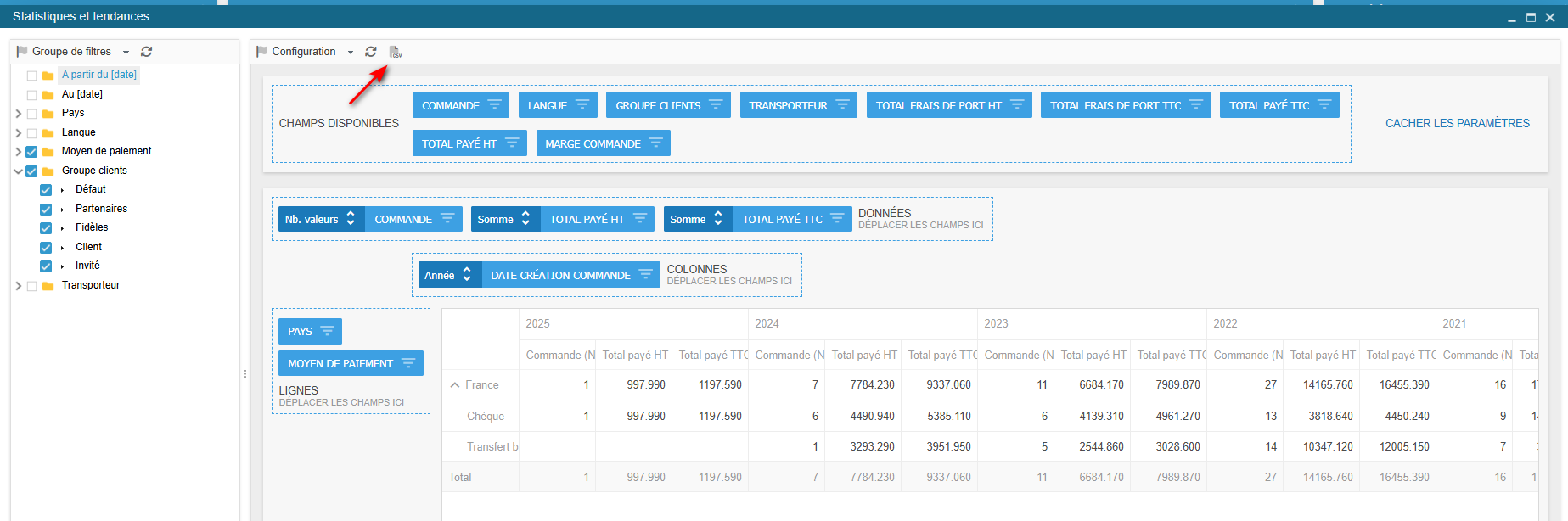
Après avoir cliqué sur l'icône, faites un CTRL+C de la fenêtre qui s'affiche, puis dans votre tableur (Excel, OpenOffice, LibreOffice, etc) faites un CTRL+V pour coller.
Voilà :) cet export rapide est un simple copier/coller de la grille affichée.
Créer un tableau croisé dynamique pour afficher des données spécifiques
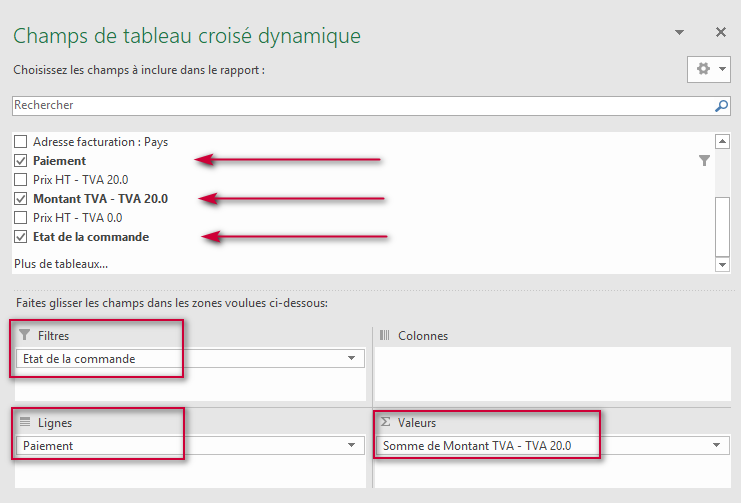
Dans cet exemple, nous allons créer un tableau pour afficher les totaux TVA par mode de paiement, avec une option de filtrage par état de commandes.
Dans le fichier généré avec l’Export Commandes Pro...
1. Sélectionnez les données de la feuille Excel (ne pas inclure la ligne des totaux en bas de page)
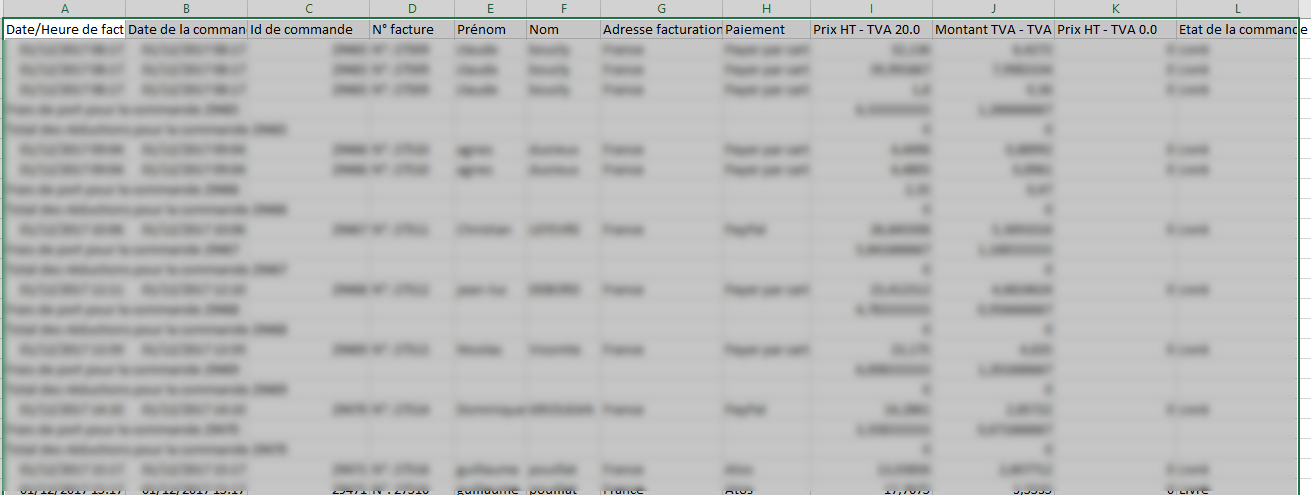
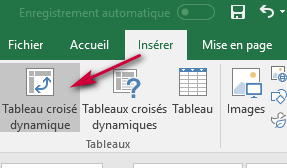
2. Cliquez sur Insérer > Tableau Croisé Dynamique :
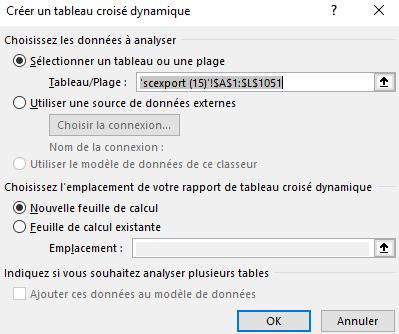
3. Gardez les options par défaut :
4. Dans la nouvelle feuille qui s'affiche, ajoutez les champs à inclure :
5. Dynamiquement, les informations et valeurs d'affichent dans la feuille
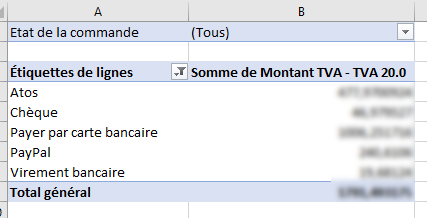
6. Vous pouvez ensuite filtrer par état de commande:
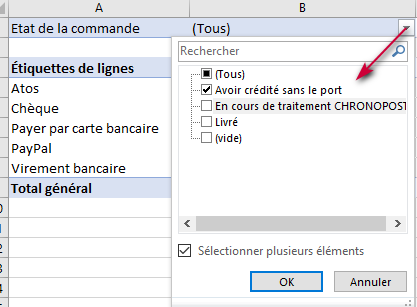
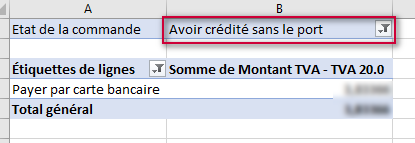
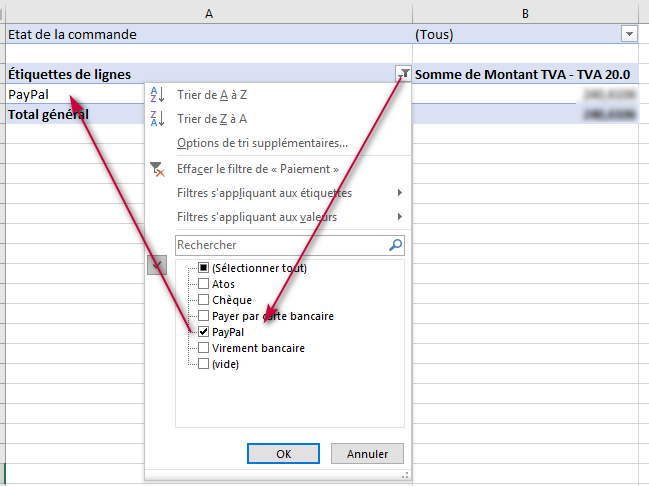
7. Et/ou par mode de paiement (Etiquettes de lignes)
Référez-vous à cet article pour obtenir plus d'informations sur les tableaux croisés dynamiques.