Optimiser la gestion des transporteurs
Pourquoi les transporteurs sont essentiels pour une boutique en ligne
✅ Un levier direct pour la conversion
Le choix du transporteur influence fortement l’acte d’achat :
Délais de livraison clairs et rapides = plus de confiance
Frais de port compétitifs = moins d’abandons de panier
Choix multiple (standard, express, point relais, etc.) = plus de flexibilité pour le client
➡️ Une bonne gestion des transporteurs augmente le taux de conversion.
🛒 Impact sur l’expérience client
Un transporteur fiable = un client satisfait :
Livraison conforme = réassurance après l’achat
Suivi en temps réel = sérénité pour le client
Réception rapide = effet de satisfaction immédiate
➡️ Une bonne expérience de livraison favorise la fidélité et les avis positifs.
📦 Optimisation de la logistique et des coûts
Bien paramétrer les zones de livraison, poids, tarifs, et délais permet :
De réduire les erreurs d’expédition
De mieux maîtriser les marges
D’éviter les pertes sur les frais de port mal évalués
➡️ Une logistique bien huilée améliore la rentabilité.
🌍 Ouvrir votre boutique à l’international
Ajouter des transporteurs internationaux permet :
De vendre à l’étranger facilement
De proposer des frais calculés automatiquement selon les zones
D’adapter les délais en fonction des destinations
➡️ Développement de votre chiffre d’affaires global.
Associer vos transporteurs à vos produits
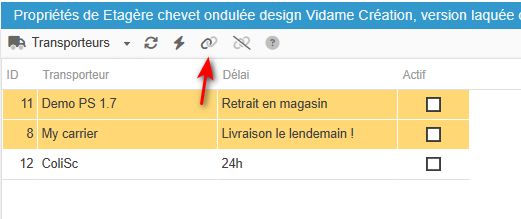
La gestion des transporteurs dans Store Commander se situe dans la grille ‘Transporteurs’ de la colonne des Propriétés, à droite.
Dans cette grille, vous pouvez décider quels seront les transporteurs proposer lors des commandes en ligne de vos produits, en les associant aux produits concernés.
Il vous suffit de sélectionner le ou les produits dans la colonne centrale, puis de cocher le ou les transporteurs désirés dans la colonne 'Actif'.
Ou bien en sélectionnant les lignes des transporteurs dans la liste et valider avec l’icône de la barre d’outils
Associer vos transporteurs via un import CSV
Vous pouvez bien entendu associer vos produits aux transporteurs en masse avec l'outil d'import CSV de Store Commander.
Le champ de base de données correspondant (mapping) s'intitule 'transporteur'.
Votre fichier CSV contiendra une colonne dans laquelle vous saisissez le nom des transporteurs, tels qu'ils sont affichés dans la grille de Sc, séparés par une virgule si vous en associez plusieurs sur un même produit (la virgule étant le séparateur par défaut).
Il existe aussi une option de mapping intitulée 'Action : Dissocier les transporteurs' qui permet de dissocier les transporteurs d'un produit, souvent dans le but d'en associer des nouveaux.
Votre fichier CSV devra inclure cette colonne de dissociation impérativement en tout début de fichier (car ce sera la première action qui sera prise en compte lors du processus d'import), avec la valeur 1 (pour oui), et éventuellement une colonne 'transporteurs' pour associer les nouveaux transporteurs.