Proposez plus, vendez mieux : mettez en place vos packs produits
Objectifs des packs sur votre boutique
Augmenter le panier moyen :
En vendant plusieurs produits ensemble, tu incites le client à acheter plus que s’il avait acheté un seul produit.
Faciliter l’achat groupé :
Par exemple, au lieu de chercher une brosse à dents, un dentifrice et un bain de bouche, le client achète directement le pack hygiène dentaire.
Écouler les stocks plus facilement :
En intégrant des produits moins populaires dans des packs avec des best-sellers.
Proposer une offre avantageuse :
Souvent les packs bénéficient d’un tarif préférentiel par rapport à l’achat des produits séparément → cela attire les clients.
Créer des offres saisonnières ou événementielles :
Exemple : pack de Noël, pack rentrée scolaire, pack fête des mères, etc.
La création de vos packs dans Sc
La gestion des packs produits (fonction native de PrestaShop) est disponible dans Store Commander installé sur les versions PrestaShop 1.6.1.14 et supérieures.
La colonne centrale des produits de Sc affiche une colonne 'Pack ?' qui vous permet d'identifier rapidement les produits qui sont des packs.
Notez que ce champ sera activé dès qu'un produit est présent dans le pack, et inversement si vous supprimez par exemple les produits du pack.
Cela vous évite d'activer/désactiver le champ, Sc s'en charge pour vous :)
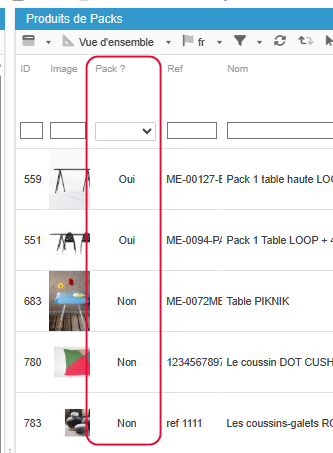
Pour créer un pack, il faut au préalable créer un produit, pour ensuite lui ajouter les produits qui le composeront.
L’ajout de ces produits d’affectue dans la grille 'Pack de Produits' de la colonne des Propriétés (à droite).
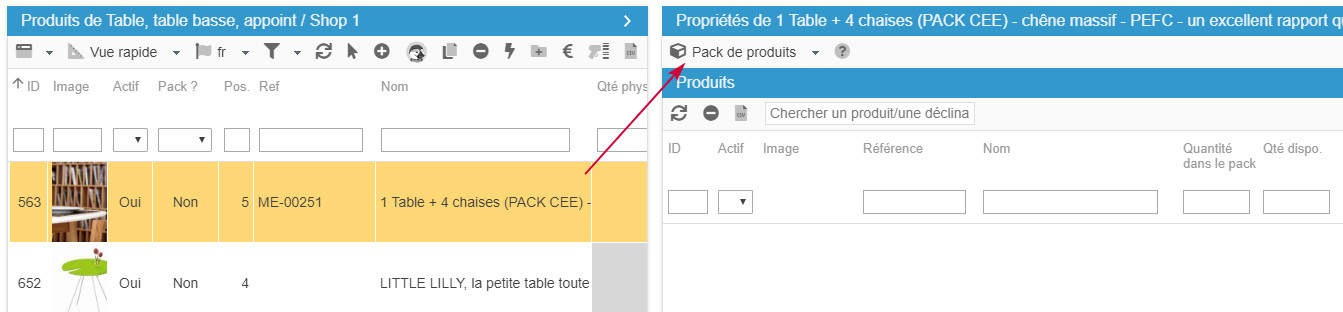
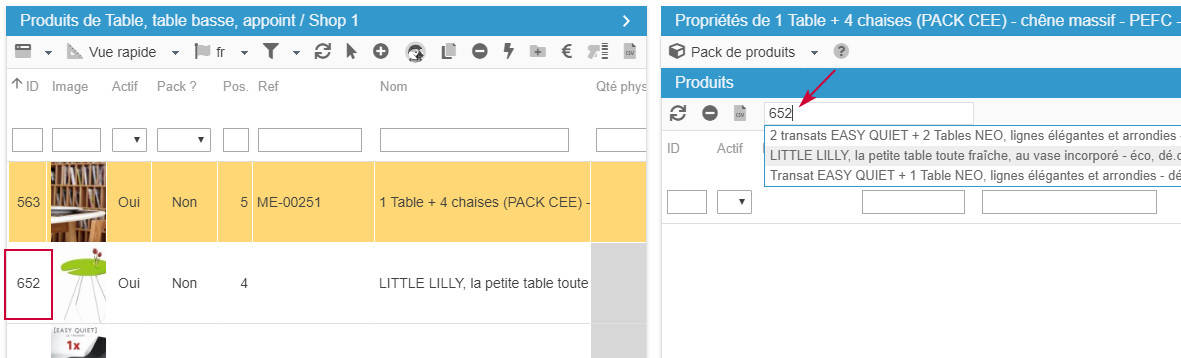
Utilisez l'outil de recherche sur la barre d'outils. Vous pouvez rechercher les produits/déclinaison en utilisant : nom, référence, ean13, id_product et id_product_attribute.
Dans cet exemple, nous recherchons l'id_product (652) : le produit apparait dans la liste pour ensuite le sélectionner.
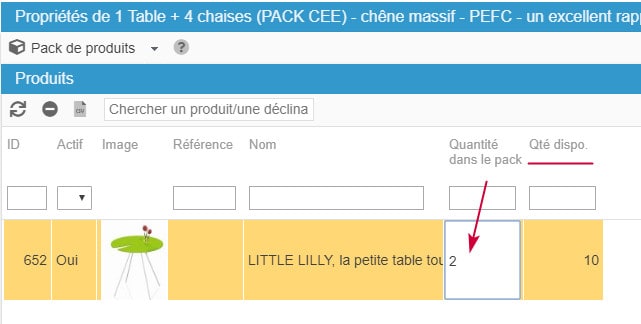
Lorsque le produit est trouvé et ajouté, vous pouvez indiquer les quantités que vous souhaitez dans ce pack - la colonne 'Qté dispo' vous indique le stock actuel.
Lorsqu'il s'agit de déclinaisons, vous pouvez sélectionner la ou les déclinaisons que vous souhaitez inclure dans le pack dans le panneau 'pack de déclinaisons'.
Lorsqu'une déclinaison fait partie d'un pack, alors la colonne 'quantité dans le pack' est sur un fond gris, pour rapidement identifier qu'il s'agit d'une déclinaison.
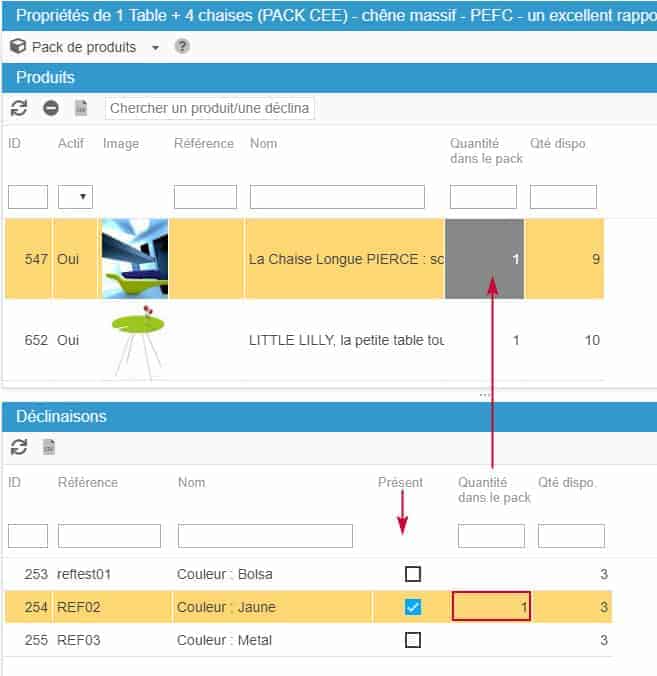
Vous pouvez désormais gérer les packs produits simplement avec Store Commander :)
Création des packs via import csv
Vous avez la possibilité de créer des packs produits en masse grâce à l’import csv de Sc.
Pour définir les produits d'un pack, on utilise l'ID du produit ainsi que la quantité (que vous souhaitez inclure dans le pack) avec le format id#quantité
Par exemple : 649#2
Le produit ID 649 sera ajouté au produit pack avec une quantité de 2
Vous pouvez aussi inclure des déclinaisons spécifiques à un pack, et dans ce cas, on utilise le format id product_id déclinaison#quantité
Par exemple : 357_24#1
La déclinaison ID 24 (du produit ID 357) sera ajouté au produit pack avec une quantité de 1
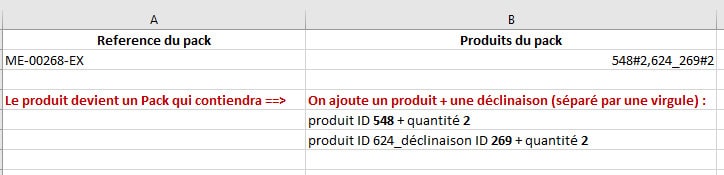
Voici l'exemple d'un fichier csv avec lequel nous allons définir le produit dont la référence est ME-00268-EX en tant que pack.
Et dans ce pack, nous allons ajouter 1 produit et 1 déclinaison : le produit ID 548 + la déclinaison ID 269 (qui appartient au produit ID 624) - chacun aura une quantité de 2.
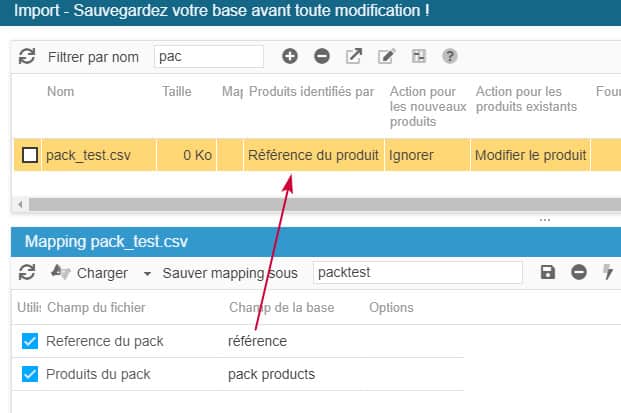
Une fois le fichier chargé, la configuration sera :
💡Dans ce même import, vous pouvez également définir le nombre de pack disponible à la vente (quantité du produit référence ME-00268-EX) et aussi son prix HT.
Il suffit de rajouter ces deux colonnes dans votre fichier csv :
