Cas concret : réussir vos exports déclinaisons
Cas n°1 : Exporter une liste produits avec déclinaisons et attributs
L'outil d'export CSV intégré à Store Commander vous permet de personnaliser vos fichiers d'export, notamment l'export de vos produits avec déclinaisons.
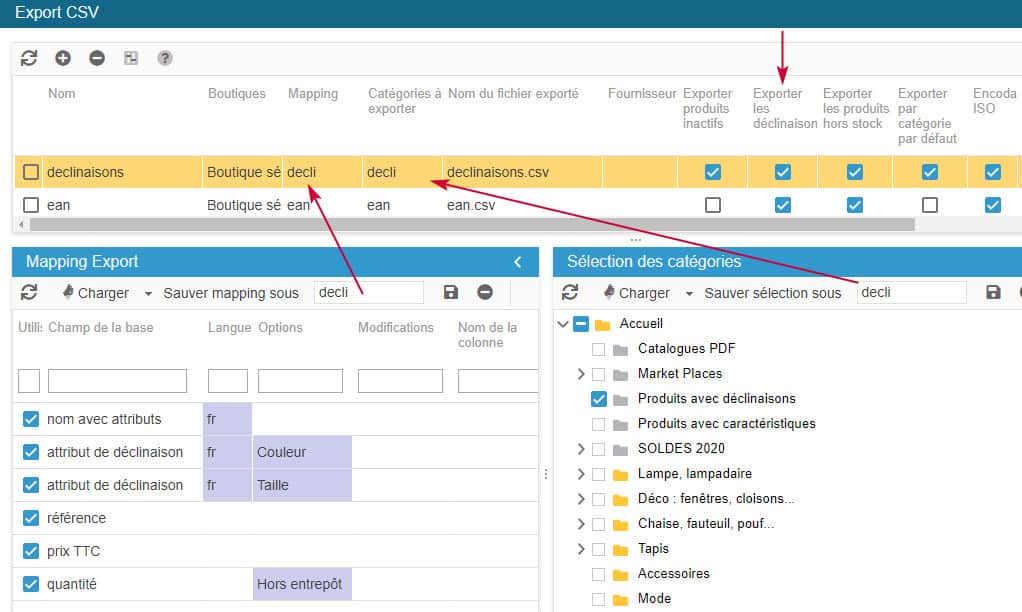
La configuration d'export sera la suivante :
Le mapping
Dans l'exemple ci-dessus, nous avons décidé d'exporter les attributs de déclinaisons 'couleur' & 'pointure'. Il faudra sélectionner les attributs de déclinaisons existants dans votre catalogue, une ligne de mapping par attribut de déclinaison.
Nous avons également décidé d'inclure la référence, le prix TTC ainsi que la quantité. Libre à vous de choisir les champs que vous souhaitez inclure dans votre fichier d'export.
Les options supplémentaires
Renseignez le nom du mapping ainsi que le nom de votre sélection de catégories, et surtout l'option 'exporter les déclinaisons' dans le panneau principal dans la partie supérieure.
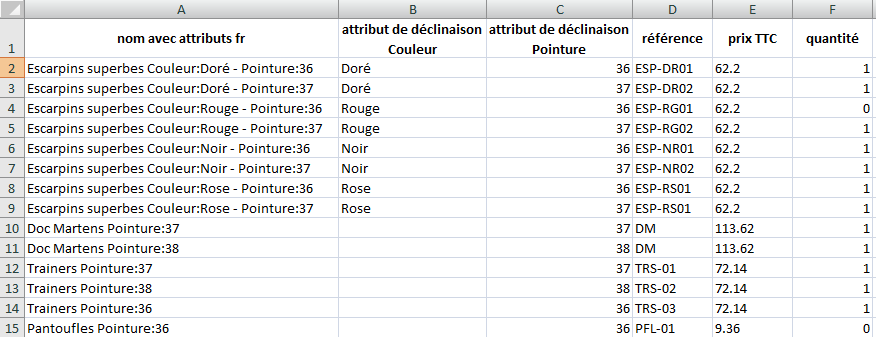
Le fichier CSV obtenu pour la configuration ci-dessus sera :
Cas n°2 : Exporter les références des produits et des déclinaisons en un seul fichier
L'outil d'export csv de Sc permet d'obtenir sur un fichier csv les références associées aux déclinaisons ainsi que les références utilisées sur leurs produits parents, et ce en un seul fichier.
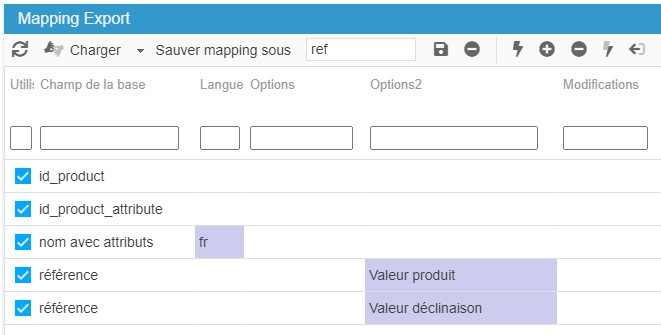
La colonne 'Options2' du mapping d'export permet de choisir d'exporter la référence parent ou la référence déclinaison.
Pour exporter les références produits ET déclinaisons, alors ajouter 2 champ 'référence' en associant les deux options, comme ceci :
Vous trouverez deux autres options dans cette colonne : 'Comportement par défaut' et 'Valeur produit si valeur déclinaison vide'
Comportement par défaut :
si l'option 'exporter déclinaisons' est cochée => on exporte les références des déclinaisons
si l'option 'exporter déclinaisons' est décochée => on exporte les références des produits
Valeur produit si valeur déclinaison vide :
si l'option exporter les déclinaisons' est cochée, on exporte les références des déclinaisons ET/OU les références des produits parent SI (et seulement si) les déclinaisons ne possèdent pas de référence.
Notez que les mêmes options sont disponibles pour les références fournisseurs.
Cas n°3 : Exporter les codes ean13 des produits et des déclinaisons en un seul fichier
L'outil d'export csv de Sc permet d'obtenir sur un fichier csv les codes ean13 associés aux déclinaisons ainsi que les ean13 utilisés sur les produits parents/simples, et ce en un seul fichier.
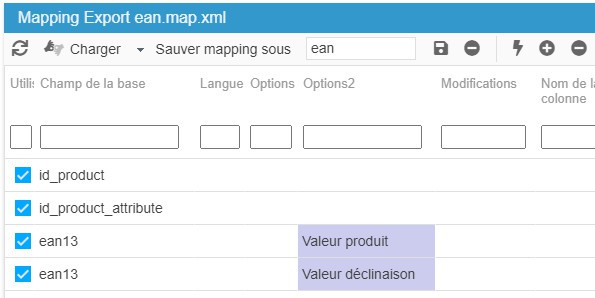
La colonne 'Options2' du mapping d'export permet de choisir d'exporter le code ean13 produit ou celui de la déclinaison.
Pour exporter les codes ean13 produits ET déclinaisons, alors ajouter 2 champ 'ean13' en associant les deux options, comme ceci :
Vous trouverez deux autres options dans cette colonne : 'Comportement par défaut' et 'Valeur produit si valeur déclinaison vide'
Comportement par défaut :
si l'option 'exporter déclinaisons' est cochée => on exporte les codes ean13 des déclinaisons
si l'option 'exporter déclinaisons' est décochée => on exporte les codes ean13 des produits
Valeur produit si valeur déclinaison vide :
si l'option exporter les déclinaisons' est cochée, on exporte les codes ean13 des déclinaisons ET/OU ceux des produits parent SI (et seulement si) les déclinaisons ne possèdent pas de référence.
Notez que les mêmes options sont disponibles pour les codes UPC.
Cas n°4 : Exporter les prix des produits et des déclinaisons en un seul fichier
L'outil d'export csv de Sc permet d'obtenir sur un fichier csv le prix des produits ainsi que le prix des déclinaisons sur un seul fichier.
La colonne 'Options2' du mapping d'export permet de choisir d'exporter le prix des produits ou le prix des déclinaison.
Pour exporter les prix des produits ET ceux des déclinaisons, alors ajouter 2 champ 'prix' en associant les deux options, comme ceci :
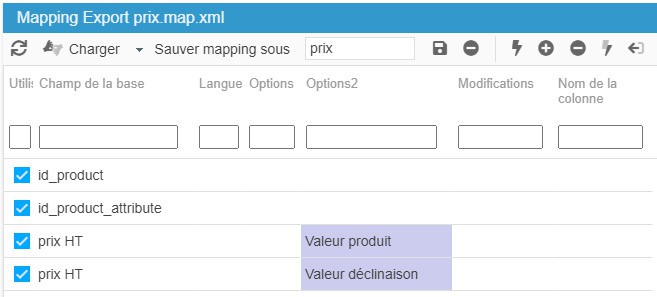
Vous trouverez une 3ème option dans cette colonne : 'Comportement par défaut' qui est utilisée lorsque qu'un seul champ 'prix' est exporté et dans ce cas, alors :
si l'option 'exporter déclinaisons' est cochée => on exporte les prix des déclinaisons
si l'option 'exporter déclinaisons' est décochée => on exporte les prix des produits
Notez que les mêmes options sont disponibles pour le prix TTC et le prix d'achat.
Cas n°5 : Exporter le stock des déclinaisons de la boutique
Voici comment paramétrer votre export CSV avec Store Commander pour extraire le stock de vos déclinaisons.
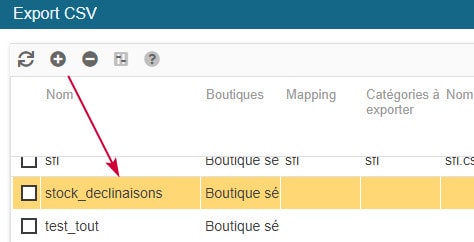
1. Créez le script d'export en cliquant sur ➕ du panneau supérieur. Donnez lui un nom, puis sélectionnez-le dans la liste.
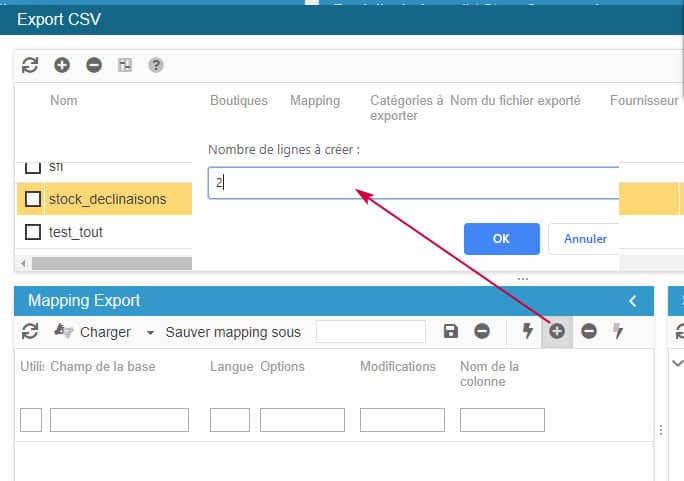
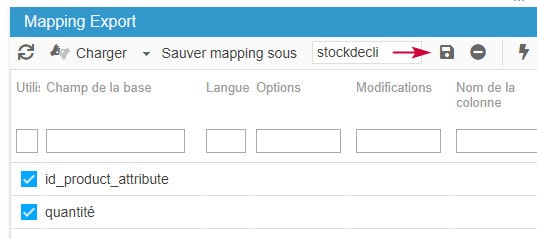
2. Créez le mapping en ajoutant le nombre de lignes (colonnes/champs) souhaités : identifiant + quantité.
L'identifiant peut être la référence ou l'id des déclinaisons par exemple.
Donnez un nom au mapping et enregistrez-le.
3. Sélectionnez les catégories de produits que vous souhaitez inclure dans cet export - ici nous prendrons toute la boutique en sélectionnant l'accueil.
Donnez un nom à la sélection et enregistrez-la.
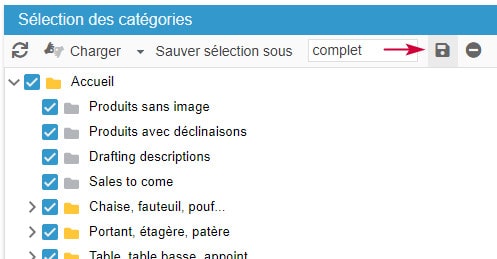
4. De retour dans le panneau principal, sur la ligne du script, sélectionnez le mapping et les catégories dans les colonnes correspondantes.
Saisissez le nom du fichier à exporter, ici stockdeclinaisons.csv.
Cochez les options comme suit.

Si vous travaillez en mode multi-boutiques, sélectionnez la boutique concernée dans la colonne 'Boutiques'.
5. Prêt : démarrez l'export
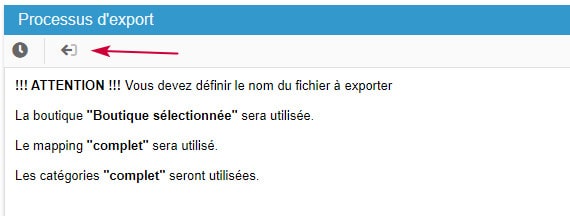
6. Lorsque l'export est terminé, cliquez sur le lien donné, ou sur le nom du fichier dans le panneau 'Fichiers exportés'.
Cas n°6 : Exporter les images des déclinaisons
Pour exporter les images associées à vos déclinaisons, deux champs sont disponibles :
images : links_to_all ==> correspond au lien de l'emplacement (sur votre FTP) de toutes les images associées à la déclinaison
images : urls_to_all ==> correspond au lien URL (sur le front office) de toutes les images associées à la déclinaison
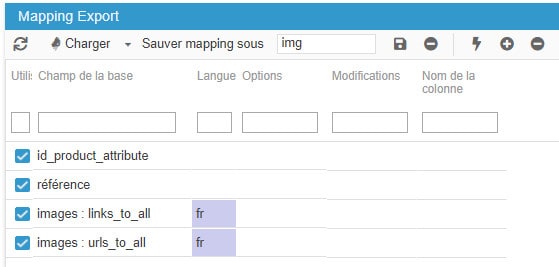
D'autres champs d'images existent, référez-vous à l'article ci-dessous pour en savoir plus.
Cas n°7 : Convertir les déclinaisons en produits simples
Vos produits possèdent des déclinaisons et vous souhaitez remplacer ces déclinaisons par des produits simples, par exemple le produit T-Shirt possède des déclinaisons Couleurs : Rouge, Vert, Bleu Vous souhaitez remplacer ces déclinaisons Rouge, Vert, Bleu par 3 produits : T-Shirt Rouge, T-Shirt Vert, T-Shirt Bleu
Cette manipulation est possible en utilisant les outils d'export et d'import csv de Sc.
On utilisera l'export pour extraire les informations de produits et déclinaisons existantes sur la boutique, on modifie ensuite les données du fichier, pour ensuite l'importer pour créer les nouveaux produits.
L'export contiendra les champs des déclinaisons : attributs, références, prix, images et toutes autres informations que vous souhaitez répercutées sur les nouveaux produits. Nous incluons aussi la catégorie par défaut, pour que les nouveaux produits créés se trouvent dans cette même catégories. Voici le mapping pour l'exemple de t-shirt en 3 couleurs :

Dans la colonne NOM, nous créons le nom des 3 nouveaux produits (nom + attributs) et glissons les autres données sur les lignes des nouveaux noms :
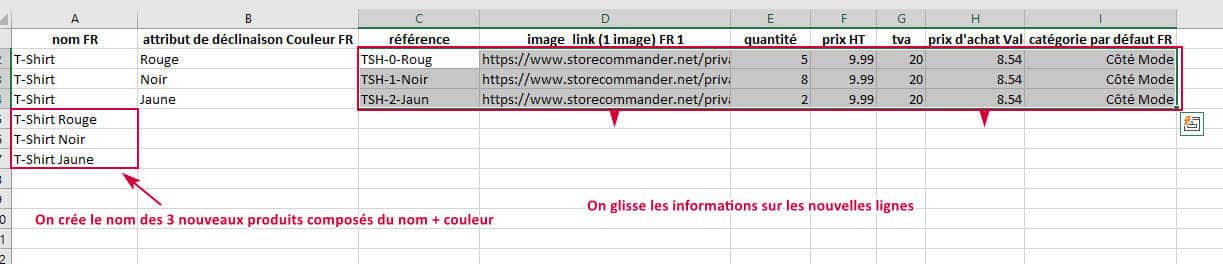

Nous pouvons ensuite supprimer la colonne 'attribut de déclinaison' ainsi que les 3 premières lignes, pour obtenir ce fichier :

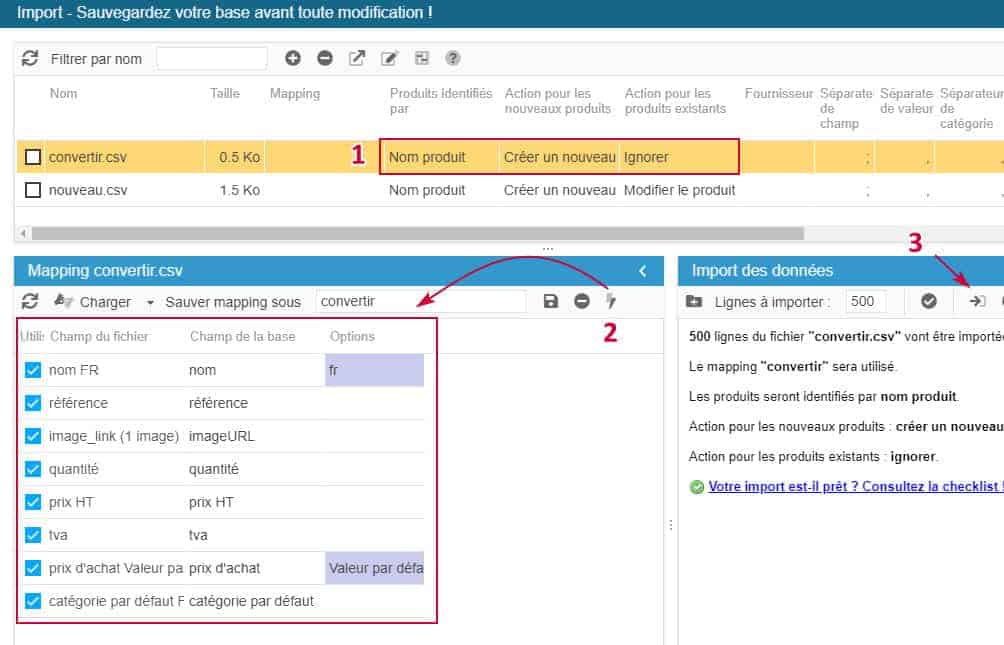
Pour créer ces 3 nouveaux produits, nous chargeons le ficher csv dans la fenêtre d'import de Sc
on sélectionne les options correspondantes pour créer les nouveaux produits
on complète le mapping automatiquement, cliquez sur l'icône ⚡
on démarre l'import
Nous avons à présent les 3 nouveaux produits simples voulus :
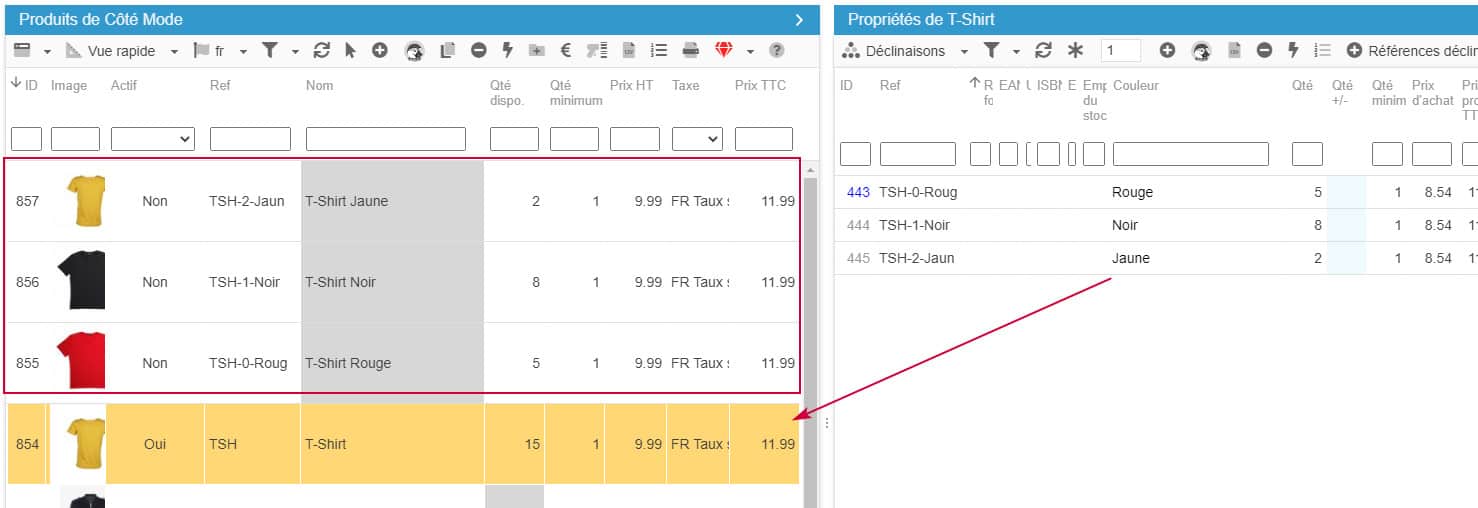
Nous pouvons ensuite activer ces 3 nouveaux produits, et désactiver le produit avec déclinaisons.
Notez qu'à l'export, vous pouvez inclure d'autres champs que vous souhaitez répercuter sur les nouveaux produits, comme fabricant, fournisseur, SEO, etc.