Erreurs potentielles lors d'un import csv
Identifier et comprendre l’erreur
Un import csv peut ne pas se dérouler correctement suite à une erreur ou encore à cause d’un problème de configuration.
La raison sera toujours indiquée dans le panneau Import des données (en bas à droite), comme par exemple :
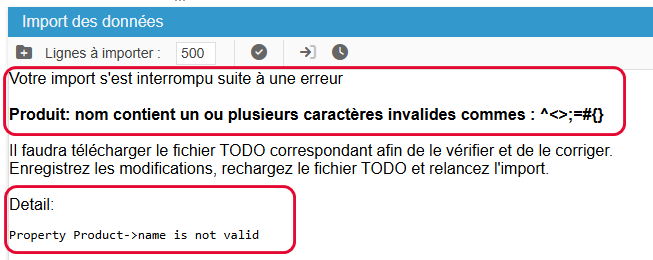
La grande majorité des erreurs que vous pourrez potentiellement rencontrées sont remontées par PrestaShop. En effet, lorsqu’un produit est modifié par le processus d’import, PrestaShop effectue des vérifications sur de nombreux éléments des produits, comme par exemple :
si le nom du produit ne contient pas des caractères interdits (dans toutes les langues)
si le nombre de caractères de la description courte ne dépasse pas le nombre défini dans votre configuration PrestaShop
si le format de date ne correspond pas à celui utilisé dans la base de données
etc
Ces vérifications sont effectuées sur le produit dans sa globalité, et pour cette raison, le champ en erreur ne se trouve pas nécessairement dans votre fichier d’import.
Si le champ concerné est présent dans votre fichier, alors il faudra appliquer la correction dans le fichier.
Si en revanche, le champ n’est pas présent dans votre import, alors il faudra corriger le champ reporté en erreur directement sur le produit dans l’interface Store Commander.
Une fois corrigé, vous pourrez relancer votre import, sans avoir modifié quoi que ce soit à ce niveau bien sûr.
Corriger l’erreur
Lors du processus d’import, une copie de votre fichier est créé avec le nom votrefichier.TODO.csv.
C’est ce fichier qui sera traité, ligne par ligne, l’une après l’autre.
Lorsque la 1ère ligne est traitée correctement, pas d’erreur, elle est supprimée.
La 2ème ligne devient ainis la 1ère ligne de ce fichier TODO. Elle est traitée correctement, elle est supprimée.
La ligne suivante devient à son tour la 1ère.
Et ainsi de suite.
Lors du traitement de cette 1ère ligne de ce fichier TODO : une erreur se produit et s’affiche dans la panneau d’import de données. Que faire ?
Prenons l’exemple de l’erreur ‘name is not valid’ : 2 cas de figure.
Le nom du produit est présent dans le fichier : corriger le fichier csv
Utilisez le mode d’édition rapide pour voir et corriger le nom du produit (qui est sur la 1ère ligne du fichier TODO).
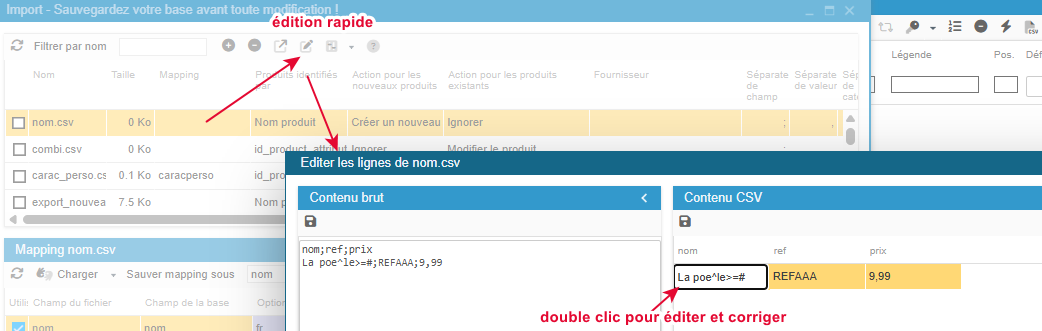
Enregistrez après la correction :
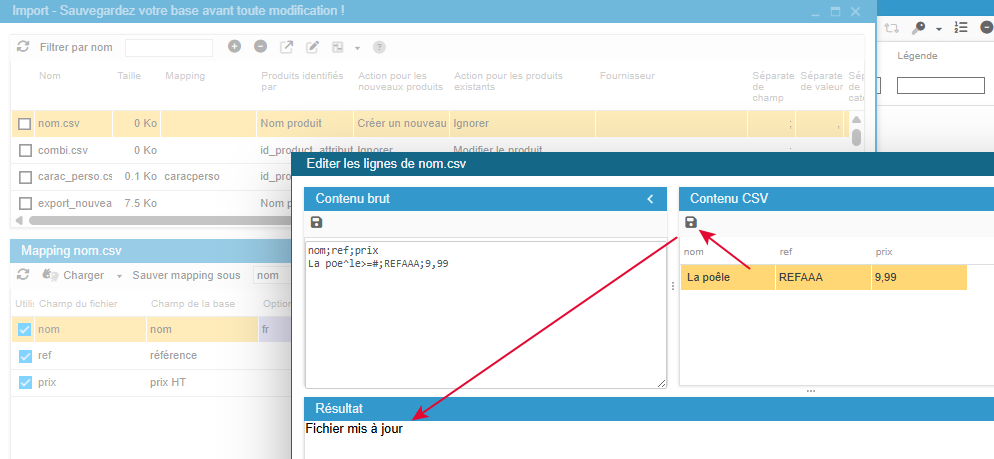
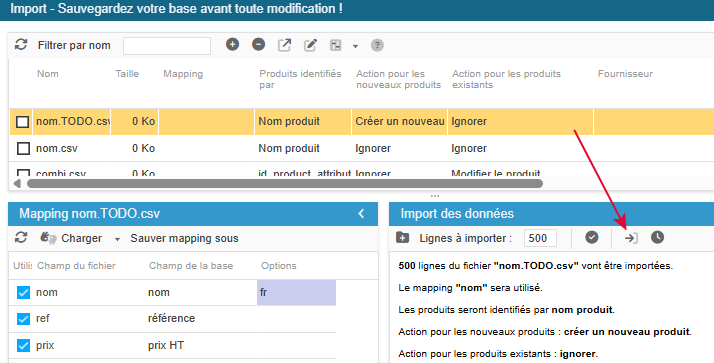
Fermez la fenêtre d’édition rapide et relancez l’import du fichier :
Le nom du produit n’est pas présent dans le fichier : corriger le produit dans l’interface Sc
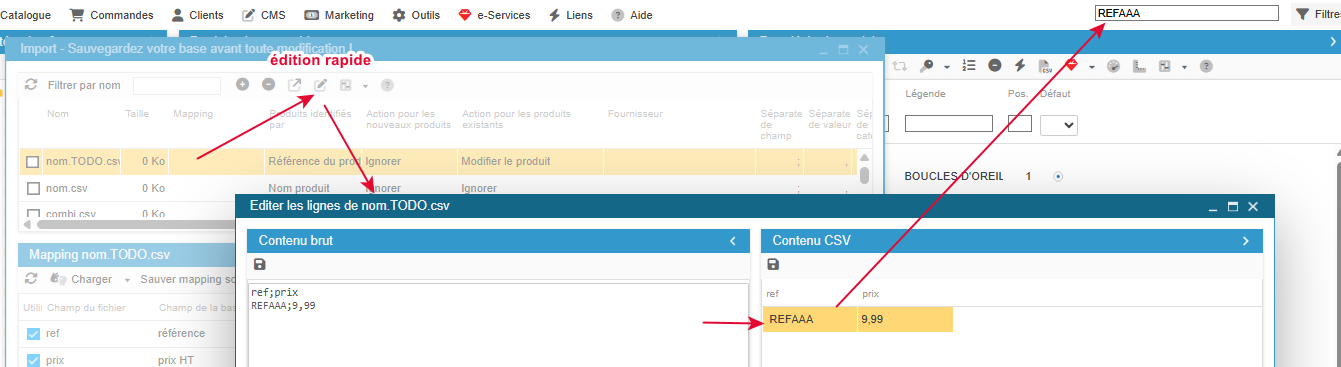
Utilisez le mode d’édition rapide pour voir de quel produit il s’agit (qui est sur la 1ère ligne du fichier TODO) et recherchez-le dans Sc :
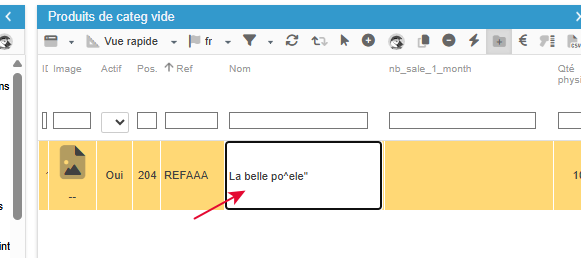
Corrigez ensuite le produit dans Sc :
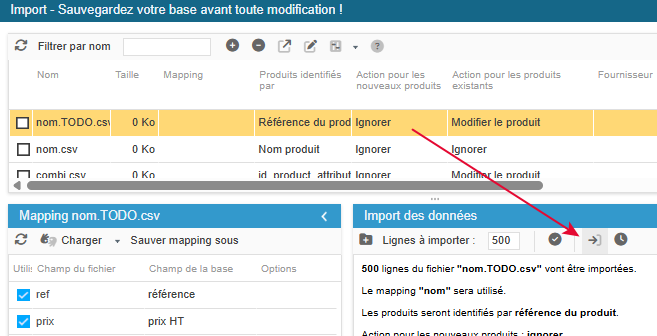
Enfin, fermez la fenêtre d’édition rapide et relancez l’import du fichier :
Le processus d’identification et de correction sera toujours, ou presque, le même.
Nous avons répertorié ci-dessous les erreurs que vous pouvez éventuellement rencontrées.
Comment expliquer les lignes ignorées ?
Le résultat de votre import affiche des lignes ignorées ?
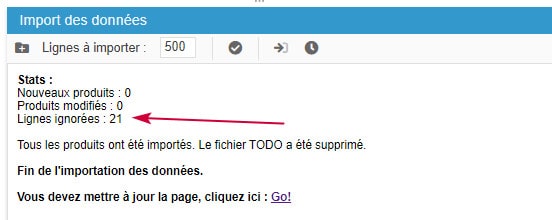
Plusieurs causes possibles.
Les actions d'identification sont incorrectes
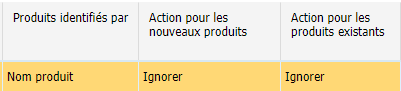
Solution : sélectionner l'action à entreprendre : créer ou modifier les produits
L'identifiant choisi n'existe pas dans le catalogue, et l'action de création est 'ignorer'
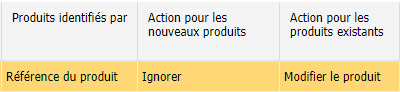
Solution : vérifier que l'identifiant utilisé existe.
L'identifiant choisi existe dans le catalogue, et l'action sur les produits existants est 'ignorer'
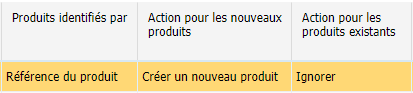
Solution : vérifier que la référence utilisée existe.
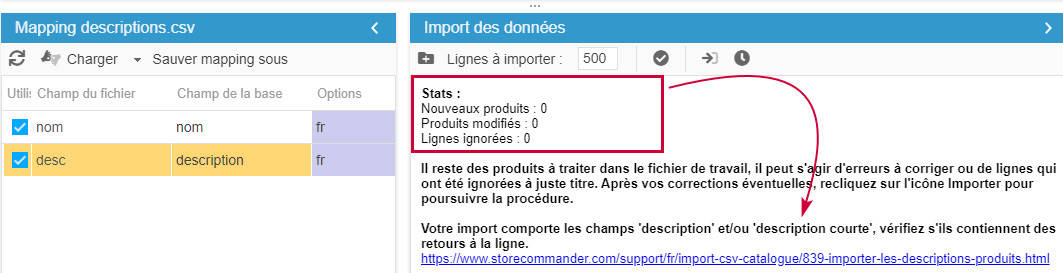
Résultats nuls (0 0 0)
Vous lancez un import CSV est les résultats affichés sont :
Stats:
Nouveaux produits : 0
Produits modifiés : 0
Lignes ignorées : 0
comme ci-dessous, alors cela signifie que une ou plusieurs colonnes de votre fichier csv contient des sauts de lignes. En général ces retours à la ligne se trouve dans des descriptions de produits, mais il peut aussi y en avoir dans d'autres colonnes.
Il sera utile voire nécessaire d'ouvrir le fichier avec Notepad++ pour identifier en un clin d'œil les sauts de lignes.
Notepad++ est un programme gratuit, n'hésitez pas à le télécharger pour gagner du temps 😊
Utilisez SublimText si vous travaillez sur Mac🍏.

Solution : Il faudra corriger directement dans votre fichier, le recharger avant de pouvoir l'importer - soit en supprimant ces sauts de lignes, soit en intégrant les balises html correspondantes pour les conserver. Référez-vous à cet article pour la procédure détaillée.
Vérifier et corriger le champ level_depth (id_category: XX)
Vous devez utiliser l'outil "Vérifier et corriger le champ level_depth" depuis le menu Catalogue > Outils pour corriger vos catégories (id_category: XX)
Ce message indique que la catégorie indiquée par son ID (en fin de message) a été détectée comme problématique : catégorie fantôme ou catégorie dont la structure est erronée dans la base de données de votre boutique PrestaShop.
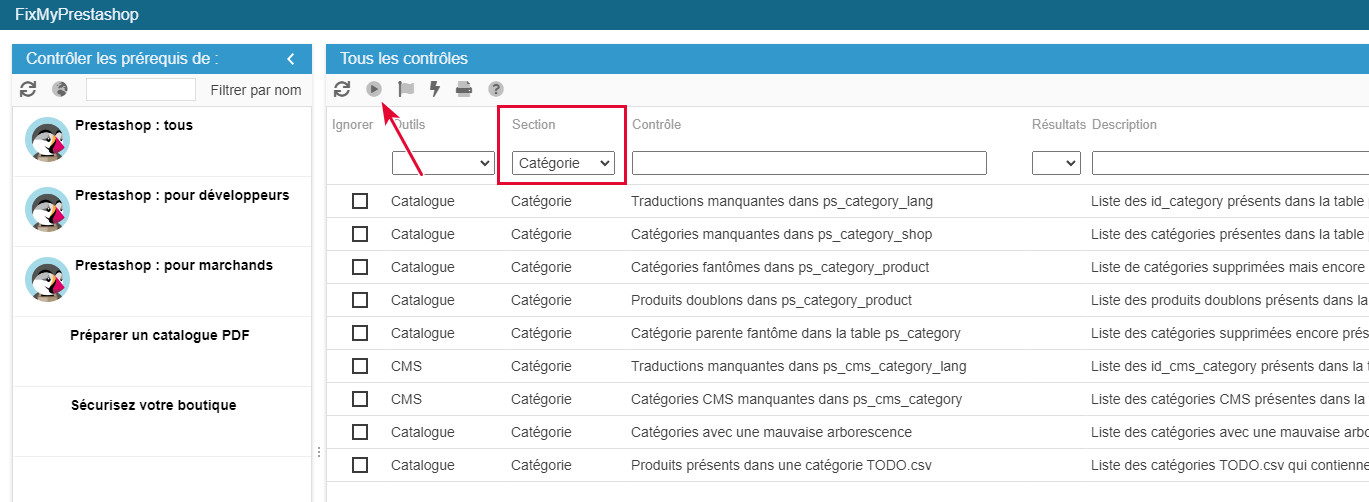
La première solution à ce problème est d'appliquer l'option indiquée qui se trouve dans le menu Catalogue de votre Sc > Outils > Vérifier et corriger les catégories
Si le problème persiste, utilisez l'outil FixMyPrestaShop (menu Outils de votre Sc) et lancez les contrôles spécifiques aux catégories (utilisez les filtres).
Vérifier et corriger le champ level_depth (id_category: 0)
Vous devez utiliser l'outil "Vérifier et corriger le champ level_depth" depuis le menu Catalogue > Outils pour corriger vos catégories (id_category: 0)
Cette erreur indique un problème avec la catégorie ID 0 (dans cet exemple uniquement) dans votre base de données PrestaShop.Pour corriger cette erreur, 3 solutions sont possibles.
La première solution à ce problème est d'appliquer l'option indiquée qui se trouve dans le menu Catalogue de votre Sc > Outils > Vérifier et corriger les catégories
Si le problème persiste, utilisez l'outil FixMyPrestaShop (menu Outils de votre Sc) et lancez les contrôles spécifiques aux catégories (utilisez les filtres).
Si aucune des deux solutions précédentes ne résout l'erreur, alors le problème devra être corrigé directement dans la base de données. A ce moment-là, faites appel à votre agence qui sera à même de vous aider dans cette procédure.
Voici quelques indications techniques que vous pouvez transmettre.
Vérifier dans la table category:
la catégorie Racine (root) du site doit avoir : id_parent 0 level_depth 0 is_root_category 0
la catégorie Accueil (home) doit avoir : id_parent id de la catégorie root level_depth 1 is_root_category 1
seule la catégorie Racine doit avoir id_parent à 0
seules les catégories de type Accueil doivent avoir is_root_category à 1
Vérifier dans la table configuration:
PS_ROOT_CATEGORY doit avoir le même id que la catégorie Racine (root) dans la table category
PS_HOME_CATEGORY doit avoir le même id que la catégorie Accueil (home) dans la table category (Attention au multi-boutique !)
Product → name is not valid
Cela signifie que le nom d'un produit en cours de traitement utilise un ou plusieurs caractères interdits par PrestaShop, qui sont ^<>;=#{}
Si plusieurs langues existent sur votre boutique, n’oubliez pas de vérifier le nom dans toutes les langues.
Suivez les instructions de cette section pour corriger
Product → name is empty
Cela signifie que le nom d'un produit en cours de traitement est vide.
Si plusieurs langues existent sur votre boutique, n’oubliez pas de vérifier le nom dans toutes les langues.
Suivez les instructions de cette section pour corriger
Product → link_rewrite is not valid
Cela signifie que le link_rewrite du produit en cours de traitement contient des caractères invalides.
Si plusieurs langues existent sur votre boutique, n’oubliez pas de vérifier le nom dans toutes les langues.
Suivez les instructions de cette section pour corriger
Product → link_rewrite is empty
Cela signifie que le link_rewrite du produit en cours de traitement est vide.
Si plusieurs langues existent sur votre boutique, n’oubliez pas de vérifier le nom dans toutes les langues.
Suivez les instructions de cette section pour corriger
Product → link_rewrite length (xx) must be between 0 and 128
Cela signifie que le nombre de caractères du champ link_rewrite du produit en cours de traitement dépasse le nombre autorisé de 128 caractères.
Si plusieurs langues existent sur votre boutique, n’oubliez pas de vérifier le nom dans toutes les langues.
Suivez les instructions de cette section pour corriger
Product → ean13 n'est pas valide
Cela signifie que le code EAN13 du produit en cours de traitement est incorrect.
Notez qu'Excel a la fâcheuse habitude de transformer le format des chiffres. Il faudra donc vous assurez que la colonne qui contient les codes EAN13 utilise le format 'nombre' sans décimales.
Suivez les instructions de cette section pour corriger
Product → date_add is not valid
Cela signifie que le format de date indiqué dans votre fichier pour le champ date_add est incorrect. Le format doit être AAAA-MM-JJ hh:mm:ss
Suivez les instructions de cette section pour corriger
Si vous travaillez avec Excel, faites attention de bien changer le format des colonnes de dates, AVANT de les saisir, car Excel a la fâcheuse habitude de convertir automatiquement les formats de dates.
Et aussi, Excel ne conserve pas les modifications de format que vous pouvez apporter au fichier. C'est à dire que si vous modifier le format des colonnes de dates, vous enregistrez le fichier et ensuite le fermez, à la réouverture du fichier, Excel n'aura pas gardé le format que vous avez choisi, et les dates auront été automatiquement converties.
Une fois que vous avez modifié le format et enregistré le fichier, chargez-le dans la fenêtre d'import de Store Commander aussitôt, pour que le format des dates soit bien pris en compte lors de votre import.
Product → Description is not valid
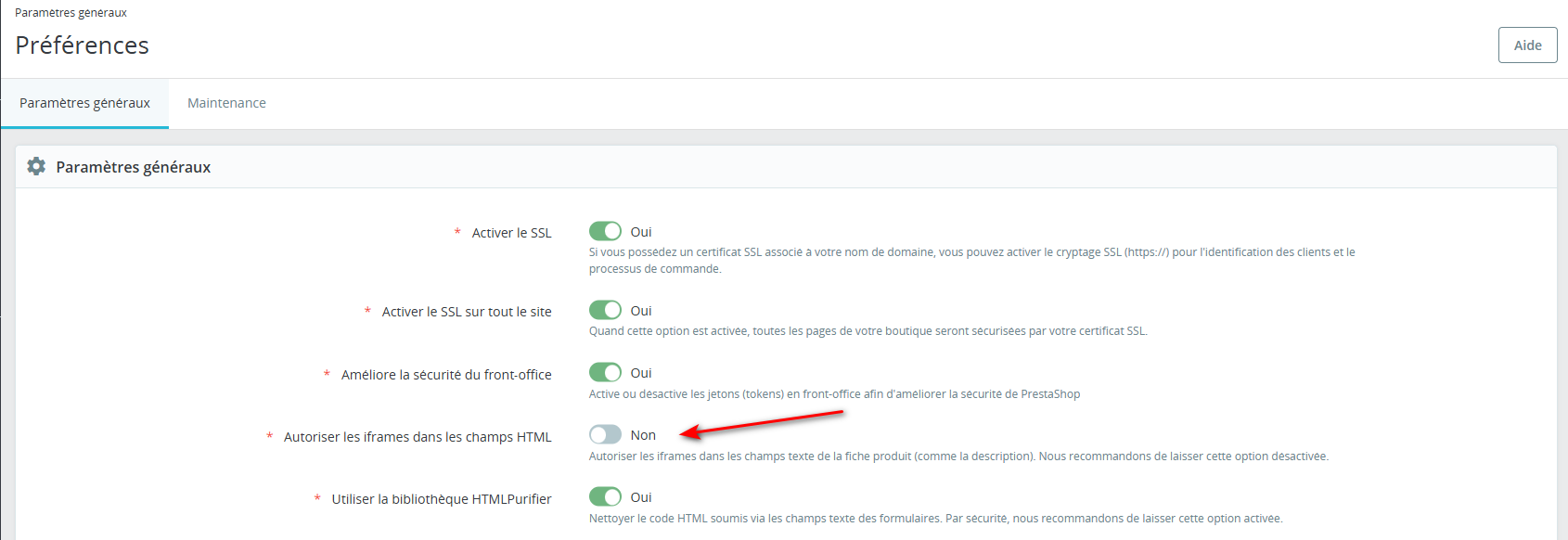
Cette erreur se produit car la description du produit en cours de traitement contient un ou plusieurs liens vidéo, et l'option correspondante dans le backoffice de PrestaShop est désactivée.
La solution : activer cette option qui se trouve dans Préférences > Paramètres généraux > Autoriser les iframes dans les champs HTML
SpecificPrice → from n'est pas valide
Cela signifie que le format de date indiqué dans votre fichier pour le champ prix spécial : depuis le est incorrect. Le format doit être AAAA-MM-JJ hh:mm:ss
Suivez les instructions de cette section pour corriger
Si vous travaillez avec Excel, faites attention de bien changer le format des colonnes de dates, AVANT de les saisir, car Excel a la fâcheuse habitude de convertir automatiquement les formats de dates.
Et aussi, Excel ne conserve pas les modifications de format que vous pouvez apporter au fichier. C'est à dire que si vous modifier le format des colonnes de dates, vous enregistrez le fichier et ensuite le fermez, à la réouverture du fichier, Excel n'aura pas gardé le format que vous avez choisi, et les dates auront été automatiquement converties.
Une fois que vous avez modifié le format et enregistré le fichier, chargez-le dans la fenêtre d'import de Store Commander aussitôt, pour que le format des dates soit bien pris en compte lors de votre import.
Product → price est vide (multistore)
Cette erreur est liée à la gestion Multi-boutiques, et notamment au champ id_shop_list de votre fichier csv.
L’erreur indique que le produit en cours de traitement n’existe pas dans la ou les ID boutiques spécifiées dans le fichier d’import.
Suivez les instructions de cette section pour corriger
FeatureValue → value is not valid
Cette erreur signifie qu'une des valeurs de caractéristiques de la ligne du fichier TODO en cours de traitement contient un caractère invalide, tel que ^<>;=#{}
Suivez les instructions de cette section pour corriger
Tag → name length (XX) must be between 0 and 32
Cela signifie qu'un des tags de la ligne du fichier TODO en cours de traitement utilise 44 caractères alors que la limite est de 32.
Suivez les instructions de cette section pour corriger
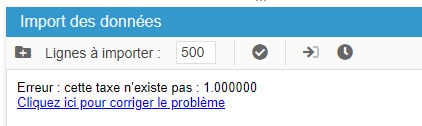
Cette taxe n’existe pas
Pour inclure la tva à vos imports, l’ID de la taxe ne peut pas être utilisée
Le fichier doit indiquer le nom de la règle de taxe, ou simplement le taux (qui est inclus dans le nom), comme par exemple 20.
Un prix TTC a été trouvé mais aucune taxe n'a été trouvée
Etant donné qu’un prix TTC implique une règle de taxe, il es nécessaire de renseigner la règle de taxe dans votre fichier d’import.
Si vous n'utilisez pas de taxe, utilisez le prix HT.
Combination → Reference length (XX) must be between 0 and 32
Cela signifie que la référence de déclinaison en cours de traitement utilise 34 caractères alors que la limite définie par PrestaShop est 32.
Suivez les instructions de cette section pour corriger
Au moins 2 colonnes du fichier CSV portent le même nom

Ce message indique que votre fichier contient des intitulés des colonnes avec un nom identiques : vérifier les nom des colonnes de votre fichier
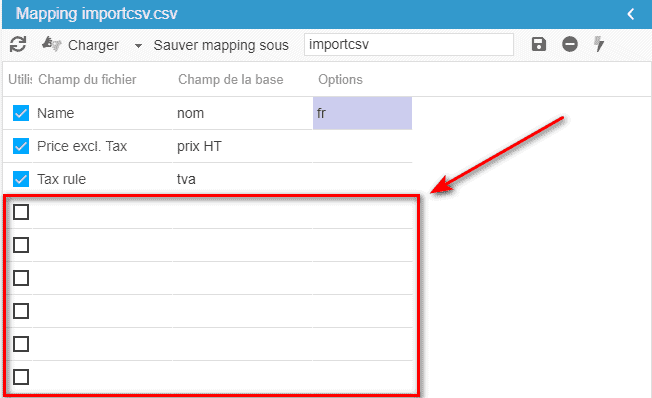
Si aucune ligne porte le même nom, alors vérifier la fin du mapping qui pourrait afficher des lignes vides (dont les noms sont identiques : vide) : supprimer toutes les dernières colonnes vides de votre fichier.