Administrer produits et déclinaisons sur les boutiques
Création d’un produit sur plusieurs boutiques simultanément
Avec l’arbre à boutiques de Store Commander, gagnez un temps précieux : créez vos produits en quelques clics sur plusieurs boutiques simultanément.
Choisissez votre boutique principale (la boutique par défaut du produit).
Cochez les autres boutiques où vous souhaitez ajouter ce produit.
Sélectionnez la catégorie de destination, puis cliquez sur l’icône ➕ dans la barre d’outils pour créer votre nouveau produit.
Et voilà : en une seule action, votre produit est automatiquement ajouté à toutes les boutiques sélectionnées. Vous pouvez immédiatement vérifier son activation dans la grille multi-boutiques Partage de la colonne Propriétés.
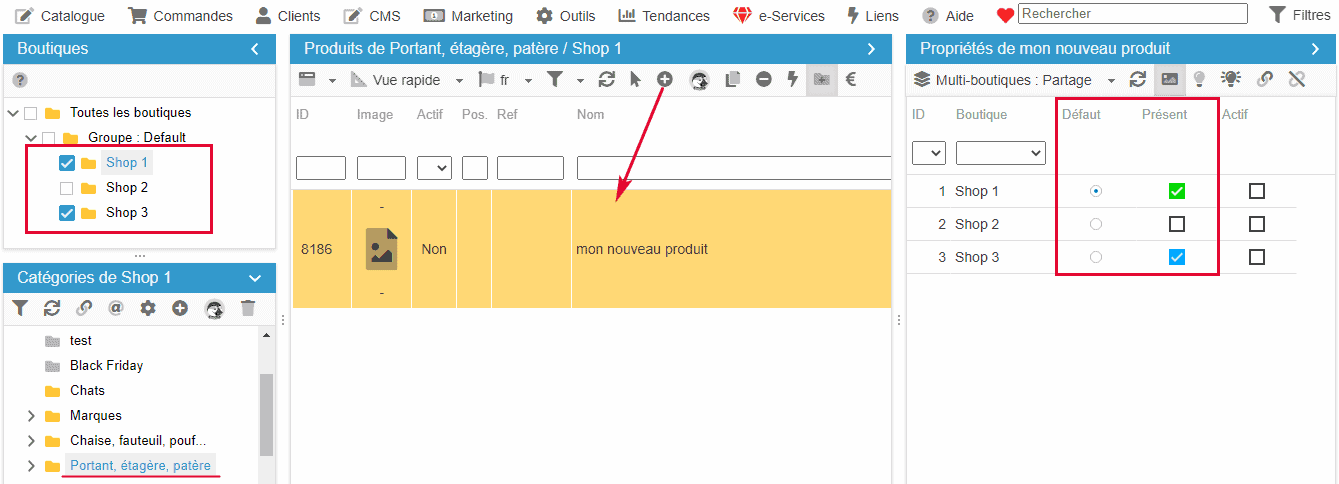
🚀 Résultat : plus besoin de répéter la même tâche boutique par boutique. Avec l’arbre à boutiques, vous démultipliez votre efficacité et vos produits sont disponibles partout où vous le souhaitez, en un clin d’œil.
Créer les déclinaisons sur différentes boutiques
De la même façon que pour les produits, grâce à l’arbre à boutique vous allez pouvoir gagner un temps précieux lors de la création de vos déclinaisons sur plusieurs boutiques en simultané.
Les déclinaisons produits peuvent exister sur différentes boutiques, mais il est impératif que le produit parent existe lui aussi dans ces boutiques. Il ne sera pas possible de créer une déclinaison sur une boutique dans laquelle son produit parent n'existe pas.
Les déclinaisons que l'on souhaite créer seront disponibles dans Shop 1 uniquement.
Le produit est présent sur Shop 1 et Shop 2, il est alors possible de créer des déclinaisons et les rendre disponibles sur Shop 1 ou sur Shop 2, ou sur les deux.
Grâce à l'arbre à boutiques de Sc, vous allez pouvoir créer vos déclinaisons sur les boutiques de votre choix en très peu d'étapes.
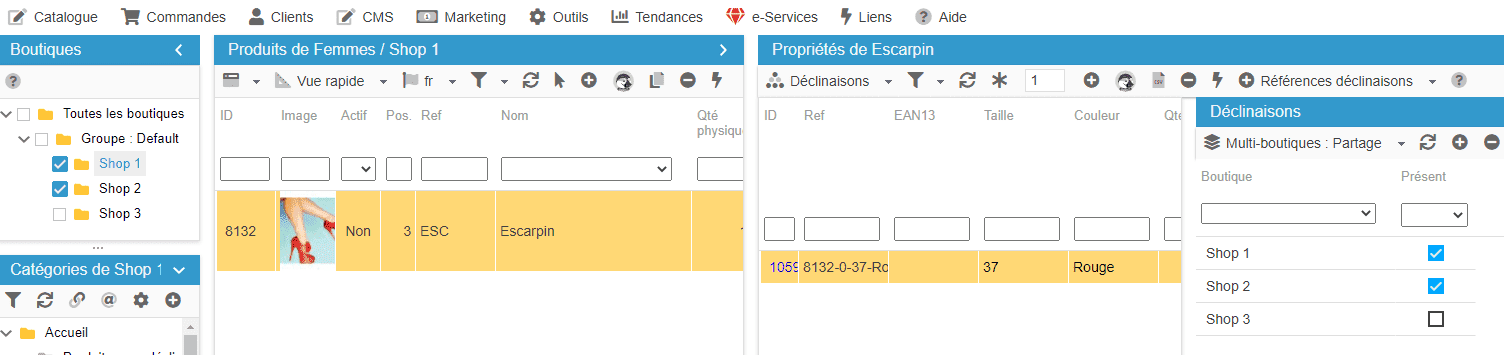
Le produit parent existe et il est partagé sur les boutiques de votre choix, visible dans la grille multi-boutiques Partage.
Dans cet exemple le produit existe sur les 3 boutiques.
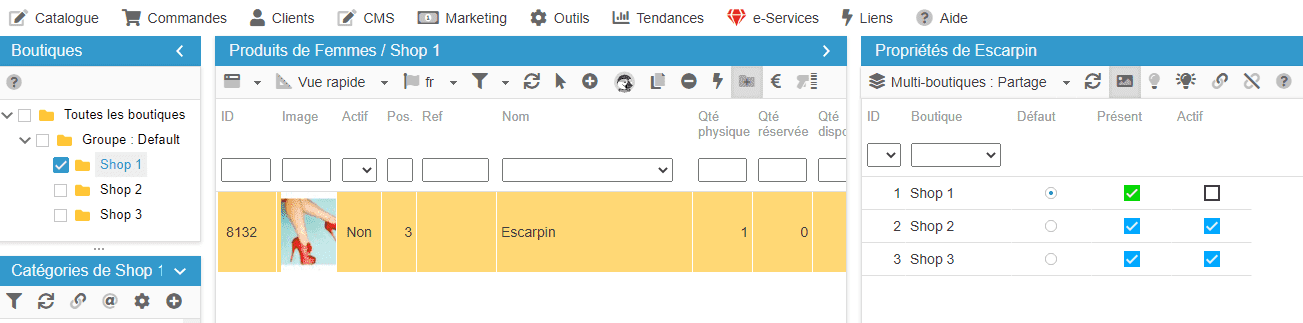
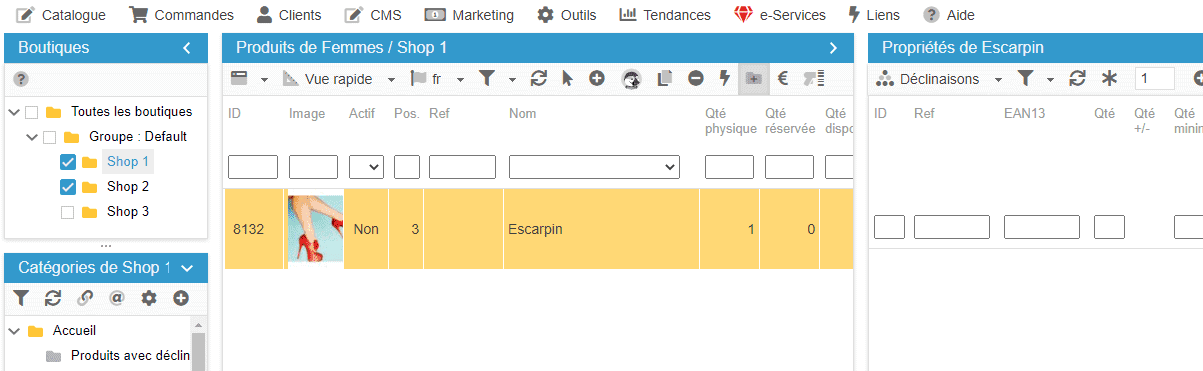
Utilisez ensuite l'arbre à boutiques pour définir dans quelle(s) boutique(s) les déclinaisons que vous êtes sur le point de créer seront disponibles.
Dans cet exemple, la déclinaison sera disponible dans Shop 1 et Shop 2.
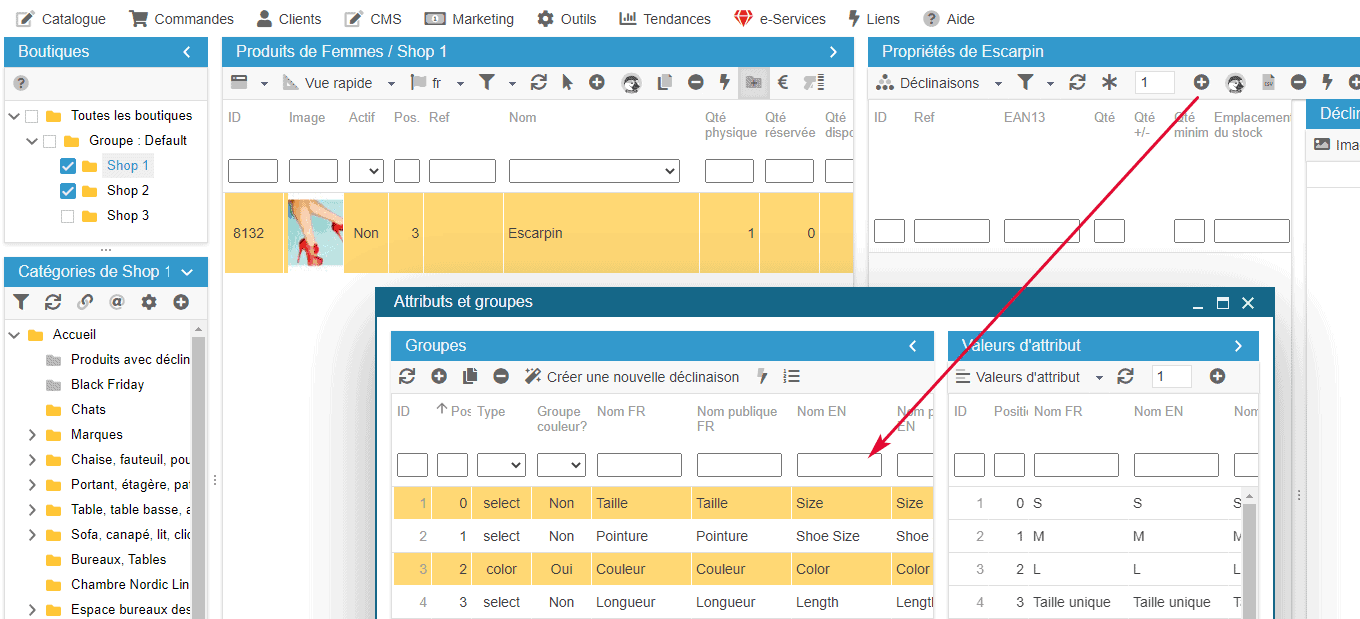
Créez votre déclinaison en cliquant sur l'icône ➕ de la barre d'outils de la grille des déclinaisons.
Dans la fenêtre des groupes et attributs qui s'affiche, sélectionnez le(s) groupe(s) qui composera/ont la déclinaisons. Ici Couleur et Taille.
De retour dans la grille des déclinaisons, la colonne Couleur et la colonne Taille sont présentes et la ligne de votre déclinaison est créée.

Renseignez la couleur, la taille et toute autre information (référence, ean13, quantité, prix etc).
Vous pouvez vérifier dans la grille multi-boutiques Partage que la déclinaison est bien présente dans Shop 1 et Shop 2, qui correspond à la configuration de votre arbre à boutiques.
Modifier les produits dans plusieurs boutiques simultanément
L'arbre à boutique de Store Commander vous permet d'appliquer les modifications faites sur les produits dans plusieurs boutiques.
Le principe est de sélectionner une boutique (sur fond grisé) sur laquelle vous travaillez.
Si vous souhaitez que les modifications que vous allez apporter sur les produits soient aussi appliquer sur une autre boutique, alors cochez la case de cette autre boutique.
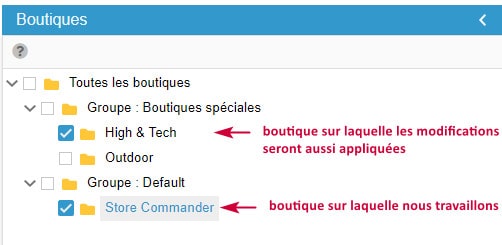
Dans ce cas de figure, toutes modifications faites sur les produits seront appliquées sur ces deux boutiques, si les produits en question sont présents dans ces deux boutiques bien sûr.
Rédiger les descriptions produits par boutiques
Lorsqu'un produit existe dans plusieurs boutiques, vous avez la possibilité de définir une description spécifique sur chaque boutique, ou bien commune à plusieurs boutiques.
C'est là qu'intervient l'arbre à boutiques dans votre Sc.
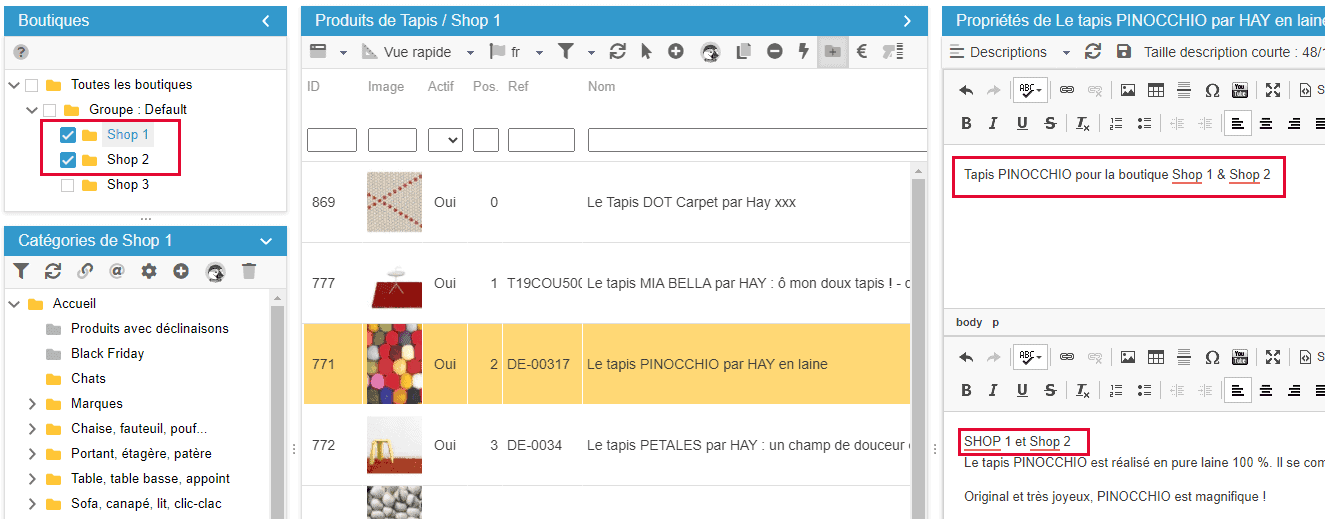
La description que vous rédigez sur un produit sera appliquée aux boutiques que vous aurez sélectionnées dans votre arbre à boutique.
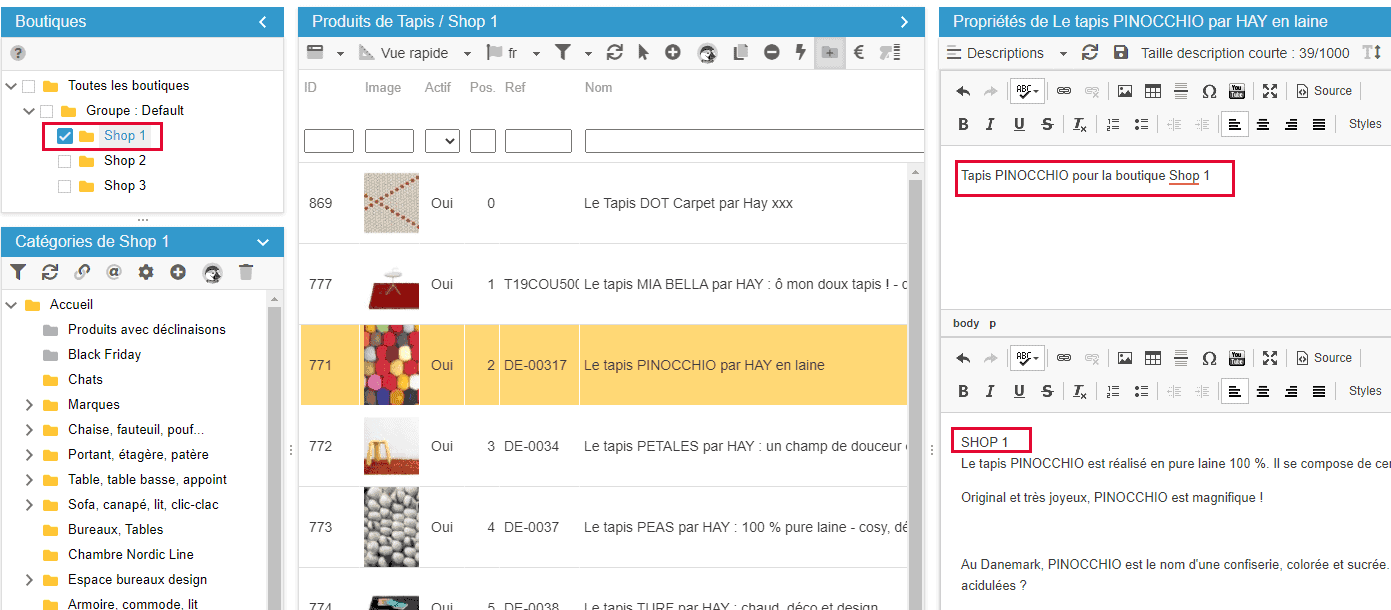
Dans ce premier exemple, la description sera appliquée uniquement sur la boutique Shop 1.
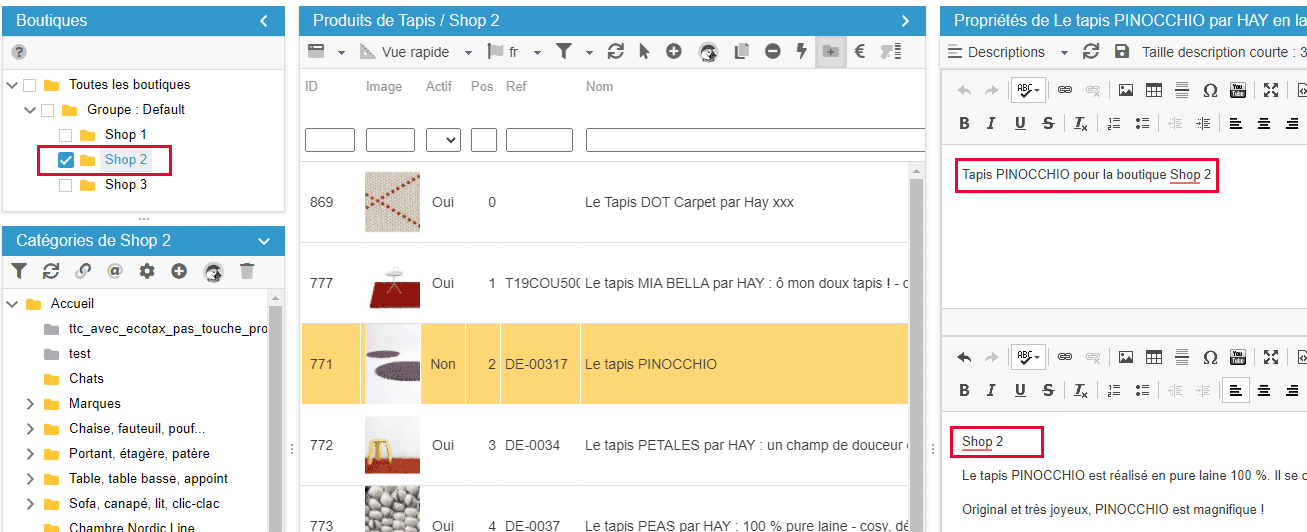
Dans ce deuxième exemple, pour ce même produit, la description qui sera rédigée sera appliquée à la boutique Shop 2.
Pour ce troisième exemple, la description qui sera rédigée sera appliquée aux deux boutiques Shop 1 et Shop 2.
L'arbre à boutiques joue un rôle très important lorsque vous travaillez en mode multiboutiques, et vous permet ainsi de définir les propriétés de vos produits dans chacune de vos boutiques, comme vous le souhaitez de manière simple et efficace.
🎥 Le webinaire
Un webinaire est dédié à la gestion multiboutiques, dont le replay est disponible gratuitement sur notre site, sur cette page.