Mettre à jour le stock de vos déclinaisons par import CSV
L’outil d’import csv intégré à Store Commander vous permet de modifier vos déclinaisons en masse, et notamment les stocks.
L’élément de configuration primordial : l’identifiant
L’élément le plus important dans un import est l’identifiant qui permettra de retrouver et mettre à jour la déclinaison concernée.
Attention, si vous utilisez l’identifiant du produit parent, alors le stock ne sera pas modifié sur vos déclinaisons, car les quantités sur un produit parent ne sont pas éditables.
Sc propose plusieurs identifiants qui sont listés dans le menu déroulant de l’option correspondante (de la fenêtre d’import), notamment la référence, le code ean, l’upc ou encore l’ID de la déclinaison (id_product_attribute).
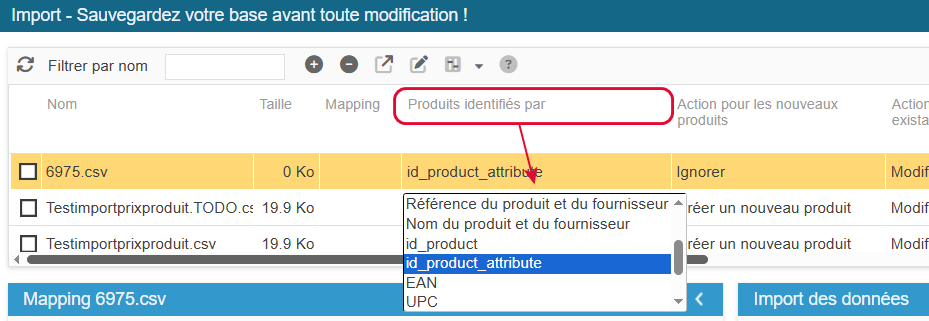
Cet identifiant est un point clé car il doit impérativement être unique pour que le processus d’import puisse modifier la bonne déclinaison.
Si vous optez pour la référence, alors il faudra que chacune de vos déclinaisons possède sa propre référence. Evitez les doublons !
Dans le cas de doublons, l’import modifiera la première référence trouvée dans votre base de données, c’est à dire en se basant sur les id des déclinaisons.
Il sera de ce fait probable que la déclinaison dont le stock a été modifié n’est pas celle qui vous vouliez mettre à jour.
Nous conseillons vivement d’utiliser id_product_attribute (id de déclinaison) ; aucun doublon possible dans une base de données PrestaShop 😉
Pour identifier d’éventuels doublons de références, d’ean13 et d’upc sur votre boutique, lancez les contrôles correspondants de FixMyPrestaShop, qui est accessible dans le menu Outils de votre interface Sc.
La seconde partie de la configuration : choisir les actions
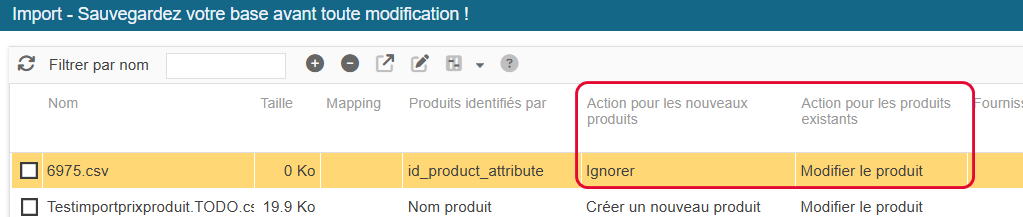
Dans cet exemple, le but ici est de mettre à jour le stock des déclinaisons - les actions à choisir seront alors ‘ignorer’ + ‘modifier’
Les informations à modifier : le mapping
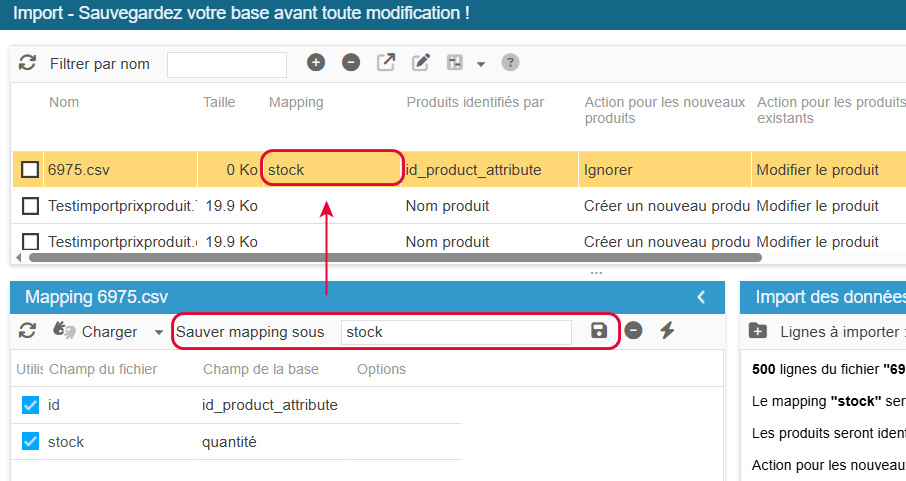
La section ‘mapping’ permet de sélectionner tout d’abord votre identifiant, et les informations que vous souhaitez modifier.
Tous les champs mappés et cochés seront pris en compte lors de l’import.
Ici, nous souhaitons mettre à jour le stock des déclinaisons, qui correspond au champ intitulé ‘quantité’ :
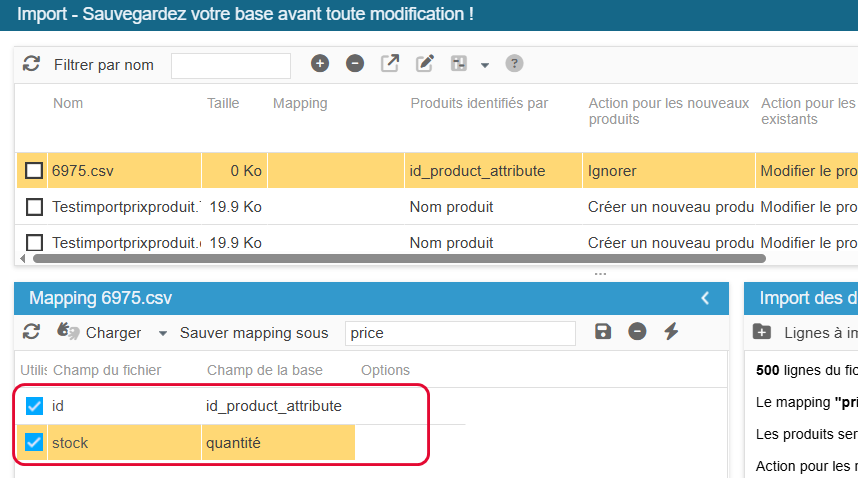
Vous pouvez nommer et enregistrer votre mapping, pour pouvoir le réutiliser avec un autre fichier de mise à jour de stock.
Vous pouvez également l’associer à votre fichier d’import - pas nécessaire si vous lancer l’import de suite, mais obligatoire si vous automatiser cet import par tâche cron.
Importer les données
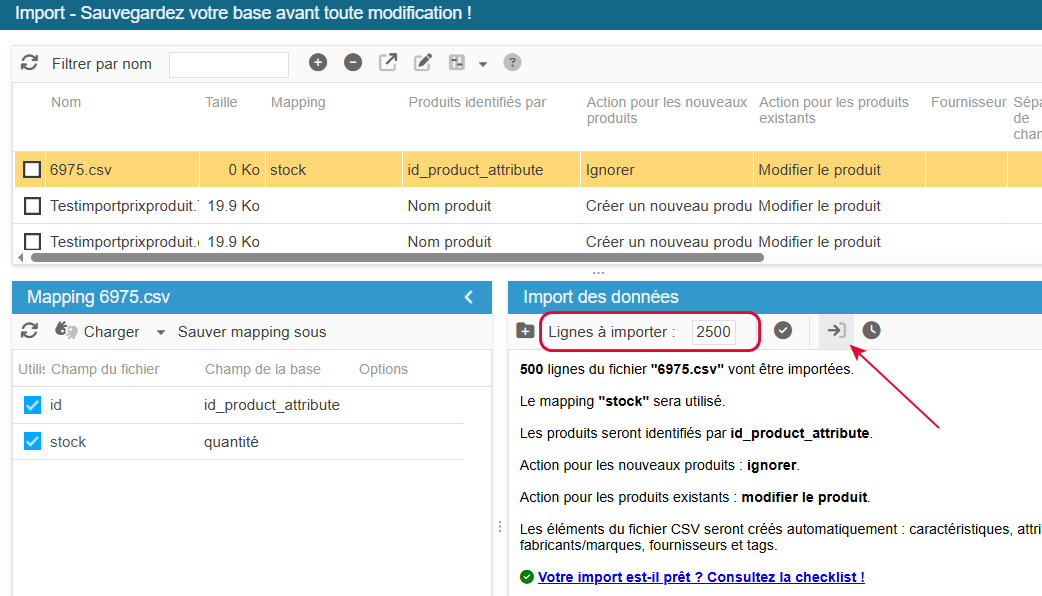
La toute dernière étape est de modifier le nombre de lignes à importer, dans le panneau ‘Import des données’.
500 est indiqué par défaut :
- si votre fichier contient moins de 500 lignes, vous pouvez laisser 500.
- si votre fichier contient plus de 500 lignes, modifiez la valeur
Notez qu’il n’est pas nécessaire d’indiquer le nombre exact, juste au-dessus suffit.
En enfin, démarrez votre import en cliquant l’icône correspondant :