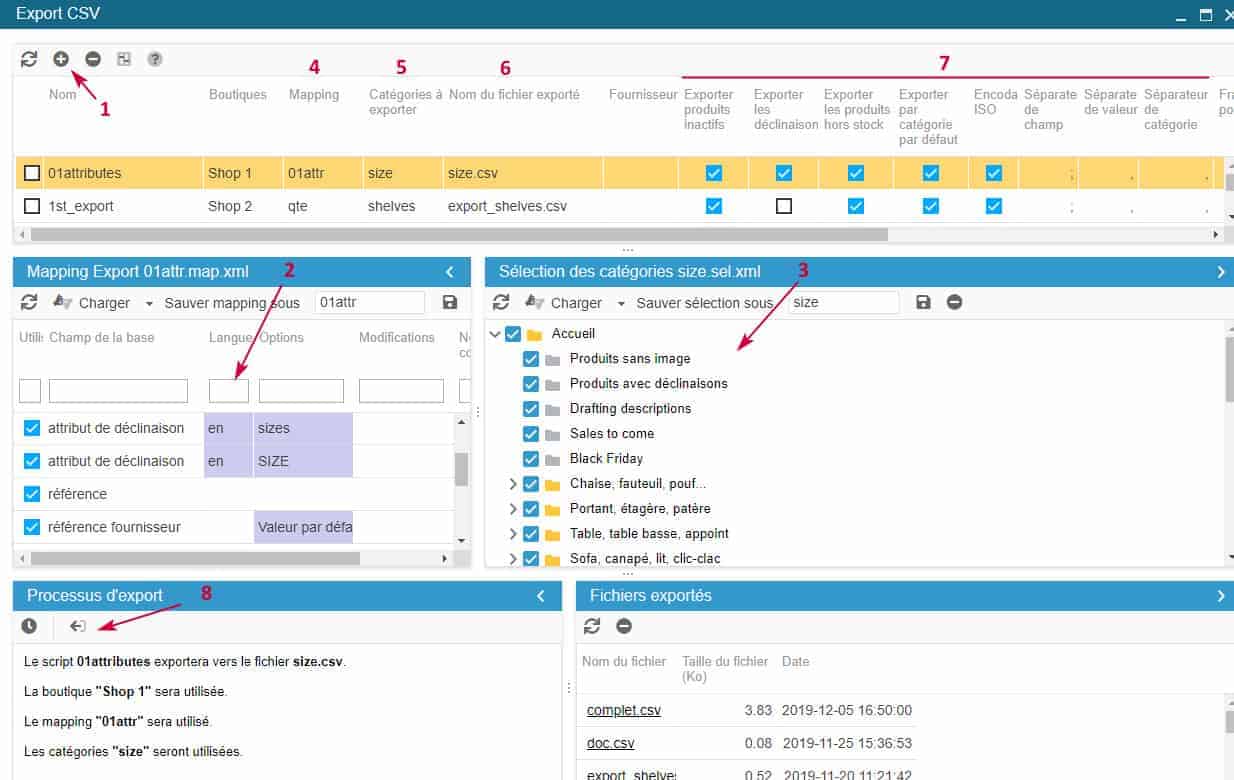
Créez votre modèle de fichier csv
Introduction
Tous les champs proposés par PrestaShop pour constituer une fiche produit existe dans les outils d’import et d’export csv de Store Commander.
Il est parfois difficile de savoir quelles informations ajouter à son fichier pour la création de produits par exemple, pour ne pas en oublier.
Grâce à l’export csv de Sc, vous allez pouvoir créer un fichier modèle qui contiendra tous les champs produits que vous pourrez importer par la suite, et ce en quelques étapes seulement.
Adaptez bien sûr les instructions ci-dessous à vos besoins si nécessaire.
Les étapes
Voici la procédure :
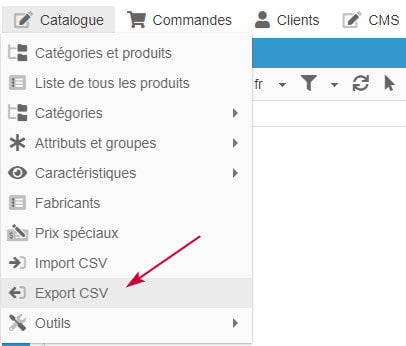
Ouvrez la fenêtre d'export depuis le menu Catalogue de Sc :
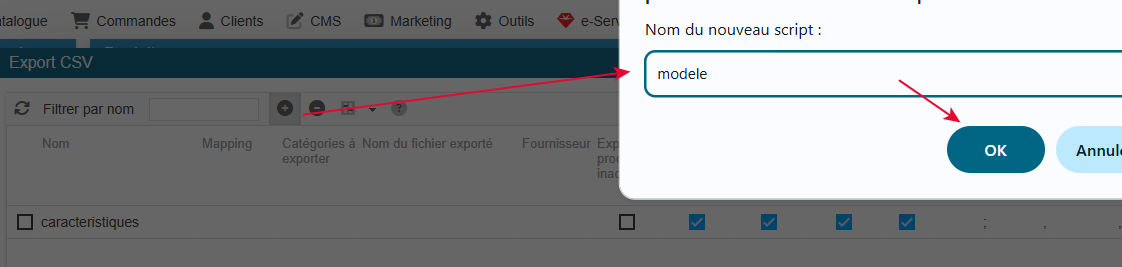
Créez un script en cliquant sur le bouton d’ajout (+) et donnez un nom à votre export :
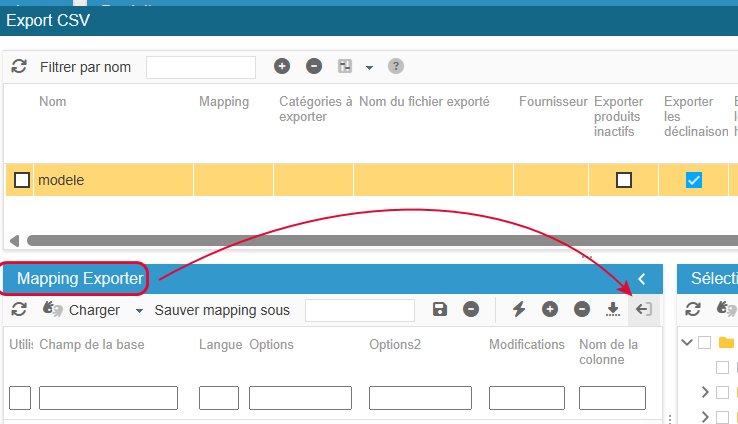
Sélectionnez ensuite la ligne de votre export juste créé (sur fond jaune)
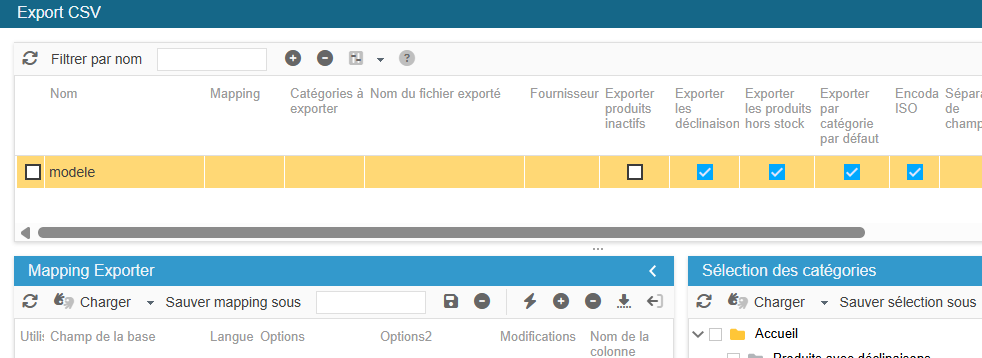
Dans le panneau du mapping, cliquez sur la dernière icône indiquée ci-dessous :
(agrandissez le panneau du mapping si nécessaire)
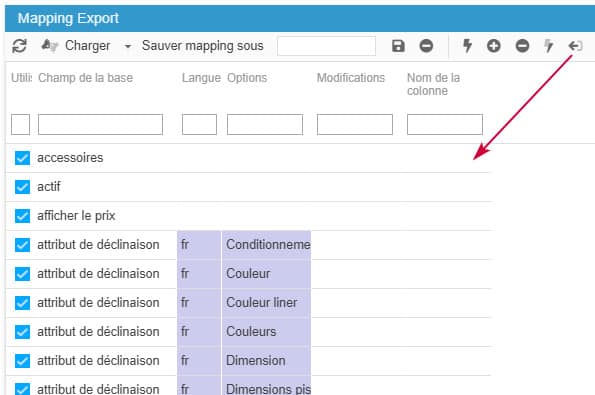
Et voilà, tous les champs PrestaShop de votre boutique sont ajoutés au mapping !
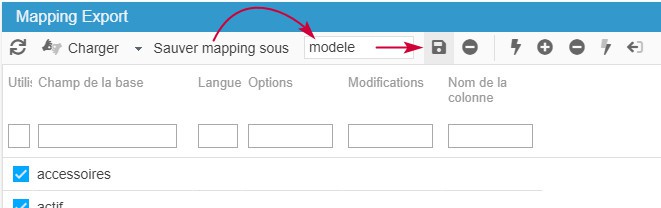
Donnez un nom à ce mapping et enregistrez-le.
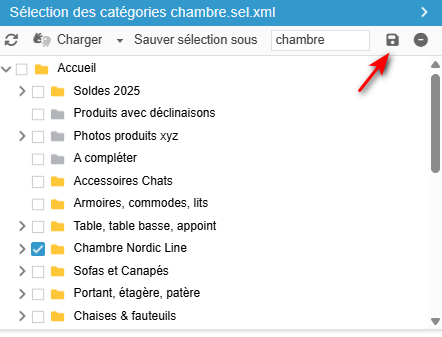
Dans le panneau des catégories, sélectionnez une seule catégorie, avec très peu de produits.
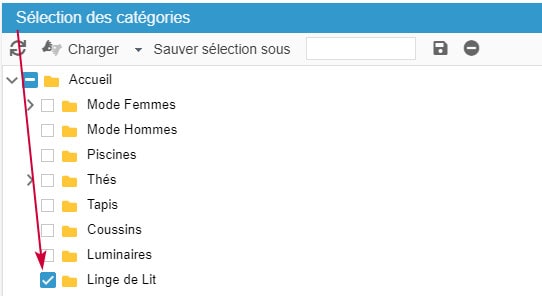
Donnez un nom à cette sélection et enregistrez la.
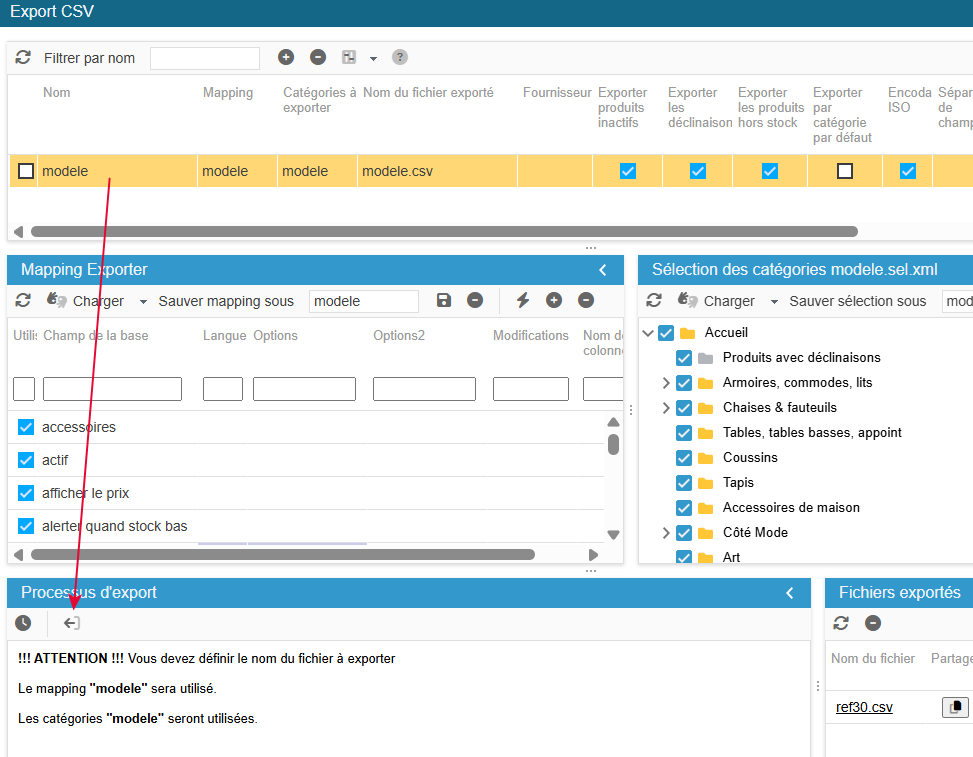
Revenez ensuite sur la ligne de votre export en haut, et :
dans la colonne Mapping, double clic pour choisir le mapping juste crée ;
dans la colonne Catégories, double clic pour choisir la sélection juste créée ;
dans la colonne Nom du fichier exporté, double clic pour indiquer le nom du fichier ;
laissez toutes les autres cases cochées excepté 'Exporter par catégorie par défaut'.

Démarrez votre export en cliquant sur l'icône en bas à gauche
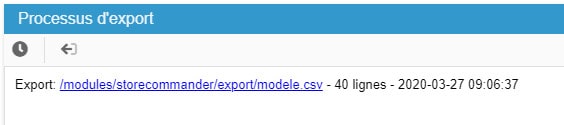
L'export terminé, le lien s'affiche et vous pouvez cliquer pour télécharger/ouvrir votre fichier.
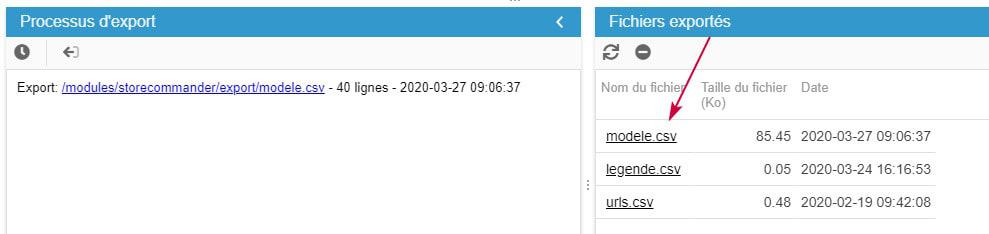
Vous trouverez aussi le fichier d'export dans l'historique, panneau 'Fichiers Exportés' en bas à droite
C'est fait !🎉🎉🎉
Récapitulatif
Voici la ‘Checklist’, un récapitulatif des étapes à suivre pour réussir vos exports sans accroc !
Créez votre script d’export
Créez votre mapping et enregistrez-le (impératif)
Sélectionnez vos catégories et enregistrez la sélection (impératif)
Sélectionnez le mapping
Sélectionnez les catégories dans le panneau principal
Donnez un nom à votre fichier d’export (n’oubliez pas l’extension du fichier .csv)
Sélectionnez les options appropriées
Lancez le processus d’export