Gérer les stocks sur votre boutique
Introduction à la gestion des stocks
Les stocks de vos produits et de vos déclinaisons sont visibles et éditables dans l’interface de Store commander, ainsi qu’avec l’outil d’import qui est expliqué dans les articles de cette collection.
Il existe 3 champs liés aux stocks dont les noms sont :
Quantité Physique, Quantité Réservée et Quantité Disponible.
Pour en savoir plus sur la définition de ces champs, affichez la page d'Aide dans votre backoffice PrestaShop lorsque vous êtes sur la page 'Gestion des stocks > Stocks' :
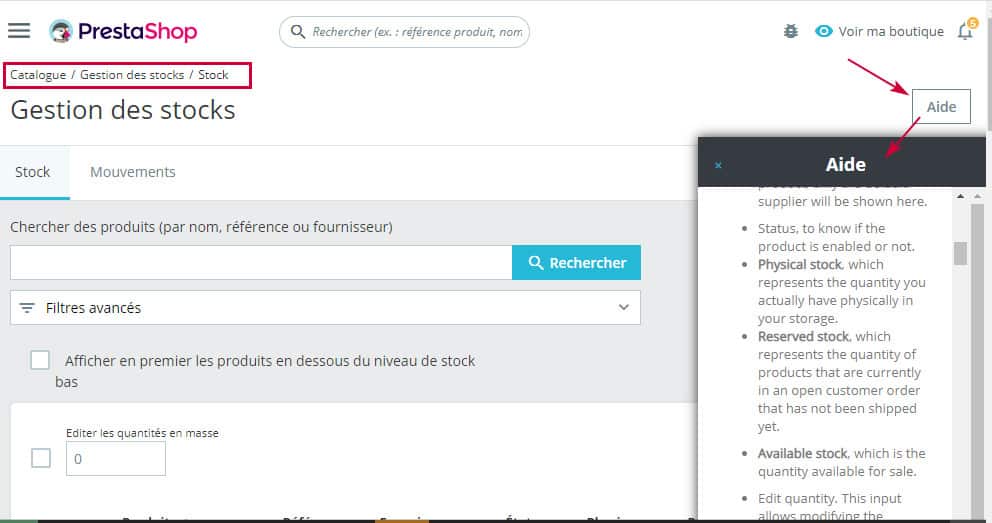
Seul le champ ‘Quantité Disponible’ est éditable, les deux autres sont en lecture seule car ce sont des champs calculés. Un double clic pour modifier les valeurs sur vos produits.
Si vous avez des produits avec des déclinaisons, alors le stock sera géré directement sur les déclinaisons, dans la propriété Déclinaisons.
Dans ce cas, la valeur de stock indiqué sur son produit parent correspond au total des quantités de toutes ses déclinaisons.
Options complémentaires
PrestaShop propose d’autres options liées aux stocks de vos produits, notamment
Niveau et alerte de stock bas
Autoriser/refuser les commandes lorsque le stock est à 0
Afficher des messages de disponibilité en fonction des stocks sur les produits
Afficher des délais de livraison des stocks sur les produits
Vous trouverez ces informations notamment dans la vue Expédition de Sc, mais peuvent bien sûr être ajoutés dans la/les vue(s) de votre choix.
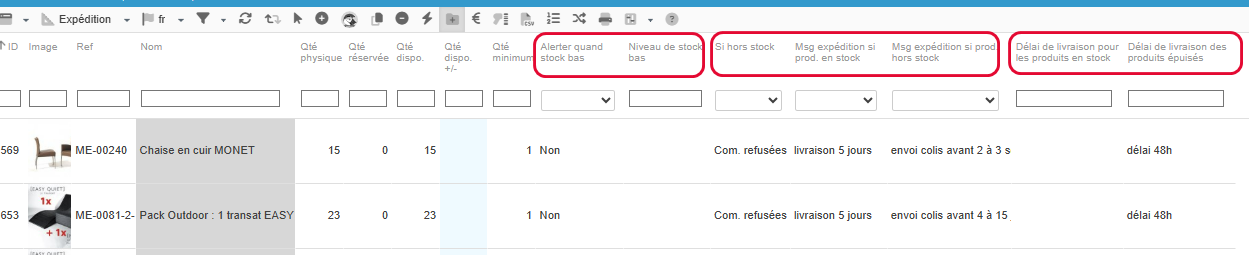
Niveau et alerte de stock bas
Ces options vous permettent d’être informé (par email) lorsque la quantité atteint le seuil que vous aurez défini sur les produits et déclinaisons.
Autoriser/refuser les commandes lorsque le stock est à 0
Ici, vous décidez de permettre les commandes de vos produits alors que le stock est à 0. Ou à l’inverse les refuser, tout en gardant les produits visibles sur votre site.
Afficher des messages de disponibilité en fonction des stocks sur les produits
Vous pouvez indiquer à vos clients les informations de disponibilité en fonction des quantités en affichant des messages sur les fiches produits.
Afficher des délais de livraison des stocks sur les produits
Vous pouvez indiquer à vos clients les délais de livraison en fonction des quantités en affichant des messages sur les fiches produits.
Modification en masse : le copier/coller
Les quantités peuvent être modifiés simplement en éditant les cellules (double clic).
Si la même valeur de stock doit être appliquée à plusieurs produits, alors vous pourrez utiliser la fonction copier/coller de Sc.
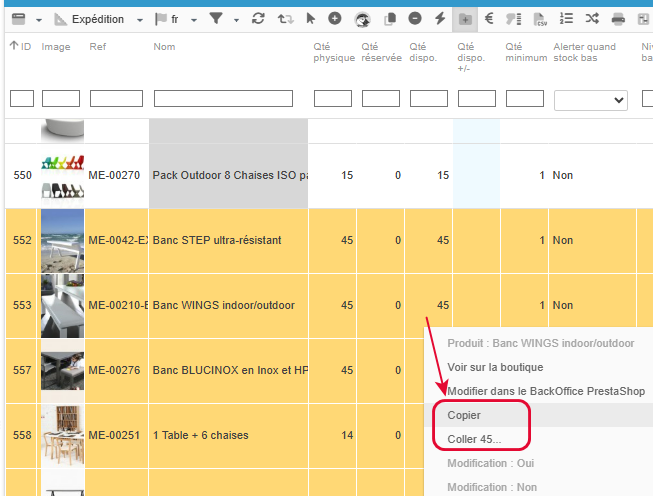
Après avoir modifié la quantité sur un premier produit, faites un clic droit sur la nouvelle valeur et sélectionnez ‘Copier’
Sélectionnez ensuite les autres produits qui doivent avoir lq même quantité (touche CTRL ou l’icône de sélection en masse de Sc), puis clic droit pour cette fois-ci sélectionnez ‘Coller…’
C’est fait !
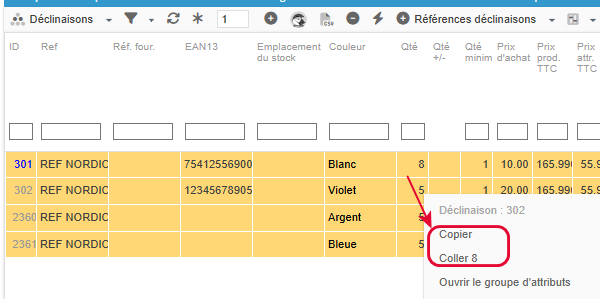
Le même principe s’applique aux déclinaisons, directement dans la propriété Déclinaisons, ou Déclinaisons Multi Produits si vous souhaitez afficher et modifier les déclinaisons de plusieurs produits.
Modification globale : l’option d’édition en masse
Il existe une autre option qui vous permet de modifier le stock de vos produits en masse, mais cette fois-ci en ajoutant la même valeur aux quantités existantes. Lorsque vous avez par exemple une livraison de 150 pièces par produit et qui concerne tous les produits d’un même fabricant.
Notez que cette option ne remplace pas le stock actuel mais ajoute la valeur que l’on indiquera au stock actuel.
Avec Sc, vous pouvez identifier et lister les produits de ce fabricant avec un segment dynamique, et ensuite appliquer l’option d’édition en masse qui se trouve dans le menu contextuel (clic droit) :
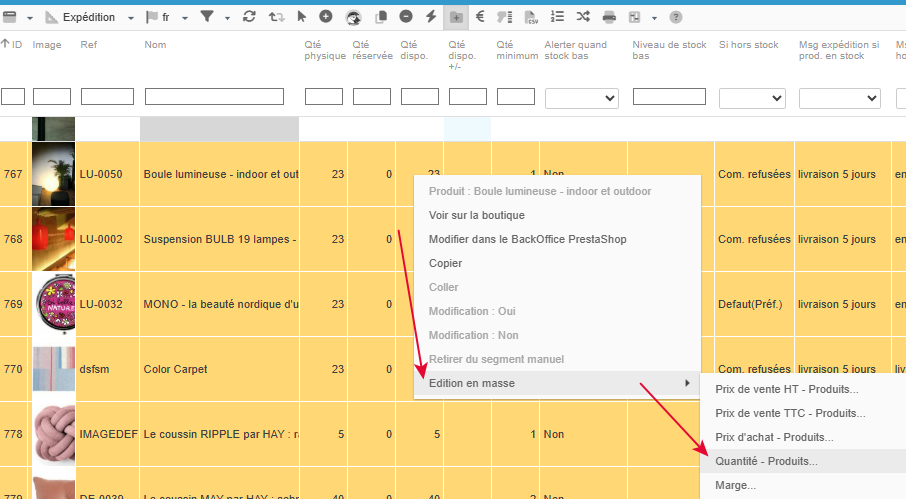
Indiquez la valeur à ajouter dans la fenêtre qui s’affiche, et validez ok, c’est fait !
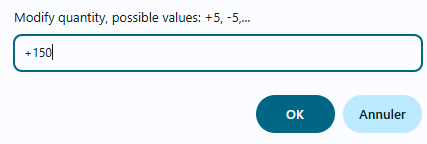
Cette option existe également pour vos déclinaisons. Dans le menu contextuel, sélectionnez Déclinaisons pour ensuite afficher l’option de modification de quantité.
🚿Vos produits ont des codes-barres ?
L'outil 'douchette' de Store Commander vous permet de mettre à jour le stock sur vos produits et déclinaisons en scannant le code-barres directement sur vos produits !
Mettre à jour signifie ajouter ou retirer du stock actuel, ou encore remplacer, idéal pour un inventaire.
Pour ouvrir l'outil, cliquez sur l'icône correspondante sur la barre d’outils :

Dans cette interface très simple, saisissez les quantités à ajouter ou a retirer, et ensuite scannez le code barre du produit après avoir mis votre curseur de souris dans le champ 'Code-barres'.
Le produit est instantanément trouvé et affiché dans la grille. Pour valider ces modifications, 3 possibilités s'offrent à vous :
Cliquez le bouton 'Valider' sur chaque ligne de la liste (option 1)
Cliquez l'icône ‘cocher’ (option 2) pour valider la liste complète
Cochez l'option 'Valider les modifications automatiquement' avant de commencer à scanner les produits (option 3).
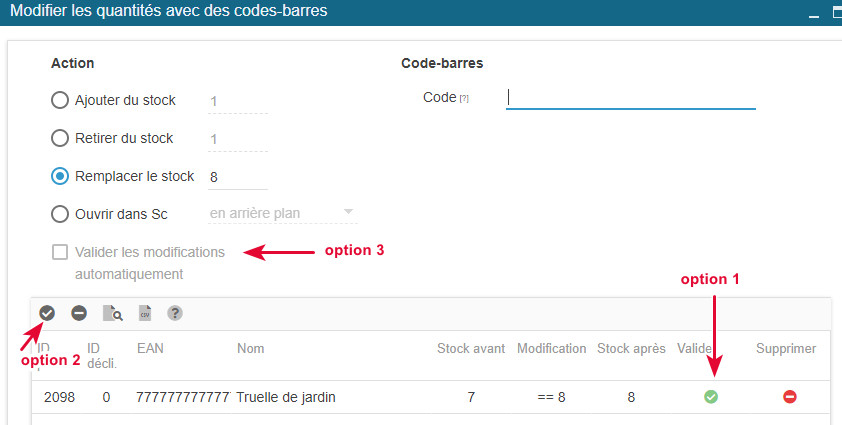
Pour remplacer le stock actuel des produits de la boutique PrestaShop avec le stock réel en scannant le code barre de vos produits, sélectionnez l'option 'remplacer le stock' et indiquer la valeur à appliquer.
Placer votre souris sur la cellule 'Code' (code-barres) et scannez le code-barres de votre produit.
Automatiquement, le produit est trouvé et la ligne correspondante s'affiche dans le panneau inférieur.
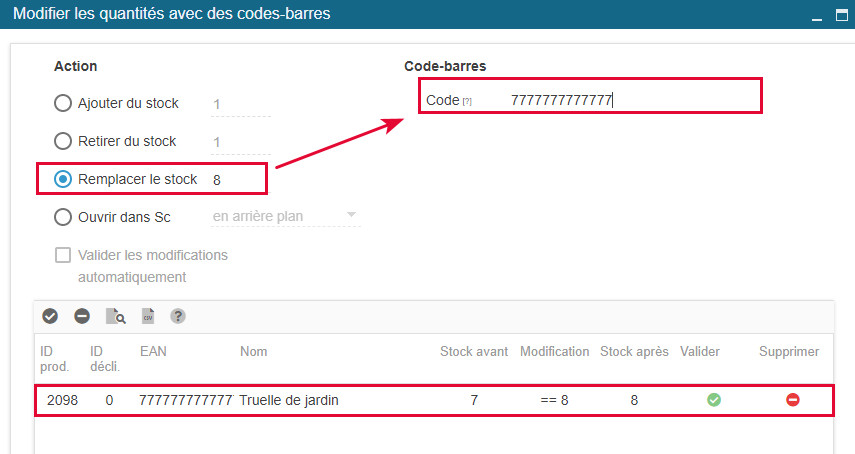
Le tutoriel en images :
💡Astuce : Stock par défaut sur vos nouveaux produits
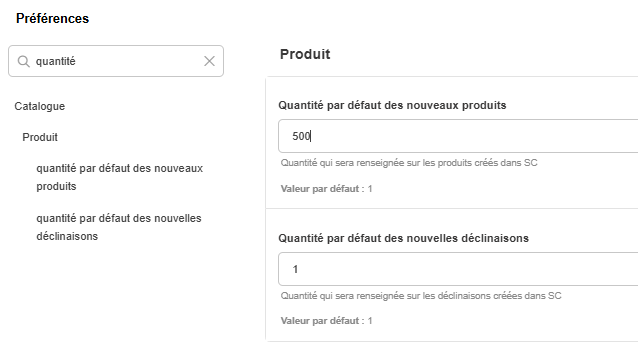
Par défaut, lorsque vous créez un nouveau produit, la quantité sera automatiquement définie sur 1.
Si vous devez toujours indiquer la même valeur de stock à la création de vos produits, 500 par exemple, vous pouvez paramétrer cette valeur en tant que quantité par défaut sur l’option dans les Préférences de Sc.
Un gain de temps assuré, sachant qu’elle existe aussi pour vos déclinaisons bien sûr 😊
💡Astuce : Vendez vos produits en destockage plus vite !
Vous avez d'anciens produits qui vont bientôt être déstockés ou devenir obsolètes ?
Voici une astuce Store Commander afin de vendre plus rapidement ces produits.
En modifiant la date de création d'un produit avec la date du jour, ce produit apparaîtra automatiquement dans le bloc de nouveautés affiché sur la page d'accueil de votre boutique (si celui-ci est activé bien sûr).
La date de création se trouve par défaut dans la vue Référence ou la vue d’Ensemble, mais vous pouvez bien sûr l’ajouter à la vue que vous souhaitez.
Il suffira d’éditer cette date pour indiquer la date du jour 😊
Pour l’appliquer à plusieurs produits, utilisez le copier/coller de Sc :
modifier la date d’un premier produit
clic droit sur cette nouvelle date > copier
sélectionner les autres produits concernés > clic droit > coller
C’est fait !