Renseigner les caractéristiques en masse
Introduction
L'import CSV de Store Commander vous permet d'associer des caractéristiques à vos produits en masse rapidement, que ce soit des caractéristiques prédéfinies ou bien personnalisées.
En effet, PrestaShop propose d’utiliser :
des valeurs personnalisées : spécifiques et individuelles à chaque produit
des valeurs prédéfinies : générales et utilisables sur plusieurs produits
Le fichier et son mapping
Il faudra adapter la configuration de votre import, notamment dans le choix des champs correspondants dans le mapping. Si votre fichier indique :
des valeurs personnalisées : le champ du mapping sera ‘caractéristique personnalisée’
des valeurs prédéfinies uniques : le champ du mapping sera ‘caractéristique’
des valeurs prédéfinies multiples: le champ du mapping sera ‘caractéristique (ajouter)’
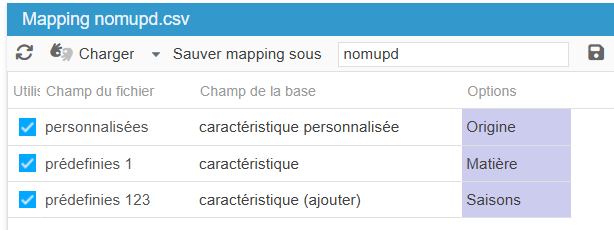
Comme vous pouvez le voir ci-dessus, vous avez la possibilité d’ajouter plusieurs caractéristiques (du même groupe) sur un produit, grâce à la fonctionnalité de caractéristiques multiples.
Par exemple, Saisons : Printemps et Eté
Que vous indiquiez une ou plusieurs valeurs dans votre fichier d’import, il faudra adapter le mapping lors de la configuration.
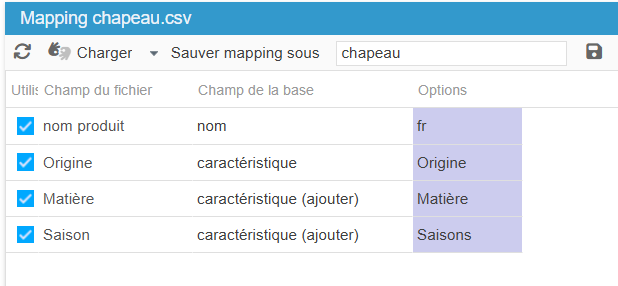
Dans l’exemple qui suit, nous ajoutons une valeur pour l’Origine et plusieurs valeurs pour la Matière et pour la Saison. Les valeurs multiples seront ici séparées par des virgules, pour indiquer qu’il s’agit de 2 valeurs distinctes :

La configuration du mapping utilisera les champs suivants :
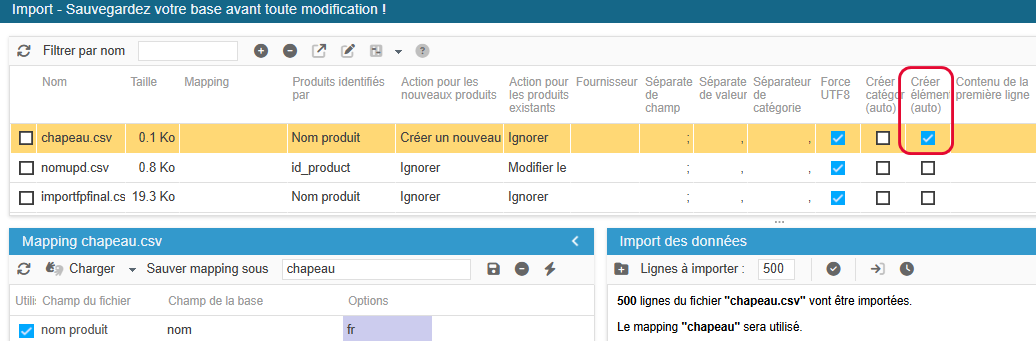
🎁 Si des valeurs de caractéristiques de votre fichier CSV n'existent pas sur votre boutique, elles seront créées automatiquement, en cochant vous pouvez activer l'option de création automatique.
💡Créer des groupes de caractéristiques automatiquement
L'outil d'import csv de Store Commander permet de créer automatiquement des nouvelles valeurs de caractéristiques (indiquées dans le fichier d'import mais non existantes sur la boutique PrestaShop) et ce grâce à l'option 'Créer élément (auto)'.

Dès que l'import démarre, une vérification s'effectuera pour savoir si les valeurs du fichier existent ou non. Si oui, alors elles seront utilisées, si non, elles seront automatiquement créées.
Notez que si cette option n'est pas cochée et que des valeurs non existantes sont détectées, alors un message s'affichera que vous pourrez valider avant de relancer votre import.
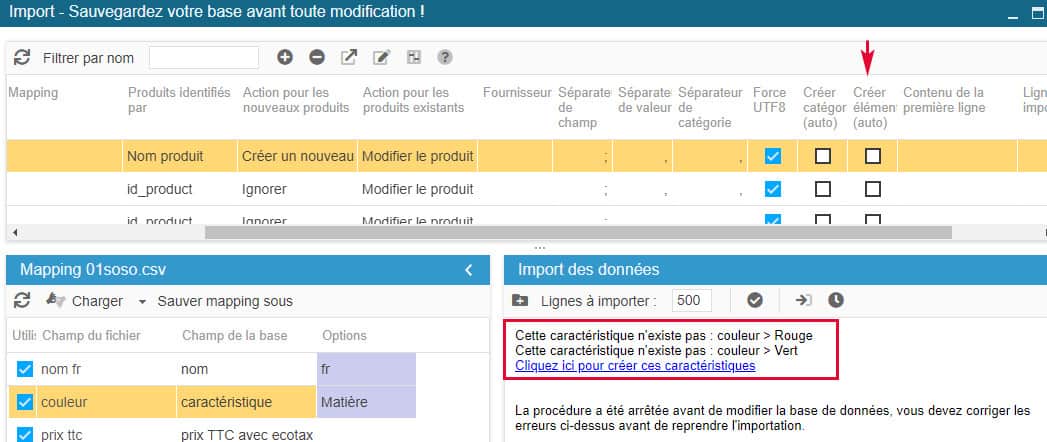
Il est également possible de créer de nouveaux groupes de caractéristiques automatiquement, mais cela nécessite de correctement définir l'intitulé des colonnes correspondantes dans le fichier csv en amont.
L'intitulé devra être : caractéristique NOMDUGROUPE FR
Lorsque vous chargez ensuite votre fichier csv dans la fenêtre d'import de Sc, dans la section du mapping, cliquez tout de suite sur l'icône “éclair” indiquée pour 'charger les champs par leur nom' sur la barre d'outils du panneau du mapping.
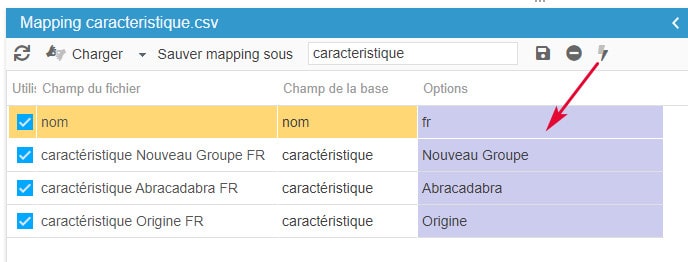
A ce moment là, le champ caractéristique est renseigné ainsi que le nom du groupe dans la colonne Options.
Le fait que le nom du groupe soit automatiquement rempli va permettre de créer ce groupe s'il n'existe pas. Il est donc impératif de respecter la syntaxe de l'intitulé des colonnes des caractéristiques dans votre fichier csv.

Si les noms des groupes ne s'affichent pas automatiquement dans la colonne Options après avoir cliqué l'icône 'charger les champs par leur nom', alors les intitulés de vos colonnes sont incorrectes.
⛔ Supprimer les caractéristiques des produits
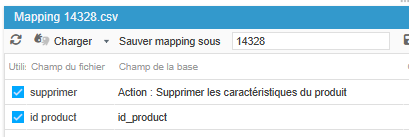
Vous pouvez supprimer toutes les caractéristiques des produits en masse par import, grâce à l’action ‘supprimer les caractérisitques’, disponible dans les options de mapping de l’import de Store Commander.
Attention : l’action supprimera toutes les caractéristiques des produits indiqués dans le fichier d’import.
Votre fichier contiendra simplement 2 colonnes :
supprimer les caractéristiques
l’identifiant unique des produits (id, référence, ean, etc)
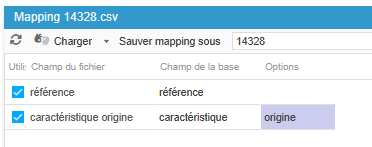
Il est également possible de supprimer toutes les valeurs d’un groupe de caractéristiques en particulier.
Votre fichier csv devra utiliser le signe “-” et le champ du mapping ‘caractéristique’+ groupe’ concerné.
Dans l’exemple ci-dessous, nous enlevons toutes les caractéristiques Origine des références indiquées dans le fichier.
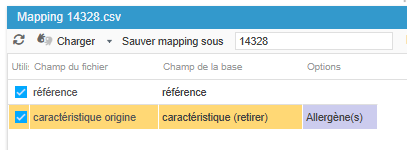
Pour aller plus loin, vous pouvez supprimer une caractéristique spécifique en utilisant le champ ‘caractéristique (retirer)’.
Votre fichier csv devra indiquer le nom de la caractéristique à retirer du produit.
Dans l’exemple ci-dessous, nous retirons la valeur ‘Gluten’ du groupe Allergène(s) des références indiquées dans le fichier.
🔁 Remplacer les caractéristiques
Grâce aux actions de suppression de caractéristiques évoquées dans la section ci-dessus, vous pouvez utiliser l’import csv pour remplacer les caractérisitques sur les produits.
Les actions seront de supprimer + ajouter.
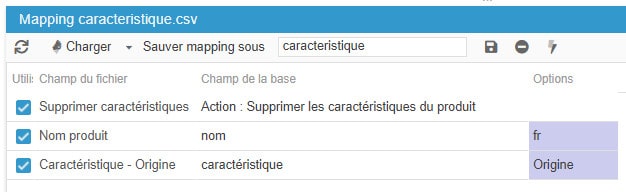
La suppression utilisera le champ du mapping action : supprimer les caractéristiques du produit, et dans ce même fichier se trouvera une colonne avec les nouvelles caractéristiques à associer (ou plusieurs colonnes pour plusieurs groupes).

L'ordre des colonnes est primordial. La suppression doit intervenir avant l'import des nouvelles caractéristiques, donc la colonne 'supprimer les caractéristiques' doit se situer avant celle qui contient les nouvelles caractéristiques.
Le mapping correspondant sera :
💡Remplacer les valeurs personnalisées par des valeurs prédéfinies
Lorsque vos produits utilisent un mélange de caractéristiques personnalisées et de caractéristiques prédéfinies, cela peut engendrer des soucis d'affichage sur votre site lorsque vous utilisez une navigation à facettes. Car vous pouvez retrouver des valeurs personnalisées plusieurs fois.
Pour corriger cela, il faut utiliser des caractéristiques prédéfinies : une valeur utilisée par plusieurs produits.
La façon la plus efficace et la plus rapide est d'exporter les caractéristiques déjà présentes sur vos produits (personnalisées et prédéfinies), pour ensuite importer le fichier qui utilisera les valeurs prédéfinies.
Simple car aucune modification requise dans le fichier exporté avant import. Voici la procédure.
Créez un script d'export dont le mapping inclura les champs :
id_product + toutes les caractéristiques de la boutique
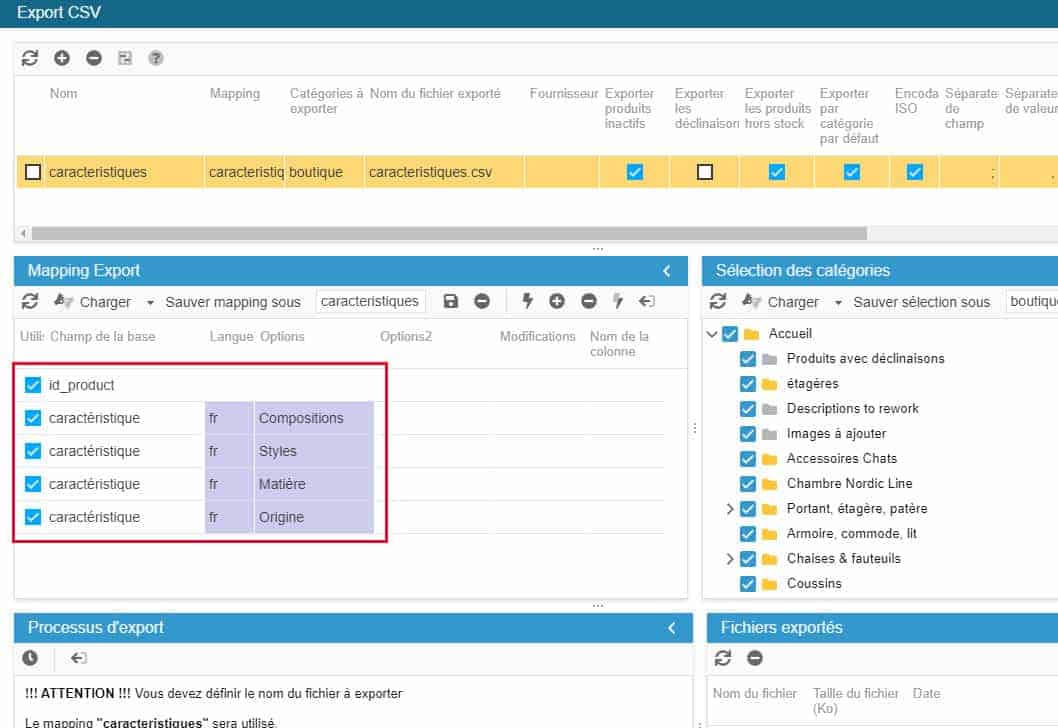
Note : si vous travaillez en mode multiboutiques, ajoutez le champ id_shop_list
Cela exportera les caractéristiques prédéfinies et personnalisées.
Lorsque le fichier est exporté, téléchargez le et chargez-le dans l'import csv de Sc.
Dans le mapping, utilisez la dernière icône pour compléter les champs automatiquement.
Sur la ligne du fichier, cochez l'option 'créer éléments (auto)' (toutes les valeurs personnalisées utilisées seront automatiquement créées en tant que valeurs prédéfinies).
Les actions devront être id_product + ignorer + modifier.
Modifiez le nombre de lignes à importer si besoin.
Lancez votre import.
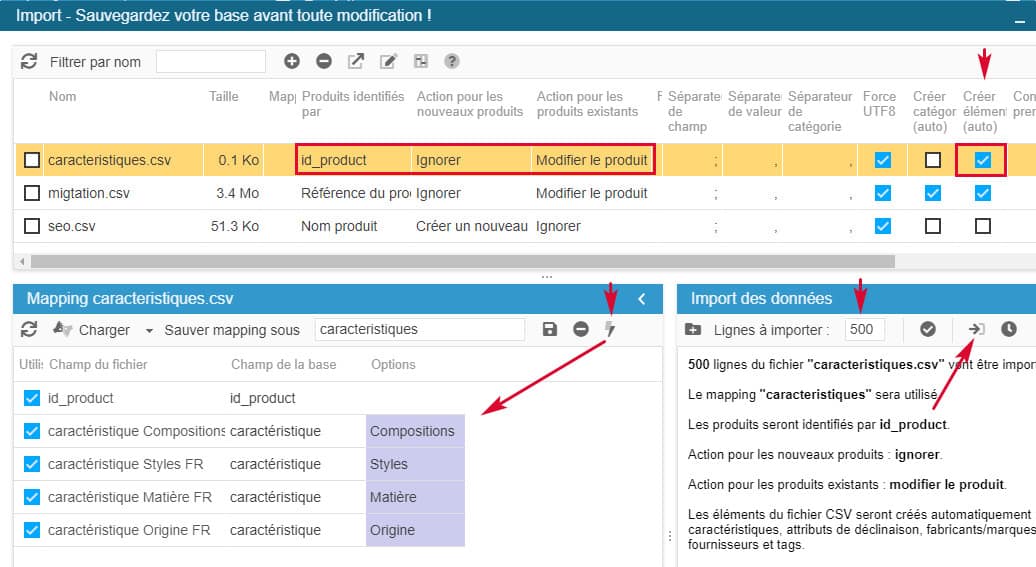
Toutes les caractéristiques personnalisées ont été remplacées par des caractéristiques prédéfinies.