Le fonctionnement de Store Commander x EveryParts
Ajouter des compatibilités à un produit
La propriété EveryParts permet d'ajouter des compatibilités à vos produits de façon simple et rapide.
Nous vous donnons 3 possibilités d'ajouter des compatibilités aux produits : l’ajout simple sur un produit, l’ajout en masse de toutes les compatibilités d'un produit sur d'autres ou encore l’insertion de certaines compatibilités de produits existants. Voyons tout cela plus en détail.
1. Ajout simple sur un produit
Un clic sur l'icône + pour créer la ligne sur laquelle vous sélectionnez les critères qui formeront la nouvelle compatibilité.

2. Ajout en masse de toutes les compatibilités d'un produit sur d'autres
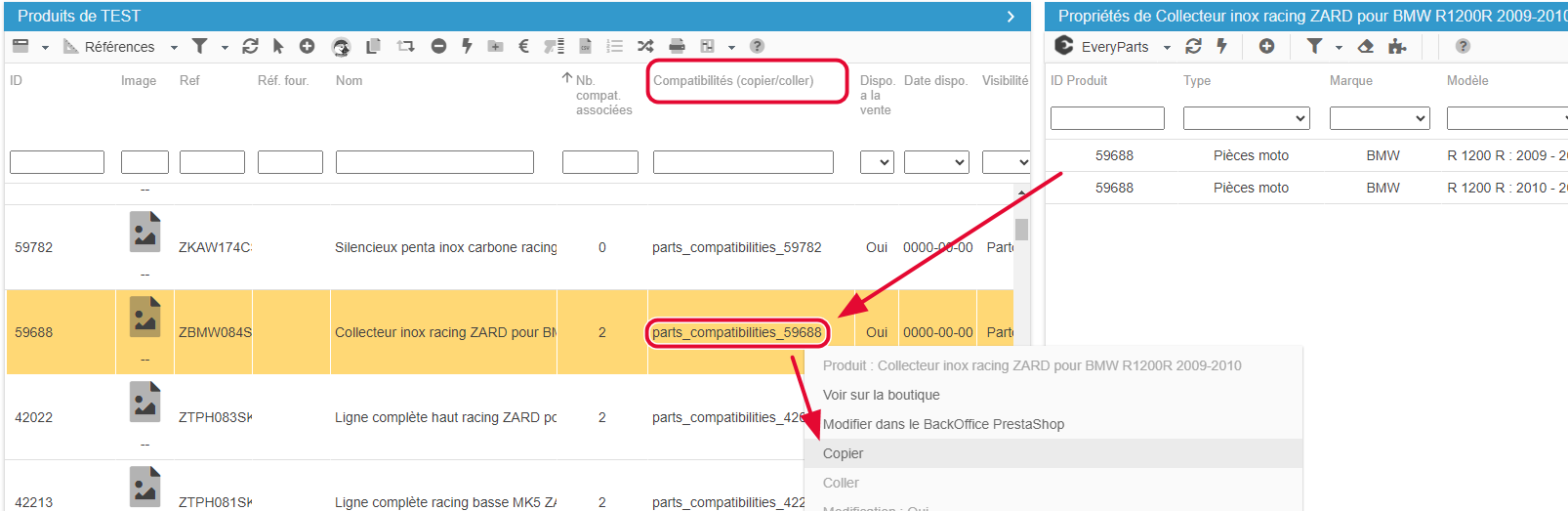
Vous trouverez le champ "Compatibilités (copier/coller)” dans la vue Références (colonne centrale des produits) qui permet d'utiliser toutes les compatibilités EveryParts d'un produit afin de les insérer sur un autre produit, ou plusieurs autres. Cette manipulation utilisera la fonction copier/coller de Sc.
Sur le produit source, clic droit sur ce champ "parts_compatibilities (copier/coller)" > Copier"
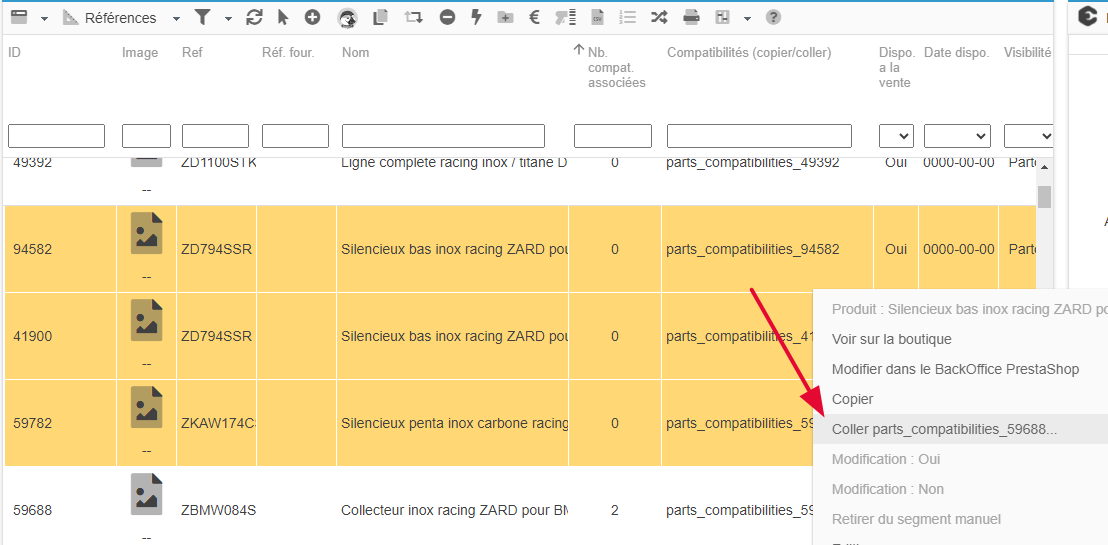
Ensuite sur le(s) produit(s) cible(s) que vous aurez sélectionné(s), clic droit > Coller...
3. Insertion de certaines compatibilités de produits existants
Vous pouvez reprendre les compatibilités qui existent déjà sur un produit pour l'insérer sur un autre produit. Cette manipulation utilisera la fonction copier/insérer de Sc.
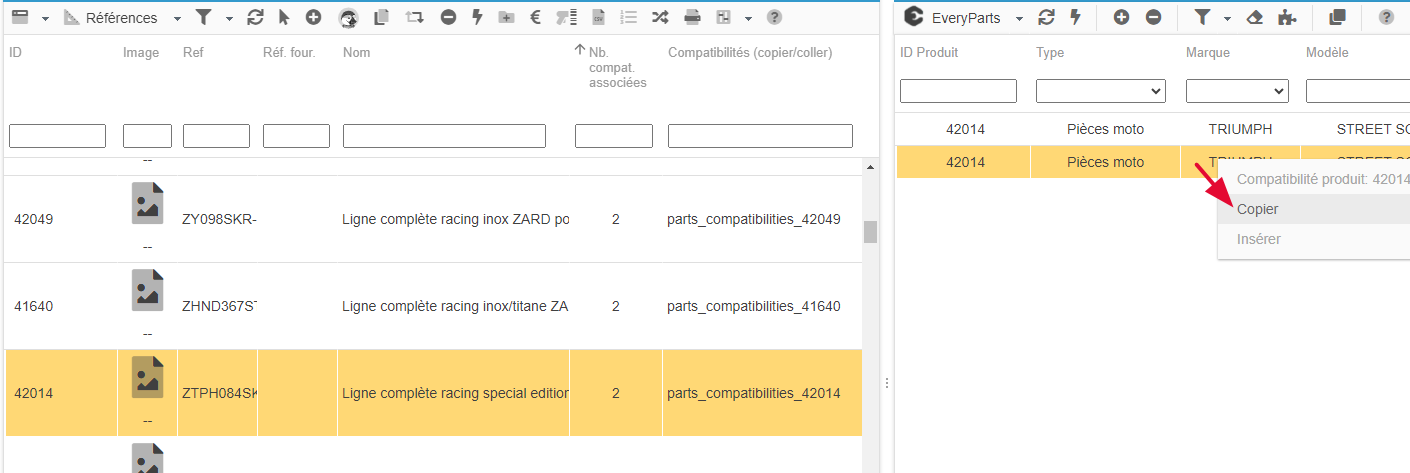
Dans la colonne EveryParts du produit source, sélectionnez la ou les lignes de compatibilités (que vous souhaitez insérer sur un autre produit), clic droit > Copier
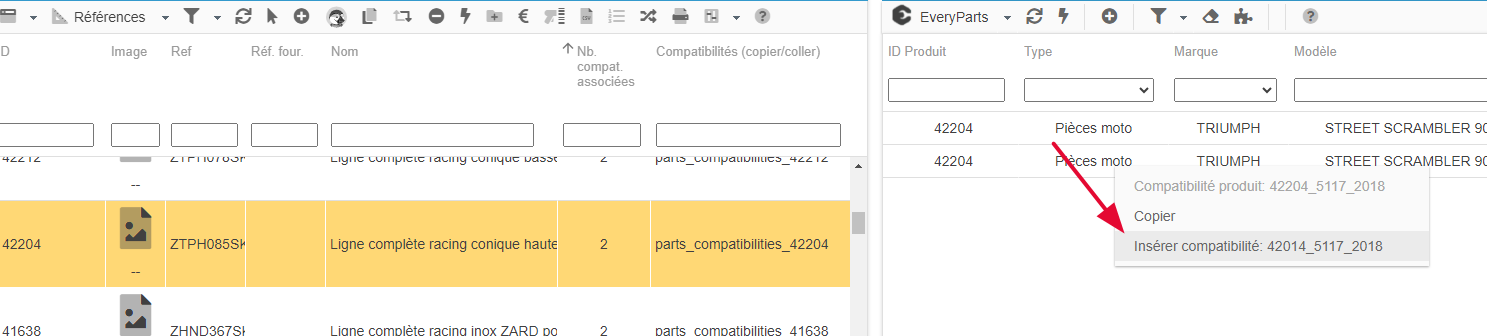
Puis sélectionnez le ou les produits cibles, et dans la colonne EveryParts, clic droit > Insérer : Compatibilité...
Ajouter des compatibilités existantes à un autre produit
Grâce à la fonctionnalité "Copier/insérer', vous allez pouvoir ajouter des compatibilités spécifiques qui existent déjà mais sur d'autres produits - par exemple, utiliser une compatibilité du produit A et une du produit B, pour les ajouter au produit C.
Dans la colonne EveryParts des produits sources, sélectionnez les lignes de compatibilités (que vous souhaitez insérer sur un autre produit), clic droit > Copier
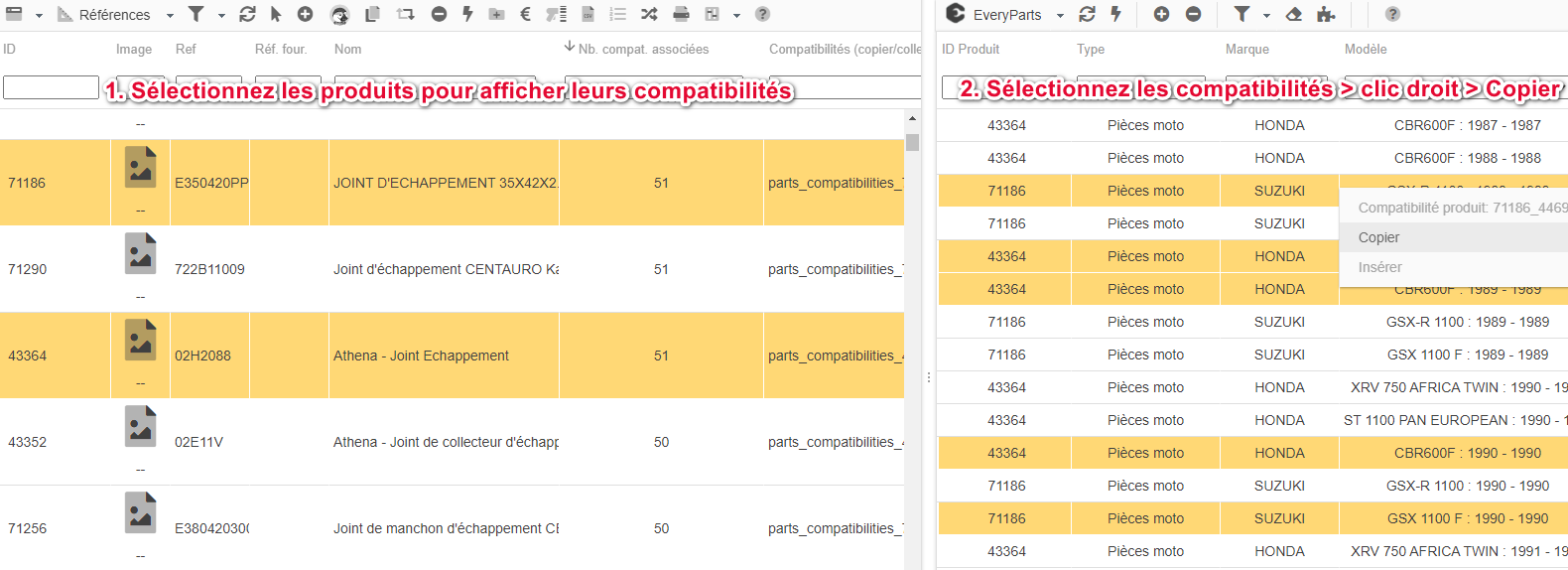
Puis sélectionnez le ou les produits cibles, et dans la colonne EveryParts, clic droit > Insérer : Compatibilité multiples

C'est fait !
Dupliquer une compatibilité sur un produit
La propriété EveryParts vous permet de dupliquer une compatibilité déjà présente sur un produit afin d'en créer une nouvelle, sur laquelle l'année sera différente.
Il suffit de sélectionner la ligne de la compatibilité concernée avant de cliquer l'icône sur la barre d'outils :
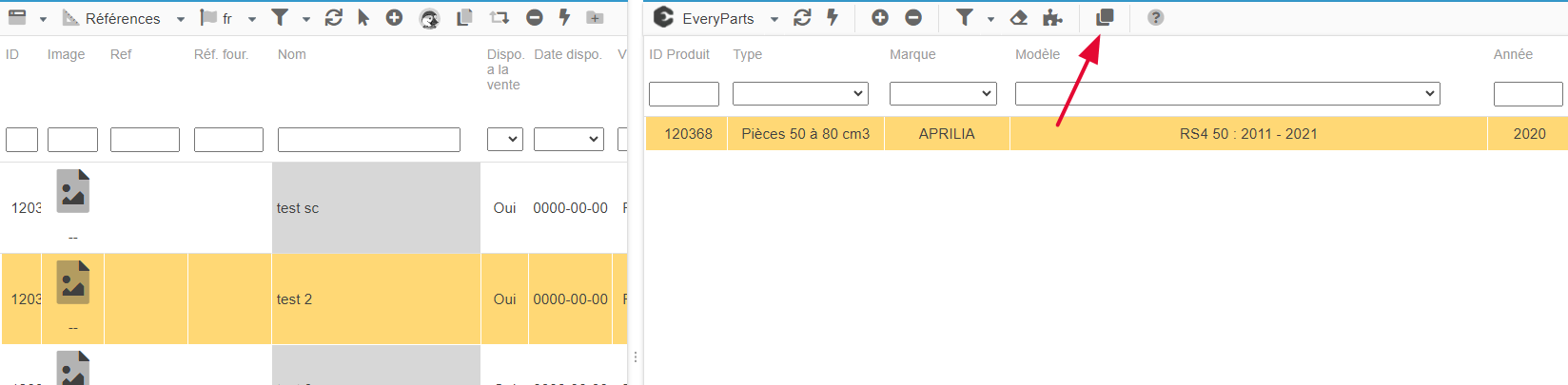
Cela vous permet de rapidement ajouter une nouvelle compatibilité d'une année différente.
Ajouter la même compatibilité sur plusieurs produits
Dans le cas où vous deviez ajouter la ou les mêmes compatibilités à plusieurs produits, inutile de faire cet ajout produit par produit ! Avec Sc, vous pouvez effectuer cette action en masse.
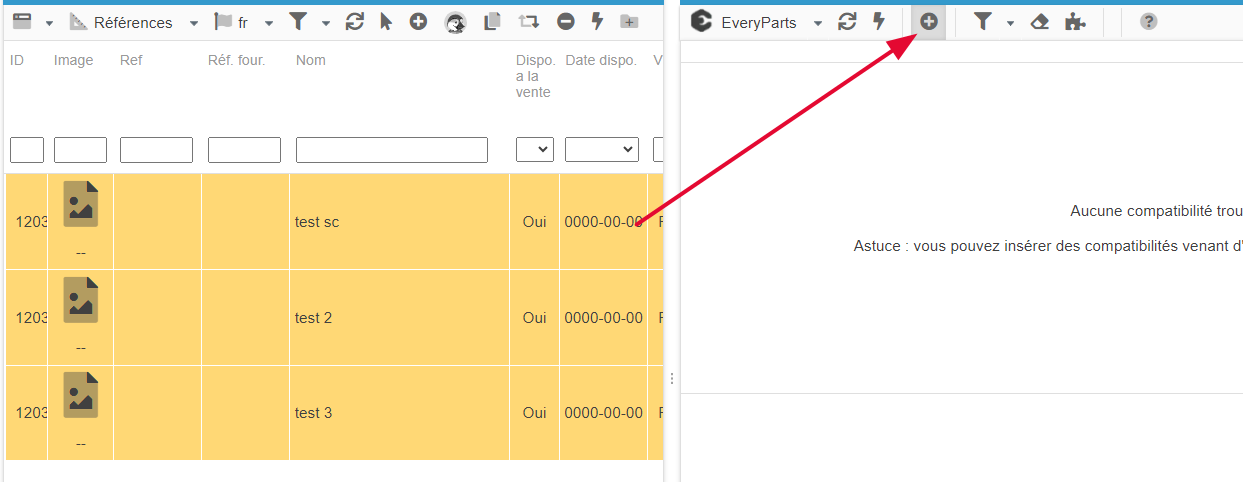
Avant d'ajouter la/les compatibilités dans la propriété EveryParts, sélectionnez tout d'abord les produits concernés dans la colonne centrale.
Vous pourrez ensuite ajouter vos compatibilités. L'ajout sera appliqué à tous les produits sélectionnés.
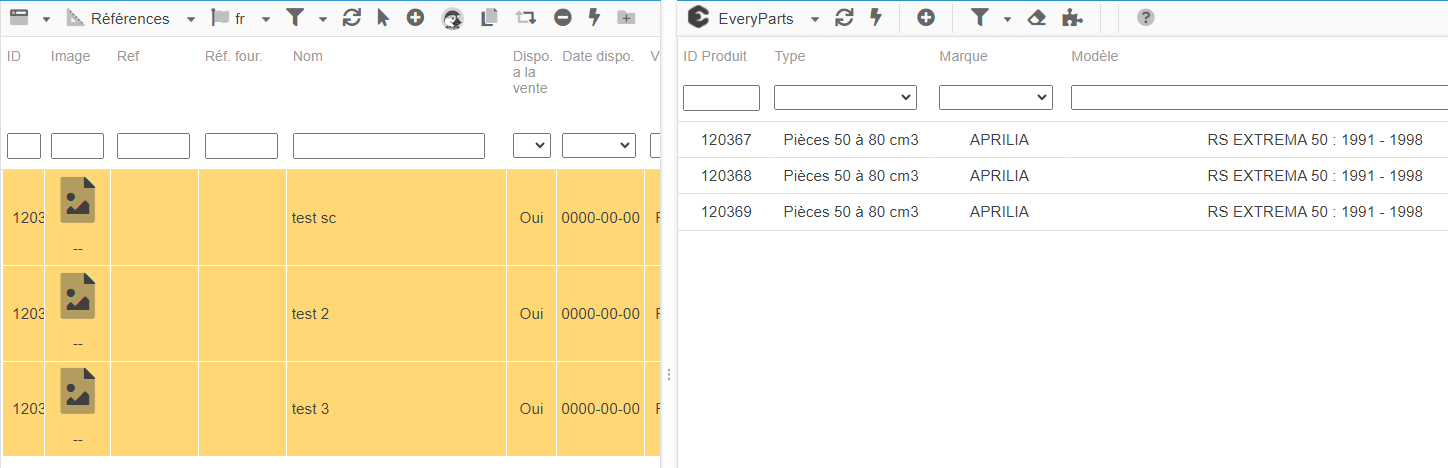
Le résultat affichera une ligne de compatibilité pour chacun des produits préalablement sélectionnés :
Connaitre le nombre de compatibilité sur les produits
La vue ‘Références’ de la colonne centrale des produits inclut un champ intitulée ‘Nb. compat. associées’ qui vous permet d'identifier le nombre de compatibilités utilisées sur vos produits.
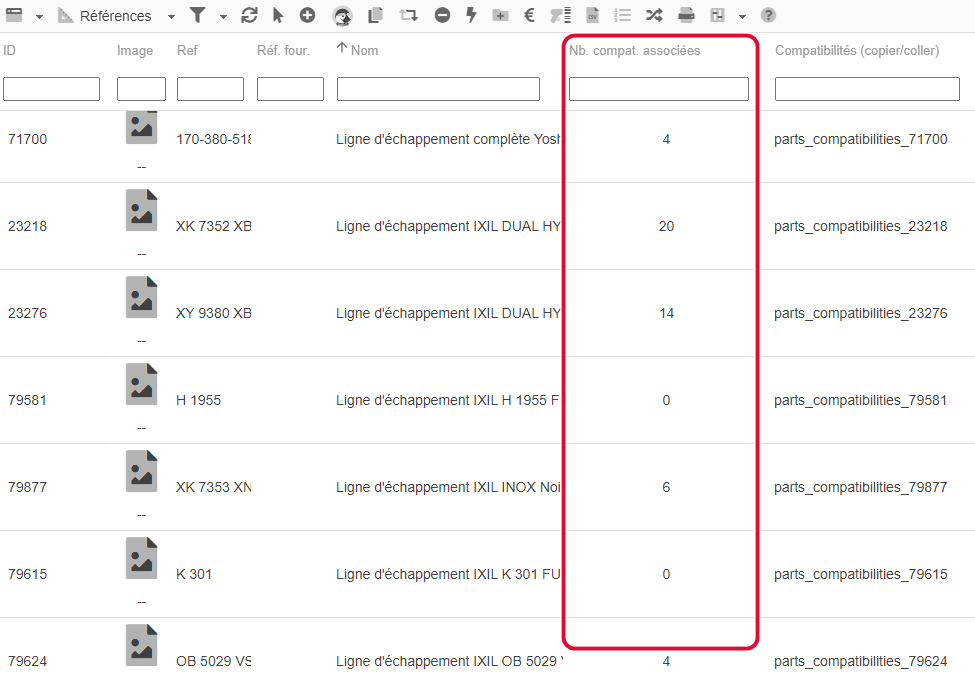
Il s'agit d'un champ numérique. Vous pouvez utiliser des opérateurs pour filtrer vos produits - n'hésitez pas à consulter cet article pour en savoir plus sur ces options de filtres.
Notez que vous pouvez bien sûr ajouter ce champ dans la/les vue(s) que vous voulez grâce à l'outil de personnalisation de l'interface.
Ajouter un nouveau Type, Marque ou Modèle
Tous les Types, Marques et Modèles disponibles dans la propriétés EveryParts de Sc, sont ceux qui existent dans votre backoffice Every.Parts.
Si vous souhaitez ajouter un type, une marque ou un modèle, il faudra alors effectuer cette manipulation dans le backoffice Every.Parts.
Vous pouvez accéder à ce backoffice par le raccourci matérialisé par cette icône sur la barre d'outils de la grille EveryParts de Sc :

Visualiser toutes les compatibilités d'une gamme de produits
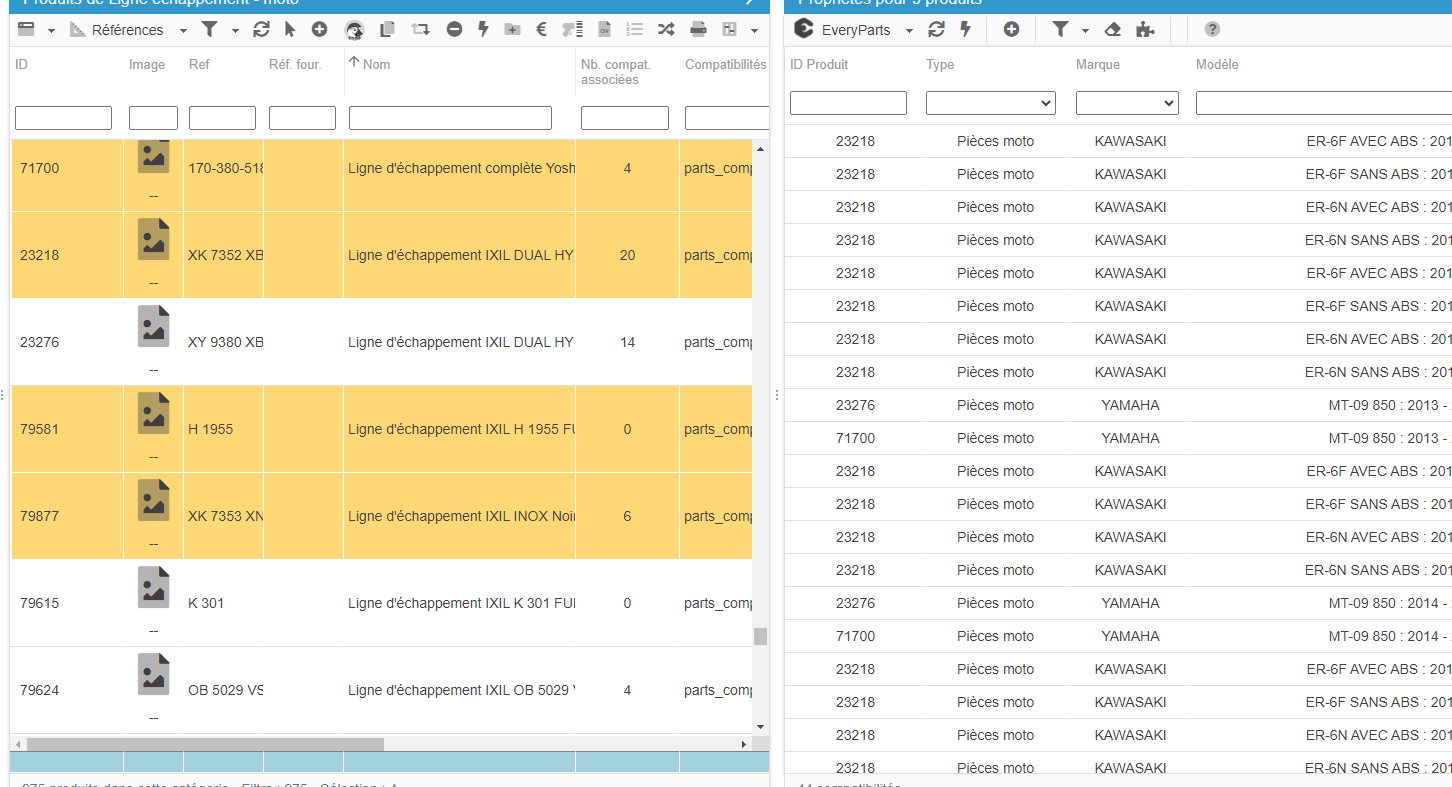
La propriété EveryParts affichera toutes les compatibilités d'un produit sélectionné (dans la colonne centrale des produits).
La sélection de plusieurs produits prendra en compte toutes les compatibilités de produits en question, et vous pourrez ainsi visualiser toutes les compatibilités dans la propriété EveryParts.
Utile si vous devez supprimer, ajouter ou encore copier plusieurs compatibilité en masse.
Modifier une compatibilité
Vous avez des compatibilités sur vos produits que vous voulez modifier (changer le modèle, ou le type par exemple) ?
Il ne sera pas possible d'éditer des compatibilités déjà présentes sur les produits dans Sc, car nous récupérons toutes les informations de la ligne dans l'interface de la solution EveryParts.
Il sera nécessaire de supprimer cette compatibilité pour en créer une nouvelle.