Mettez vos produits en valeur avec un catalogue PDF sur-mesure (need trad EN)
Introduction
Boostez vos ventes avec des catalogues produits professionnels, clairs et personnalisés
Le module Catalogue PDF de Store Commander transforme en quelques clics votre boutique PrestaShop en un générateur de catalogues produits au format PDF. Véritable outil de vente et de communication, il vous permet de créer des documents professionnels sur-mesure, prêts à être partagés avec vos clients, partenaires ou prospects.
Pourquoi utiliser le Catalogue PDF Store Commander ?
👉 Créez facilement vos catalogues produits
Générez des catalogues complets et élégants au format PDF, imprimables ou envoyables par email.
👉 Valorisez vos actions marketing
Concevez des catalogues promotionnels pour vos campagnes, vos salons ou vos événements commerciaux.
👉 Accélérez vos ventes
Partagez des présentations produits claires et structurées avec vos clients et partenaires pour faciliter la prise de décision.
👉 Offrez une meilleure expérience à vos clients
Un catalogue bien organisé leur permet de découvrir vos produits sans avoir besoin de se connecter à votre site.
⚙️Installation simple et rapide
Disponible avec les plans Solo+ et MultiStore+, le module s’installe directement depuis votre interface Store Commander (Aide > Mettre à jour).
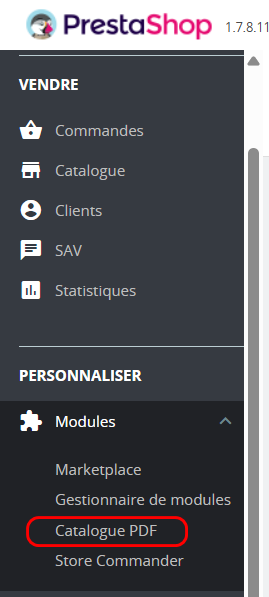
Une fois installé dans votre back-office PrestaShop, vous le retrouvez dans le menu Modules, prêt à être configuré.
🎨 Créez un catalogue qui reflète votre marque
Avec le module Catalogue PDF, vous personnalisez chaque détail de votre document :
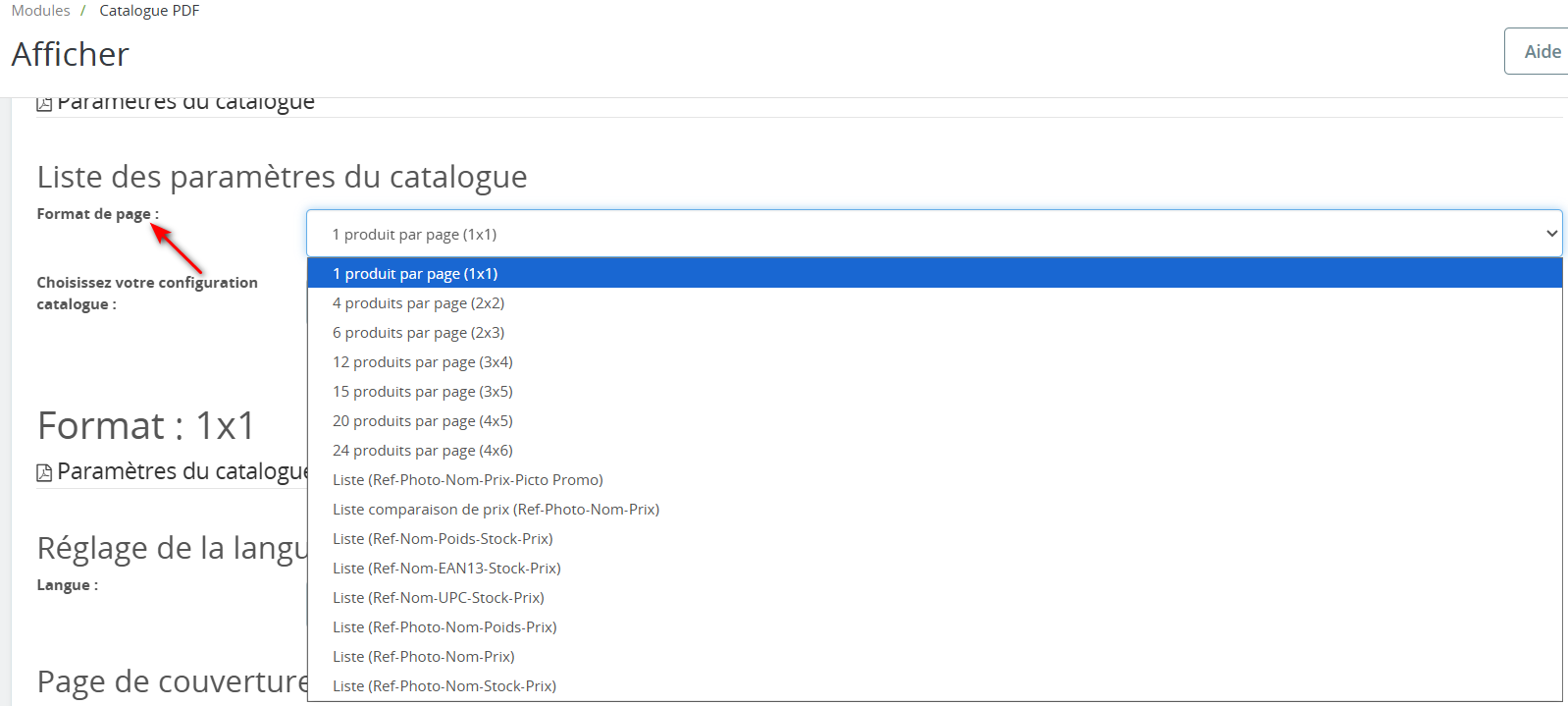
Formats variés : choisissez parmi 14 modèles (ex. 2x3 = 6 produits/page).
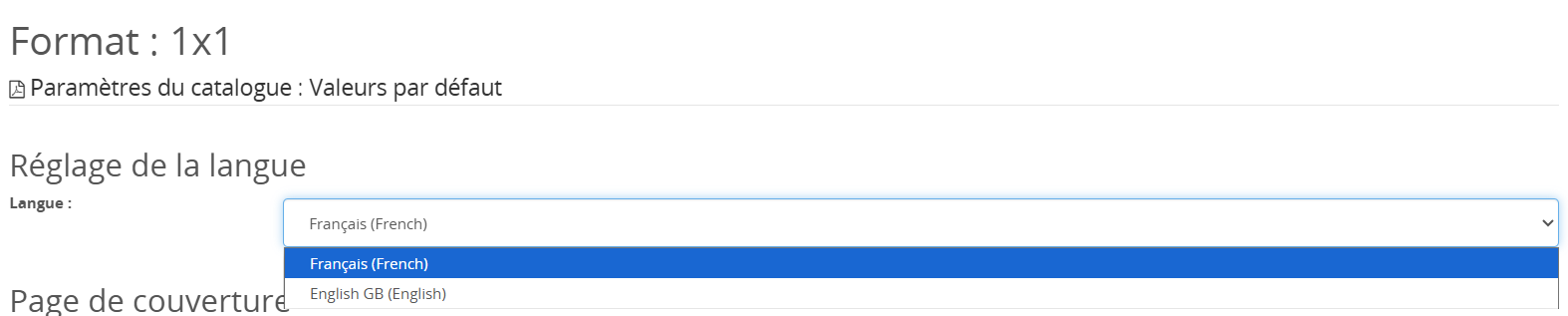
Langues multiples : générez vos catalogues dans toutes les langues activées dans PrestaShop.
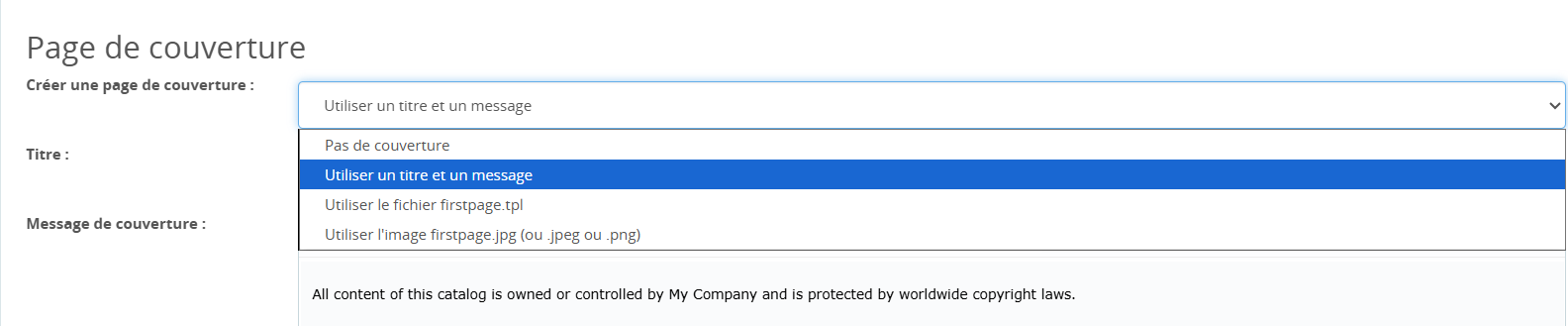
Page de couverture personnalisée : ajoutez votre titre, message ou image pour un rendu professionnel.
Sommaire dynamique : affichez les catégories avec numéros de page et liens cliquables.

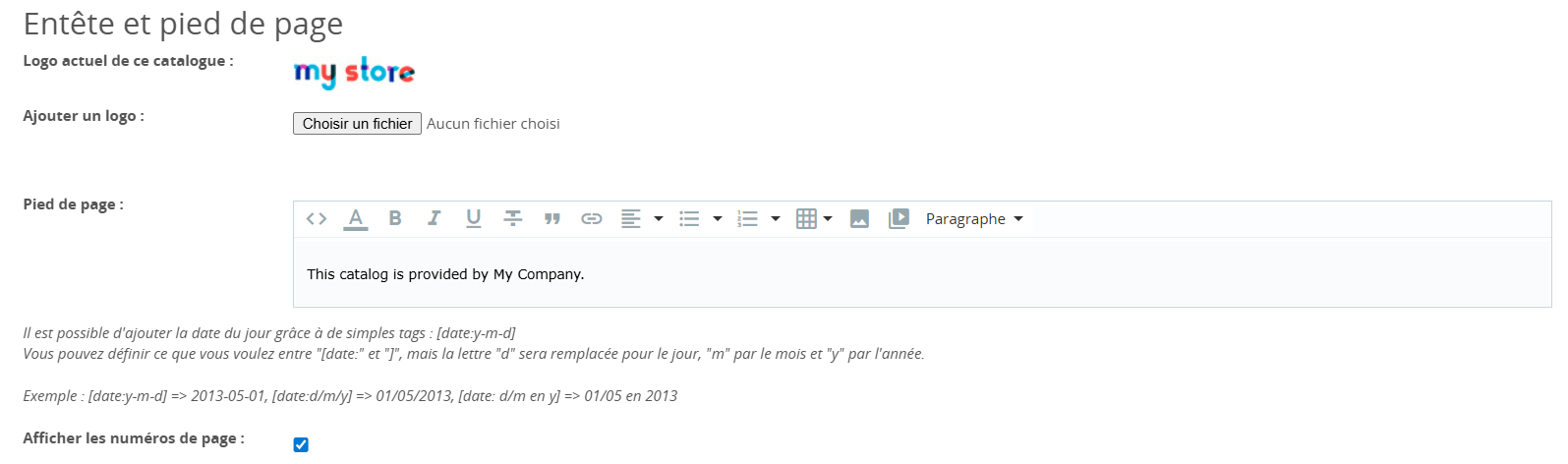
Entêtes & pieds de page : intégrez vos logos, dates ou mentions légales.
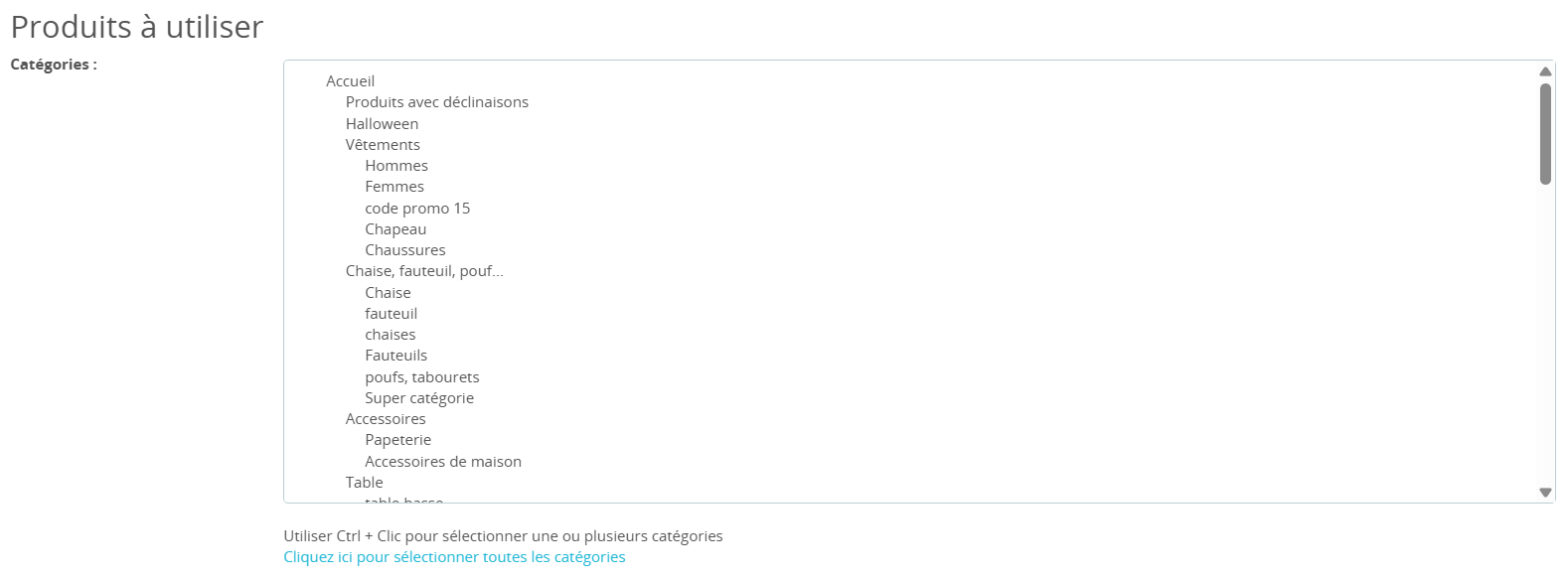
Choix des produits : sélectionnez les catégories à inclure ou créez une catégorie cachée pour cibler uniquement certains produits.
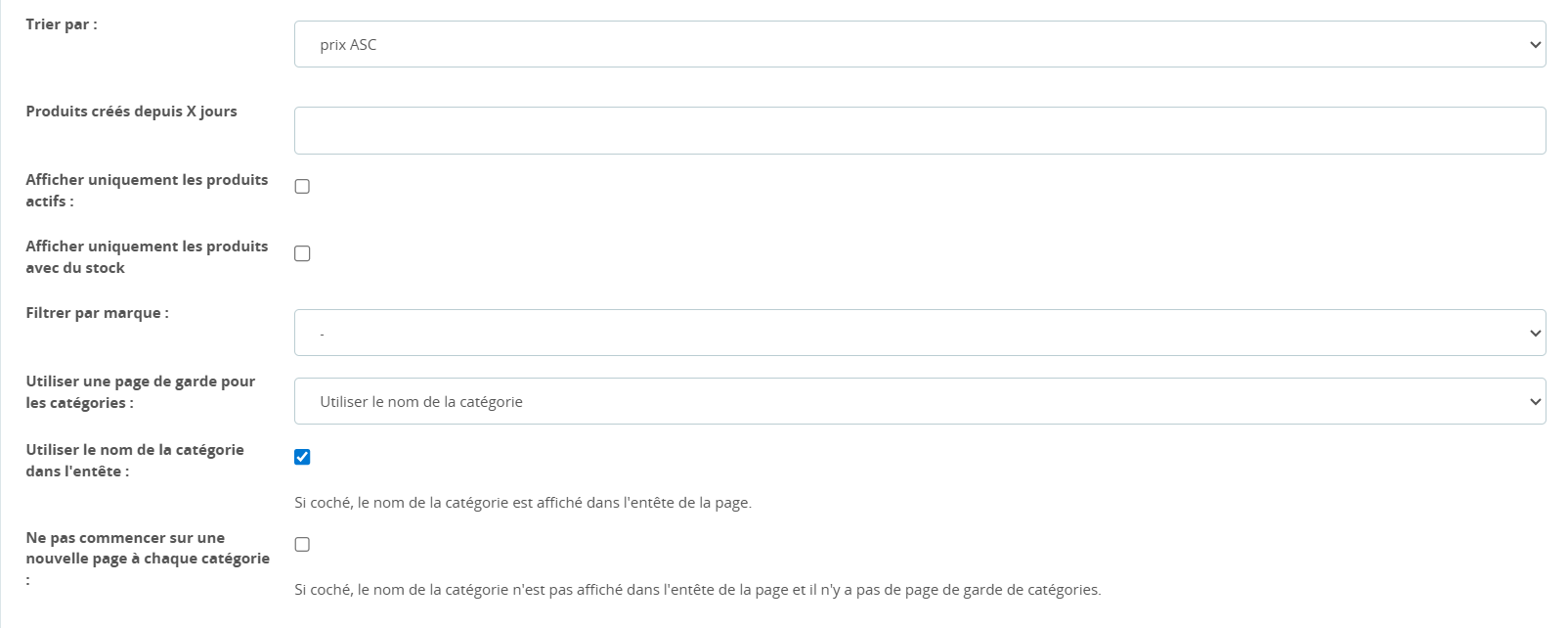
💡 Fonctions avancées pour aller plus loin
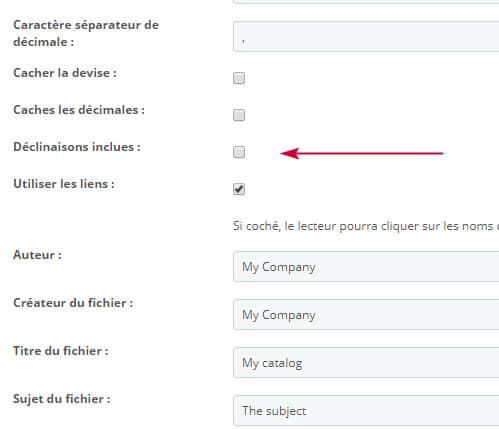
Inclure les déclinaisons : affichez toutes les variantes de vos produits dans vos catalogues.
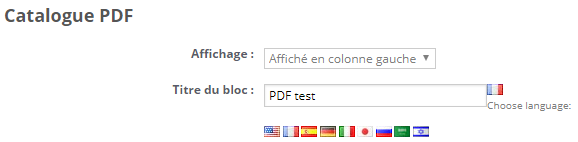
Catalogue en ligne : ajoutez un bloc de téléchargement sur votre boutique pour rendre vos catalogues accessibles aux visiteurs.

Sélectionnez l'emplacement du bloc à partir des options du menu déroulant et donnez un nom au bloc
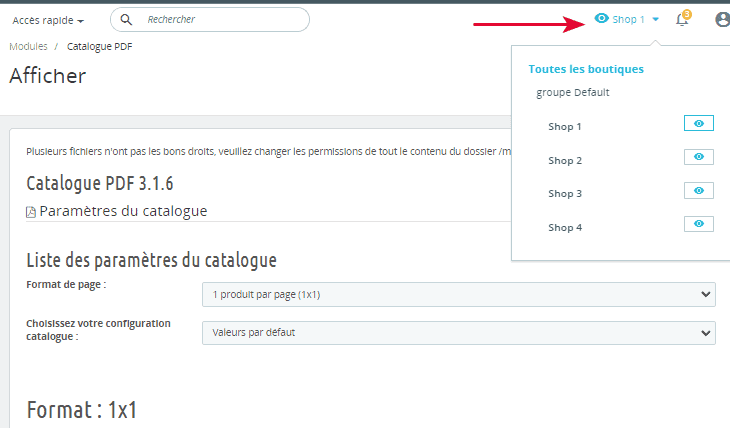
Multi-boutiques : générez des catalogues différents pour chaque boutique ou un catalogue global.
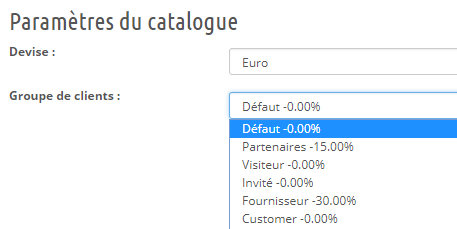
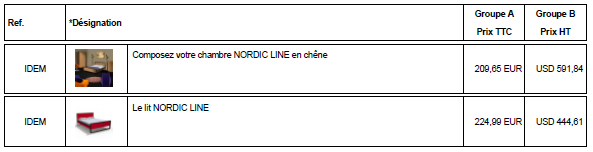
Groupes clients & prix spécifiques : créez des catalogues personnalisés pour vos B2B, B2C, revendeurs, CE, etc.
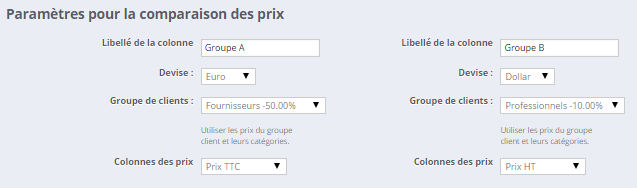
Comparateur de prix : mettez en avant vos tarifs selon les devises ou les groupes clients, en HT et/ou TTC.
L’outil de création de Catalogue PDF est bien plus qu’un simple générateur de documents :
c’est un outil stratégique pour booster vos ventes, renforcer votre image de marque et simplifier la communication de vos offres produits.
🖼️Ajouter une image en page de couverture
Le module Catalogue PDF vous permet de configurer la page de couverture de plusieurs façons.L'une d'elles est d'utiliser une image que vous créez vous même. Et dans la page de configuration du module cela correspond à l'option firstpage.jpg
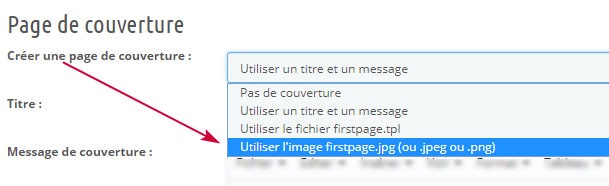
Pour utiliser cette option :
Créez votre image
Enregistrez-la sous le nom firstpage.jpg
Naviguez sur votre serveur FTP pour ajouter ce fichier dans le dossier "/modules/scpdfcatalog/views/templates/admin/FORMAT du catalogue. Par exemple, si vous voulez utiliser cette image pour le format 1x1, ajoutez le fichier dans /modules/scpdfcatalog/views/templates/admin/1x1
Dans la page de configuration du module, sélectionnez l'option 'utiliser l'image firstpage.jpg'
MultiStore - Générer des catalogues PDF par boutique
Lorsque vous travaillez en mode multiboutiques, vous pouvez générer vos différents catalogues pour chacune de vos boutiques individuellement, ou bien pour toutes les boutiques.
Le choix de la boutique se fait dans le menu déroulant de votre backoffice :
Ce choix de boutique déterminera les catégories à sélectionner dans la section 'Produits à utiliser : Catégories'
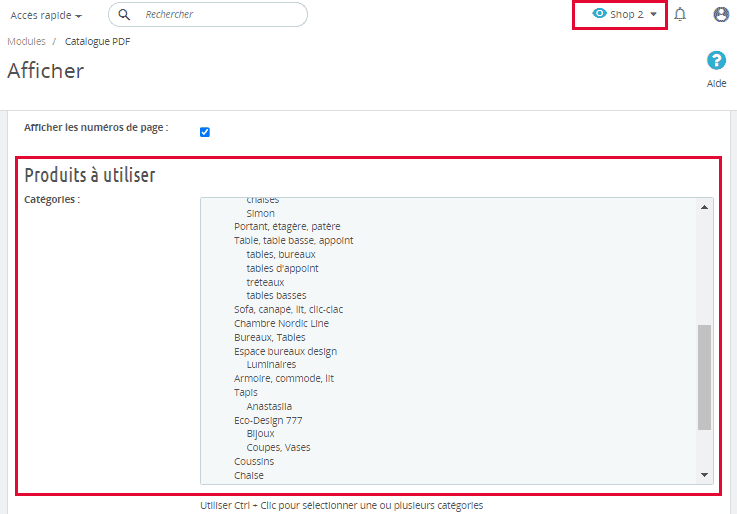
Si vous sélectionnez 'toutes les boutiques', alors l'ensemble des catégories de toutes vos boutiques seront affichées.