Créer une promotion par import csv
Introduction
Vous avez la possibilité de mettre en place vos campagnes promotionnelles en masse par fichier csv que vous pouvez importer avec Store Commander.
Tous les champs de prix spéciaux sont disponibles et facilement reconnaissables dans la liste des champs du mapping de la fenêtre d’import.
En voici la liste accompagnée de leur définition.
Note importante : “prix spécial : quantité minimum” est obligatoire S’il n’est pas présent, alors aucun prix spécial ne sera créé.
Notez aussi, qu’Excel a la fâcheuse habitude de modifier automatiquement les formats de dates. Il faudra bien penser à définir le format des colonnes de dates pour qu’il soit AAAA-MM-JJ hh:mm:ss, enregistrer le fichier, et le charger dans Sc. Si vous le fermez puis le rouvrez, Excel n'aura pas conservé votre modification, et utilisera son format par défaut.
Quelles sont les différences entre les prix spéciaux et les réductions ?
Il existe en effet les champs intitulés ‘réduction’ à l’import, qui correspondent aux champs des réduction qui sont affichés dans la vue Promotions de Sc.
Ces champs peuvent bien sûr être utilisés à l’import pour définir une campagne promotionnelle : un montant ou un pourcentage de réduction, une date de début et une date de fin.
En revanche, deux points important à savoir avant d’opter pour les réductions plutôt que les prix spéciaux.
Les réductions s’appliquent aux produits uniquement (jamais aux déclinaisons spécifiquement)
Si une réduction existe, l’import d’une nouvelle réduction remplacera l’actuelle. Cela peut avoir un impact majeur si vous avez des prix réduits à l’année, dits ‘illimités’.
A l’inverse :
les prix spéciaux peuvent s’appliquer aux déclinaisons
l’import de prix spéciaux n’impacte pas les prix spéciaux existants
les prix spéciaux peuvent s’appliquer à un groupe client, pour une quantité spécifique, à un client en particulier, ou encore à un pays ou une devise, ce qui s’avère intéressant si vous vendez à l’international 🌍
Créer une promotion
Comme pour tout import csv avec Sc, l’élément le plus important est l’identifiant, qui permettra de retrouver et mettre à jour le produit concerné.
Sc propose plusieurs identifiants qui sont listés dans le menu déroulant de l’option correspondante (de la fenêtre d’import), notamment le nom, la référence, le code ean, l’upc ou encore l’ID du produit.
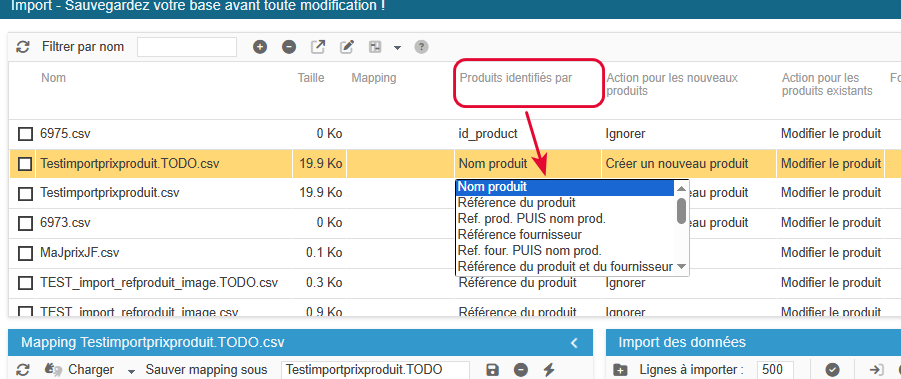
Cet identifiant est un point clé car il doit impérativement être unique pour que le processus d’import puisse modifier le produit ou la déclinaison voulu.
Pour ensuite créer la promotion en utilisant les prix spéciaux, votre fichier contiendra le champ obligatoire ‘prix spécial : quantité minimum’.
Ensuite, le champ ‘prix spécial : réduction’ accompagné de ‘prix spécial : type’ pour définir la réduction, en montant ou en pourcentage.
Les autres champs ne sont pas obligatoires, alors à vous de décidez d’ajouter ceux que vous souhaitez utiliser, comme les dates, ou un groupe client etc.
Si vous n’utilisez pas les autres champs, alors les valeurs par défaut seront automatiquement utilisées.
A noter que l’import de prix spéciaux créera des nouveaux prix spéciaux, et ne remplacera pas les existants. Si vous souhaitez remplacer, alors vous pouvez suivre la procédure indiquée ci-dessous.
Créer une réduction spécifique à un groupe client
Pour appliquer une réduction à un groupe client en particulier, il faudra ajouter le champ ‘prix spécial : id group’ à votre fichier d’import.
Qui s’ajoutera bien sûr au champ obligatoire ‘prix spécial : quantité minimum’.
Et au champ ‘prix spécial : réduction’ pour appliquer un montant/pourcentage de réduction.
Ou au champ ‘prix spécial : prix’ pour définir le prix HT à appliquer au produit pour le groupe client concerné.
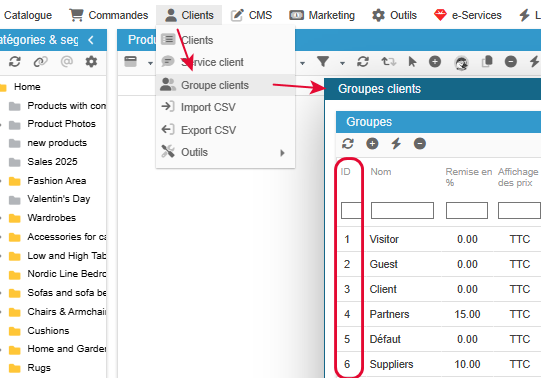
Le fichier devra indiquer l’ID du groupe client, et pas son nom.
Vous trouverez les id dans la liste des groupes accessible depuis le menu Clients > Groupes
Définir une promotion sur les produits d’une boutique en particulier
Lorsque vous travaillez en mode multiboutiques, vous pouvez créer des campagnes promotionnelles applicable à une boutique en particulier, ou à l’inverse applicable à toutes.
Cela sera définit par le champ ‘prix spécial : id_shop’
Qui s’ajoutera au champ obligatoire ‘prix spécial : quantité minimum’, et tout autre champ que vous souhaitez utiliser pour créer cette campagne promotionnelle.
Si vous souhaitez appliquer la réduction à toutes les boutiques, alors vous devrez indiquer 0 dans le fichier, qui correspond à la valeur ‘Tous’ des prix spéciaux pour les boutiques :

Vous retrouverez les id de vos boutiques dans la propriété Multiboutique : Partage :

Peut-on modifier les réductions par import ?
L’import de prix spéciaux ne remplacera pas les prix spéciaux existants, mais en ajoutera toujours des nouveaux.
Une solution sera de supprimer les anciennes promotions (après import des nouvelles) via l’interface dédiée aux prix spéciaux.
Une autre solution serait de remplacer les prix spéciaux existants, techniquement on supprime et on crée des nouveaux prix. Plus d’informations détaillées dans le chapitre ci-dessous.
Comment remplacer en masse les réductions par import ?
Il existe une procédure avec l’outil d’import de Store Commander pour remplacer les prix spéciaux existants sur des produits.
L’action sera de supprimer les prix spéciaux existants, et de créer les nouveaux, tout ça dans le même processus d’import.
Il faudra utiliser l’action ‘supprimer les prix spéciaux’ disponible dans les options de mapping d’import de Sc.
Votre fichier contiendra en toute première colonne l’action de suppression, puis l’identifiant de vos produits (id ou nom ou référence, etc), et ensuite les champ des prix spéciaux qui contiendront les nouvelles valeurs à créer.


L'ordre des colonnes est primordial. La suppression doit intervenir avant l'import des nouveaux prix spéciaux, donc la colonne 'supprimer les prix spéciaux' doit se situer avant celle qui contient les nouveaux prix.
Peut-on supprimer en masse les réductions par import ?
Il est possible de supprimer en masse les prix spéciaux sur vos produits via un fichier csv d’import, en utilisant l’action ‘supprimer les prix spéciaux’, disponible dans les options de mapping de l’import de Store Commander.
Attention : l’action supprimera tous les prix spéciaux des produits indiqués dans le fichier d’import.
Il n’est pas possible de supprimer des prix spécifiques.
Votre fichier contiendra simplement 2 colonnes :
supprimer les prix spéciaux
l’identifiant unique des produits (id, référence, ean, etc)

