Produits - Modifier les couleurs dynamiquement
Instructions pour appliquer un code couleur sur les cellules en fonction de leurs valeurs
Accédez à la partie PRO de l’outil pour l’ajout de champs personnalisés :
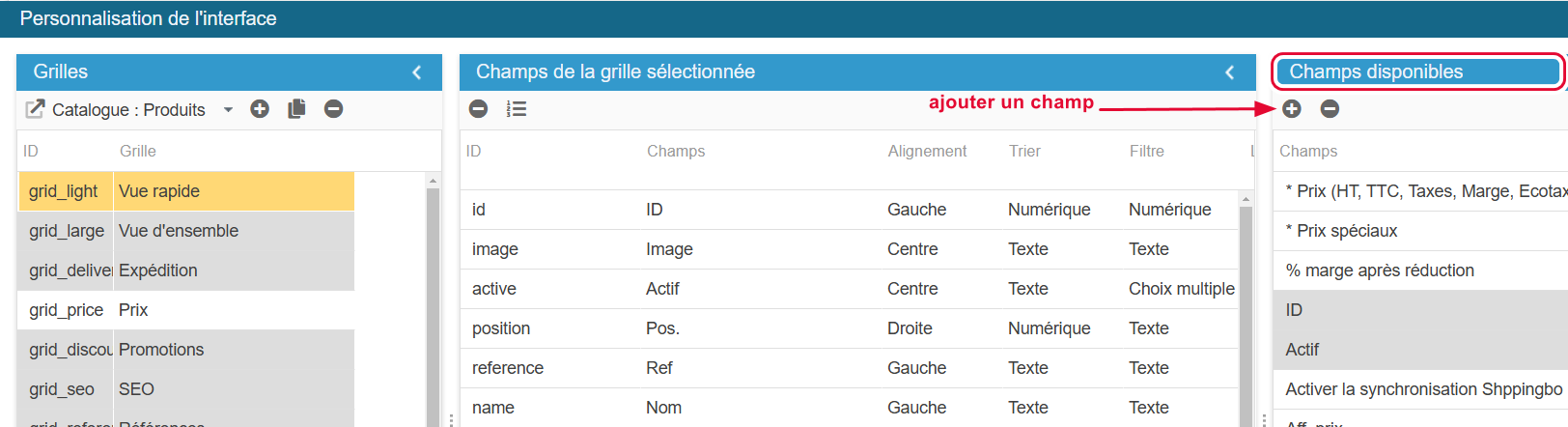
Assurez-vous de bien choisir la grille dans laquelle vous voulez ajouter votre champ - dans cet exemple, il s’agira de la Grille Produits.
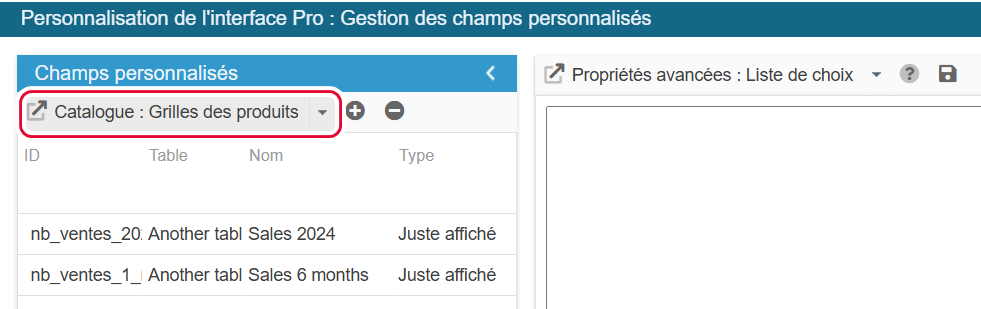
Dans la colonne de gauche, sélectionnez le champ concerné.
S’il n'existe pas, créez un champ virtuel (qui n'existe pas en base de données) avec l’id cellColor (par exemple)
Il faut ensuite ajouter les éléments de configuration techniques, dans les propriétés spécifiques, dans le panneau de droite :
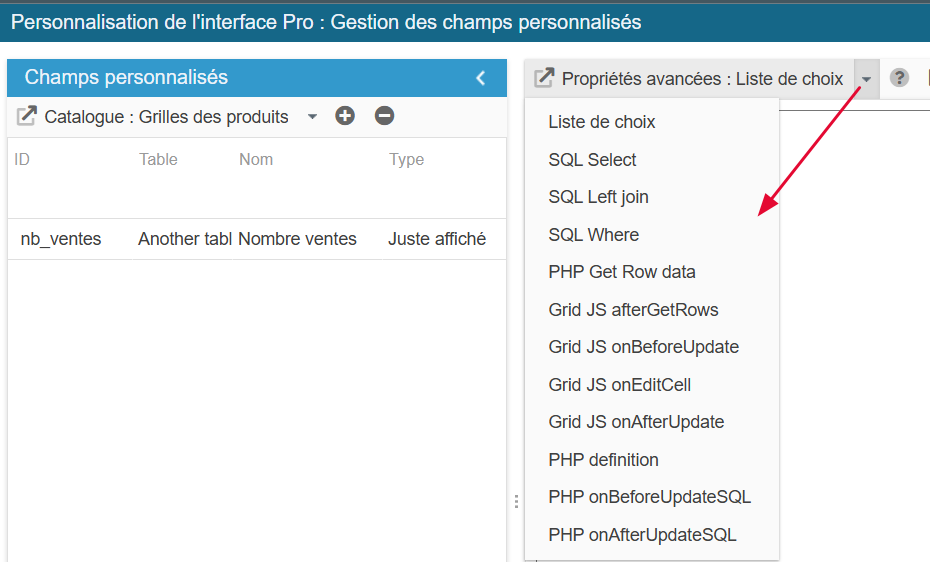
Sélectionnez le menu Grid JS afterGetRows et renseignez :
echo "
idxCustomColumn=cat_grid.getColIndexById('quantity');
cat_grid.forEachRow(function(rid){
    if (cat_grid.cells(rid,idxCustomColumn).getValue() <= 0){
        cat_grid.cells(rid,idxCustomColumn).setBgColor('#FF0000');
        cat_grid.cells(rid,idxCustomColumn).setTextColor('#FFFFFF');
    }
});";
Dans cet exemple, les quantités produits <=0 seront colorées en rouge.
Enfin, enregistrez la configuration :
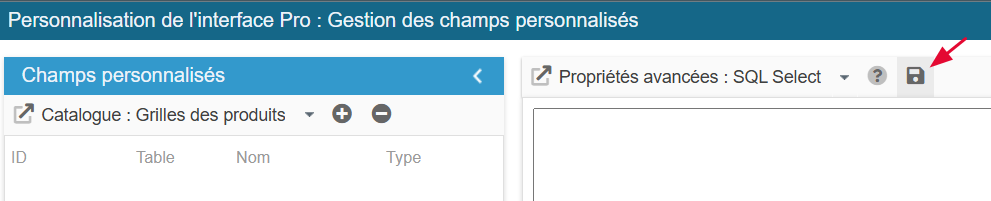
Vous pouvez maintenant fermer cette fenêtre.
De retour dans la fenêtre précédente, le nouveau champ se trouve dans la liste des champs disponibles (surligné en orange) et vous pouvez l’ajouter aux vues de votre choix.
Cette couleur appliquée par le code est prioritaire par rapport à la couleur que vous pouvez définir dans la grille de configuration des vues du module Personnalisation de l'interface.
Ce code est valable pour toutes les grilles produits.