Maîtriser les images produit avec Store Commander
Introduction
La gestion des images produits est un élément clé pour assurer une boutique en ligne attrayante et performante. Grâce à Store Commander, vous allez pouvoir gérer facilement et rapidement les images de vos produits ainsi que sur vos déclinaisons, directement depuis l’interface Sc.
Qu’il s’agisse d’ajouter, de modifier, de supprimer ou de réorganiser des visuels, et plus encore, Store Commander simplifie considérablement ces opérations, même en masse.
Cette page vous guidera à travers les fonctionnalités proposées par Sc pour optimiser la présentation visuelle de votre catalogue produit.
Une gestion simple et rapide
L’interface de Store Commander contient une grille dédiée aux images, dans la colonne des propriétés.
Vous verrez les images produits dès que vous aurez sélectionné un produit dans la colonne centrale, ou toutes les images de plusieurs produits sélectionnés bien sûr.
Dans cette grilles des images, vous pourrez ajouter, supprimer ou encore remplacer des images. Vous pourrez également optimiser le référencement des légendes, ou encore réorganiser leur positions.
Nous avons concocté cette vidéo pour vous montrer toutes ces possibilités.
Résumé des options d’édition des images
Pour reprendre les explications de la vidéo ci-dessus, voici les actions possibles sur vos images produits dans l’interface Store Commander.
Ajouter d’images
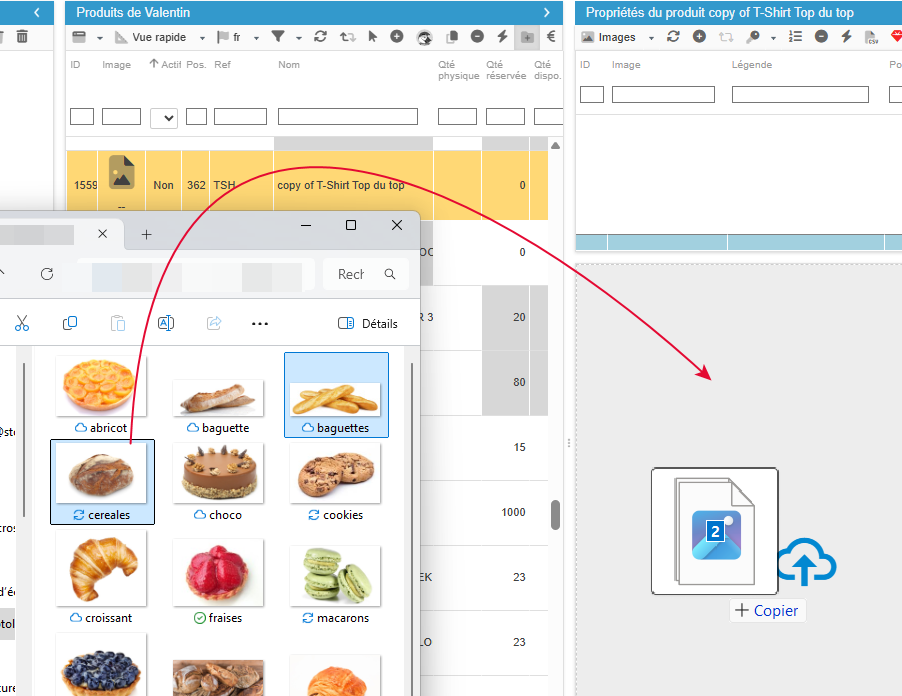
Vous pouvez ajouter une ou plusieurs images, à un ou plusieurs produits simultanément avec un simple glisser/déposer dans le panneau dédié de la grille des images.
Ou encore utiliser le code QR afficher pour récupérer les images stockées sur un smartphone - plus de détails dans ce chapitre.
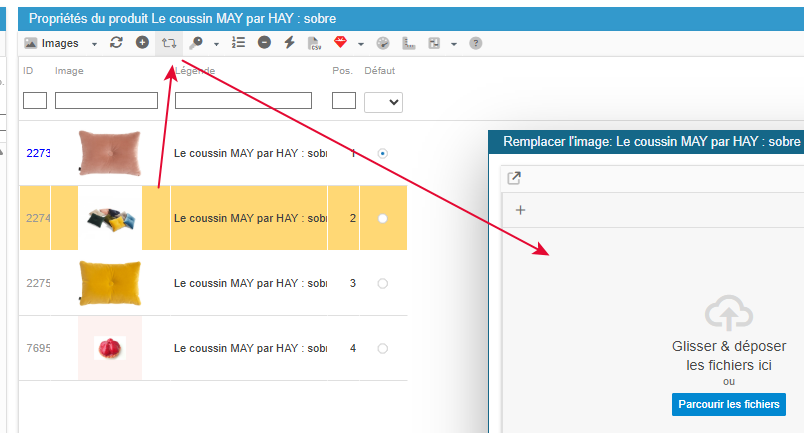
Remplacer
Il est possible de remplacer une image d’un produit grâce à cette option :
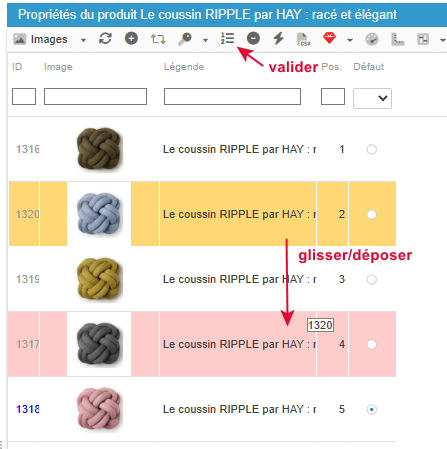
Ordonner
Vous pouvez réorganiser l’ordre des images par un simple glisser/déposer
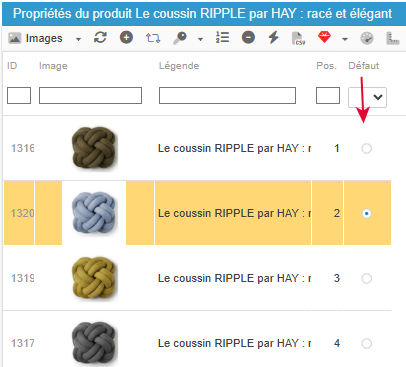
Définir par défaut
Choisissez l’image principale de votre produit avec le bouton radio
Optimiser les légendes
La légende des images est un élément clé pour le référencement de votre boutique. Consultez le chapitre dédié ci-dessous pour en savoir plus.
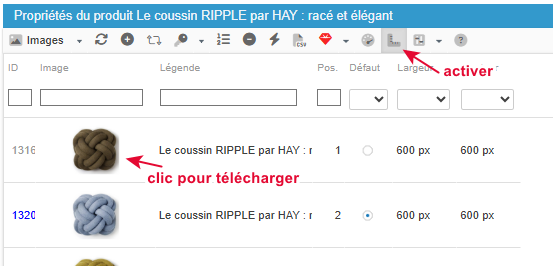
Télécharger les images
Il est possible de télécharger une image produit depuis Sc en activant cette option de la barre d’outils :
Retravailler les images
Il existe un outil intégré à la grille des images pour vous permettre de retravailler vos images : modifier le fond, redimensionner, ajouter des effets…
Nous avons dédié un article à cet outil incontournable.
Compresser les images
Store Commander vous propose de compresser au maximum le poids des fichiers images de votre boutique afin d'améliorer la rapidité d'affichage de vos pages produits pour vos visiteurs, de booster votre SEO et de réduire votre impact carbone.
Consultez cet article pour en savoir plus.
💎 Bonus : Ajouter des photos avec votre smartphone
Nous avons ajouté un code QR dans la grille des images qui vous permet de récupérer des images stockées sur votre smarphone pour les ajouter aux produits de votre boutique PrestaShop.
En effet, scannez le code avec votre téléphone portable, et suivez les instructions affichées pour utiliser vos images, ou encore prendre une photo en direct !
La ou les images choisies seront ainsi ajoutées au(x) produit(s) que vous aurez préalablement sélectionnés dans la liste de Store Commander.
Voici une capture de l’interface d’ajout d’images après avoir scanné le code QR :
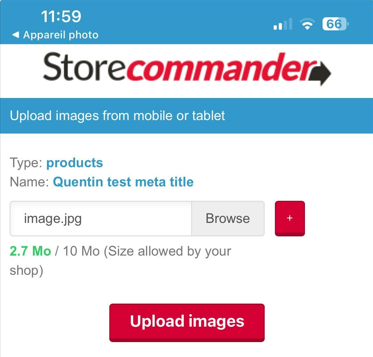
Utilisez l’option ‘Browse’ pour choisir les photos, et ‘Upload’ pour les ajouter à votre produit.
L’image est instantanément ajoutée au produit et visible dans la grille Images de Sc.
🔎 Optimiser les légendes pour un meilleur référencement
Les légendes d’images associées à vos visuels produits ne sont pas qu’un simple détail : elles jouent un rôle clé dans le référencement naturel (SEO) de votre boutique PrestaShop.
Pourquoi ? Parce que les moteurs de recherche analysent la balise ALT, une description intégrée à chaque image, pour mieux comprendre le contenu de votre site et l’indexer.
👉 Une légende bien rédigée = un meilleur positionnement dans Google Images et une visibilité renforcée de vos produits.
La légende des images est affichée dans la grille des images de Store Commander.
Un double clic pour éditer et modifier.
Store Commander propose également une option qui permet de remplir la légende de plusieurs images (toutes celles préalablement affichées et sélectionnées), automatiquement en utilisant le nom de leur produit.
Cette option est matérialisée par la clé qui se trouve sur la barre d’outils des images.
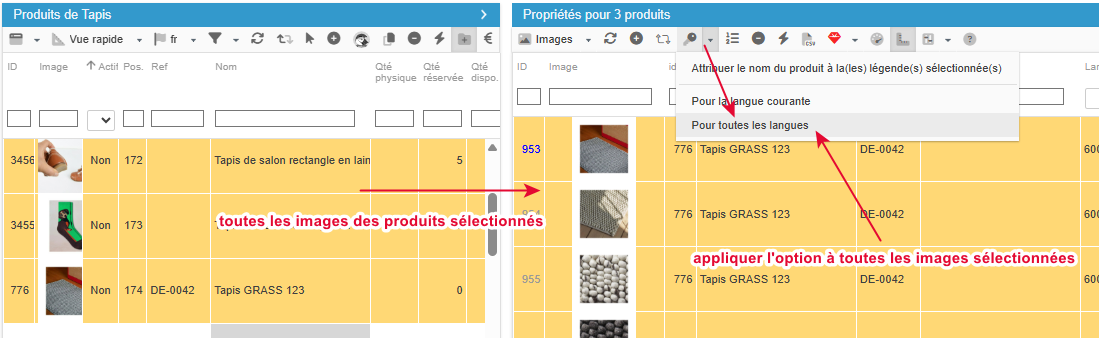
Il est également possible de retravailler la légende des images sur un fichier csv, que vous aurez préalablement généré avec l’outil d’export de Sc, pour ensuite modifier en masse via l’import csv de Sc.
👉 Consultez cet article dédié pour suivre la procédure pas à pas.
N’oubliez pas d’utiliser FixMyPrestaShop pour retrouver les images sans légende !

✂️ Retravailler ses images simplement
Il exsite également un outil intégré à Store Commander, directement accessible dans la grille de images, qui vous permet d’optimiser le visuel de vos images.
En effet, vous pouvez détourer vos images avec précision, définir un fond, remanier les dimensions, et pepser le visuel avec des ombres portées !
Et oui, tout ça est aussi disponible dans votre Store Commander !
Suivez le lien vers cet article pour en savoir plus sur cette fonctionnalité incontournable 🌟
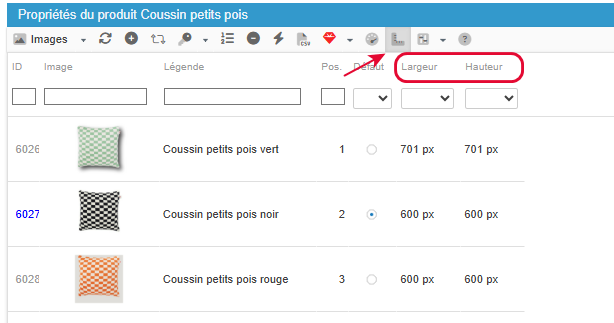
💡Connaitre les dimensions de l’image
Il est possible de visualiser la taille des images dans votre interface Store Commander, en activant l'icône sur la barre d'outils :
💡Identifier les produits sans image
Il peut arriver que des produits n’aient pas d’image, et qu’ils soient dispatchés dans différentes catégories, ce qui rend l’identification longue et fastidieuse.
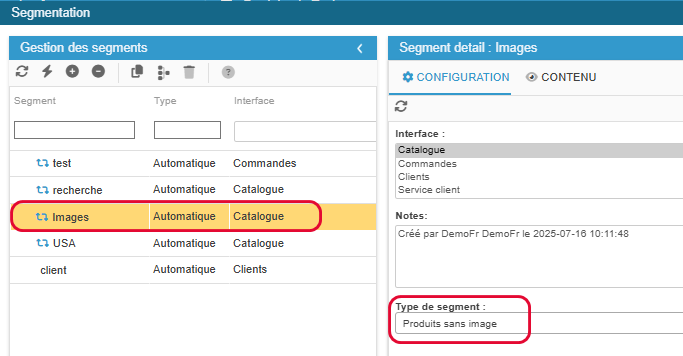
Heureusement, Store Commander propose une solution simple et efficace pour identifier et afficher les produits sur lesquels il n’y a pas d’images : la segmentation.
En effet, vous pouvez créer un segment de type automatique qui contiendra les produits dont les images n’ont pas de légende.
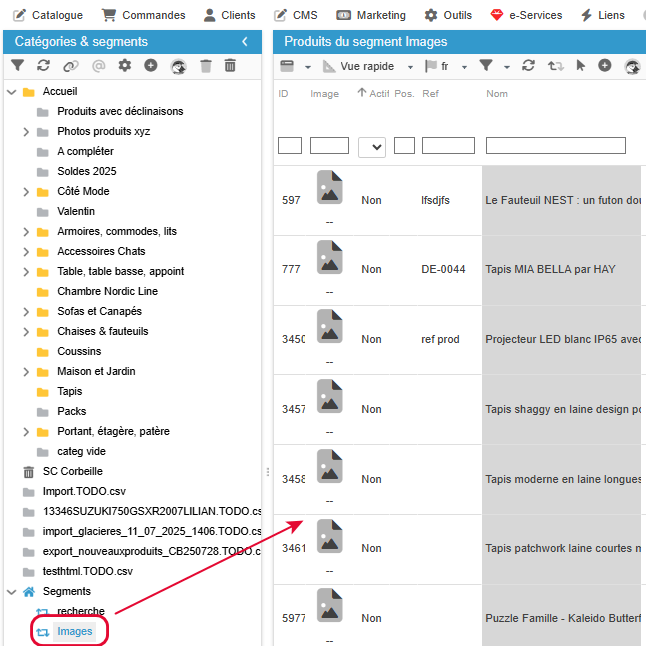
Inutile de naviguer toutes les catégories de la boutique, mais sélectionner le segment.
Pour ensuite, simplement glisser/déposer les images sur ces produits.
Un segment automatique est aussi dynamique. Dès que l’image est ajoutée au produit, ce dernier disparaitra du segment, car il ne correspondra plus au critère ‘produits sans image’.
La segmentation est incluse dans les plans Solo PLUS et MultiStore PLUS