Créer une fiche produit avec des déclinaisons
Les déclinaisons servent à gérer les variantes d’un même produit, c’est-à-dire des versions différentes d’un produit unique, qui partagent la même fiche mais qui changent selon certaines options (comme la taille, la couleur, le poids, etc.).
À quoi servent concrètement les déclinaisons ?
1. Proposer plusieurs options sur une seule fiche produit
Exemples :
Un t-shirt disponible en S, M, L, XL
Un téléphone proposé en noir, argent, bleu
Toutes les variantes sont visibles sur une même fiche, avec des sélections interactives (menu déroulant, boutons couleur…).
2. Gérer les stocks individuellement
Chaque déclinaison peut avoir :
Son stock propre
Son référence SKU distincte
Son prix ou poids spécifique
Vous pouvez donc gérer précisément votre inventaire par variante/déclinaison.
3. Fixer des prix différents selon les déclinaisons
Exemple :
Un produit en taille XL peut coûter 2 € de plus qu’en taille S.
4. Afficher des images différentes selon la déclinaison
Vous pouvez associer une image spécifique à chaque variante (ex. : montrer le t-shirt bleu quand le client sélectionne "Bleu").
Cela améliore l’expérience utilisateur.
5. Offrir une expérience d’achat fluide
Le client reste sur une seule fiche produit, avec toutes les variantes accessibles facilement.
C’est plus clair, plus ergonomique, et ça augmente les conversions.
6. Simplifier le catalogue
Sans déclinaisons, vous seriez obligé de créer un produit différent pour chaque variation (ex. : “T-shirt Bleu S”, “T-shirt Bleu M”...).
Grâce aux déclinaisons, tout est regroupé logiquement sous un seul produit parent.
Créer un produit avec déclinaisons
Store Commander vous permet de créer rapidement des déclinaisons d'un produit dans son interface, ce qui est expliqué dans la vidéo ci-dessous.
Voici les étapes détaillées :
Tout d'abord, sélectionnez le produit en question et déroulez la grille des déclinaisons dans la colonne Propriétés (à droite).
Dans cette grille de déclinaisons, le chiffre 1 devrait déjà être présent dans la barre d'outils. Cliquez sur l'icône d'ajout pour commencer la création.
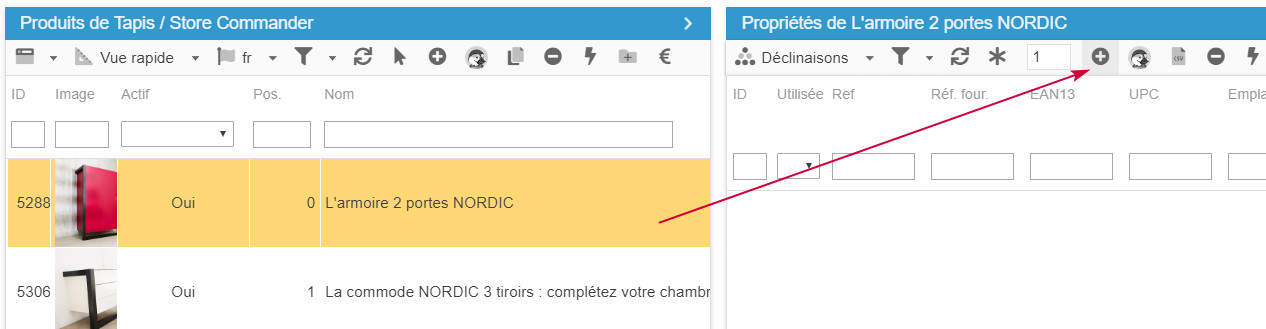
La fenêtre Groupes et attributs s'affiche automatiquement. Vous devez alors sélectionner le ou les groupes qui définiront la déclinaison.
Dans cet exemple, nous avons choisi Couleur et Taille. Une fois les groupes sélectionnés, cliquez sur « Créer une nouvelle déclinaison » dans la barre d'outils.
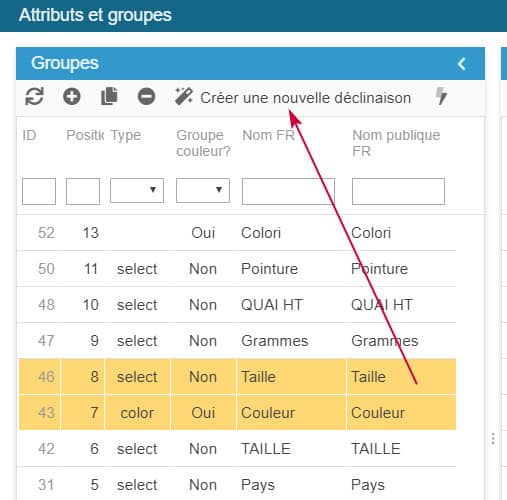
La fenêtre se ferme alors automatiquement pour revenir à la grille des déclinaisons. Les deux groupes sélectionnés sont maintenant affichés (en colonnes) et la ligne de la première déclinaison est créée.
Il ne reste plus qu'à remplir les attributs de chacun des groupes en double-cliquant sur les cellules
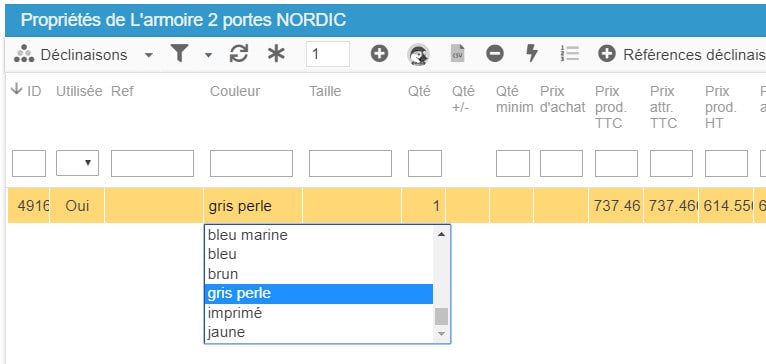
Ajoutez toute autre information dont vous avez besoin, comme la référence, le prix, etc.
C'est tout.
Pour ajouter d'autres déclinaisons, cliquez sur l'icône Ajouter dans la barre d'outils, en ayant préalablement saisi le nombre de déclinaisons que vous souhaitez ajouter dans la case correspondante.
Cette fois, la fenêtre Groupes et attributs n'apparaîtra pas, mais les nouvelles lignes seront ajoutées à la grille. Répétez les mêmes étapes pour sélectionner les attributs, la référence, le prix, l'année, etc.
Ajouter les déclinaisons d’un produit sur un autre produit
Lorsque vous ajoutez de nouveaux produits à votre catalogue et souhaitez leur associer des déclinaisons qui existent déjà, inutile de perdre du temps à les ajouter manuellement pour chaque nouveau produit...
Store Commander vous fera gagner un temps précieux avec son option copier/coller qui vous permettra d'ajouter en masse des déclinaisons d’un produit à vos nouveaux produits en quelques clics seulement !
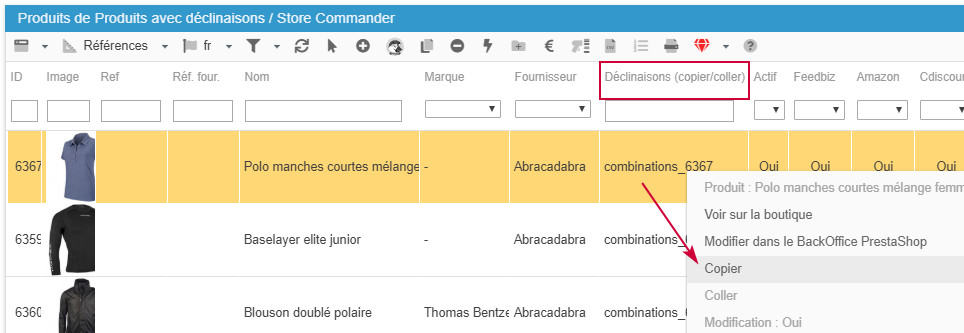
Dans la colonne Produits, sélectionnez la vue 'Références' dans laquelle se trouve la colonne qui vous permet de récupérer les déclinaisons d’un produits, en vue de les ajouter à un ou plusieurs autres produits.
Il s’agit du champ ‘Déclinaisons (copier/coller)' :
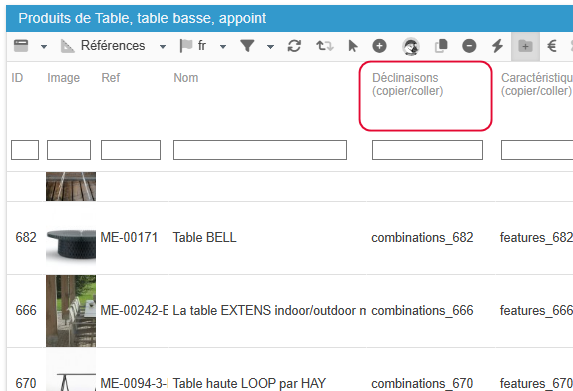
Sélectionnez le produit qui utilise la déclinaison que vous souhaitez associer à vos nouveaux produits.
Positionnez votre souris dans la colonne Déclinaisons (copier/coller) > clic droit > Copier
Sélectionnez ensuite l'autre ou les autres produits sur lequel/lesquels vous voulez ajouter ces mêmes déclinaisons
Re-positionnez votre souris dans la colonne Déclinaisons (copier/coller), clic droit > Coller combinations_xxx
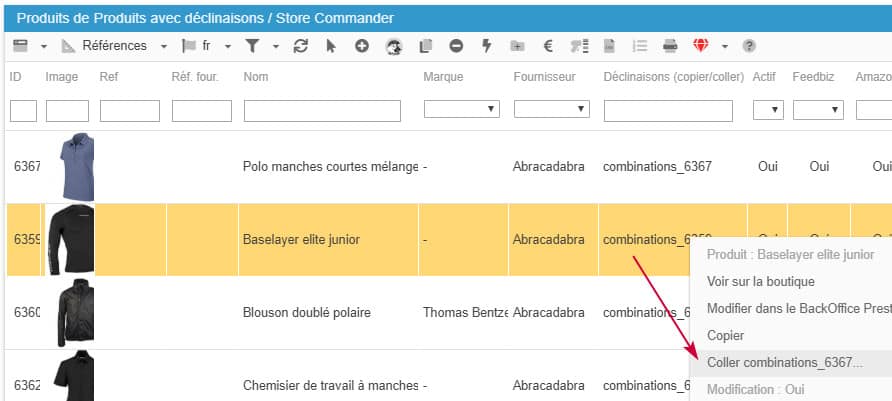
Les nouveaux produits possèdent désormais les mêmes déclinaisons que le produit source.
Il vous suffit maintenant d’ajuster les références, ean13, prix, ou toute autre information propre à ces nouvelles déclinaisons.
Compléter vos déclinaisons
Vous pouvez ensuite renseigner toutes les différentes informations sur vos déclinaisons : référence, ean13, prix, stock, images etc.
Cette partie est détaillée dans cet article.
🎥Le webinaire
Un webinaire est dédié à la gestion de vos déclinaisons, dont le replay est disponible gratuitement sur notre site, sur cette page.