Améliorer la navigation grâce aux caractéristiques produit
Introduction
Les caractéristiques produits dans PrestaShop sont très importantes pour plusieurs raisons, à la fois pour l'expérience client, le référencement et la gestion interne. Voici un résumé clair des raisons principales :
1. Amélioration de l’expérience utilisateur
Comparaison facile : Les clients peuvent comparer plusieurs produits en fonction de critères objectifs (taille, poids, matériau, etc.).
Décision d’achat facilitée : Les clients comprennent rapidement si un produit répond à leurs besoins.
2. Filtrage en navigation (filtres à facettes)
Navigation par facettes : Permet aux clients de filtrer les produits par caractéristiques (ex. : couleur, matière, puissance).
Expérience d’achat fluide : Réduction du temps pour trouver le bon produit.
3. Optimisation du référencement naturel (SEO)
Contenu enrichi : Plus de données sur la page = contenu plus riche pour Google.
Ciblage de mots-clés spécifiques : Certaines caractéristiques peuvent être optimisées pour des requêtes précises (ex. : “chaussures cuir noir taille 42”).
4. Meilleure gestion catalogue
Informations centralisées : Les caractéristiques aident à structurer les données produit.
Uniformisation : Assure une présentation homogène, surtout dans les catalogues volumineux.
Différence avec les attributs
Il ne faut pas les confondre avec les attributs, qui servent à générer des déclinaisons (variantes avec choix : couleur, taille, etc.).
👉 Les caractéristiques sont informatives, pas interactives.
Store Commander vous permet une gestion simple et rapide de vos caractéristiques et nous allons le voir dès maintenant.
Gestion globale de vos caractéristiques
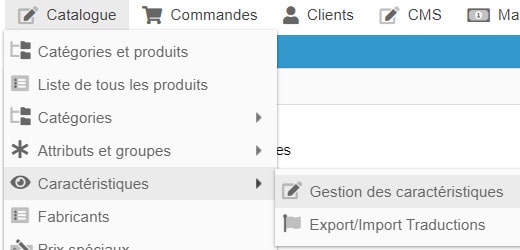
La création de caractéristiques s'effectue dans la fenêtre dédiée accessible à partir du menu Catalogue > Caractéristiques > Gestion des caractéristiques.
Dans le panneau de gauche se trouvent les groupes et les valeurs correspondantes dans le panneau de droite.
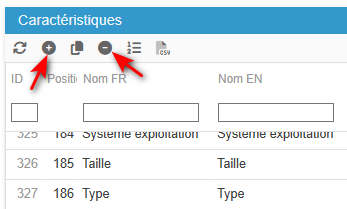
Pour ajouter un groupe ou une valeur, il suffit de cliquer sur l'icône d'ajout sur la barre d'outils.
Une nouvelle ligne se crée sur laquelle vous renseignez le nom.
Pour supprimer un groupe ou une valeur, cliquez simplement sur l'icône de suppression - après avoir préalablement sélectionné ce que vous souhaitez supprimer.
Si vous voulez modifier l'intitulé d'un groupe ou d'une valeur de caractéristiques, faites un double clic dans la cellule correspondante pour éditer et modifier les données.
Notez que la modification sera instantanément appliquée sur les produits utilisant ce groupe/valeur.
Associer/Dissocier des caractéristiques aux produits depuis l’interface
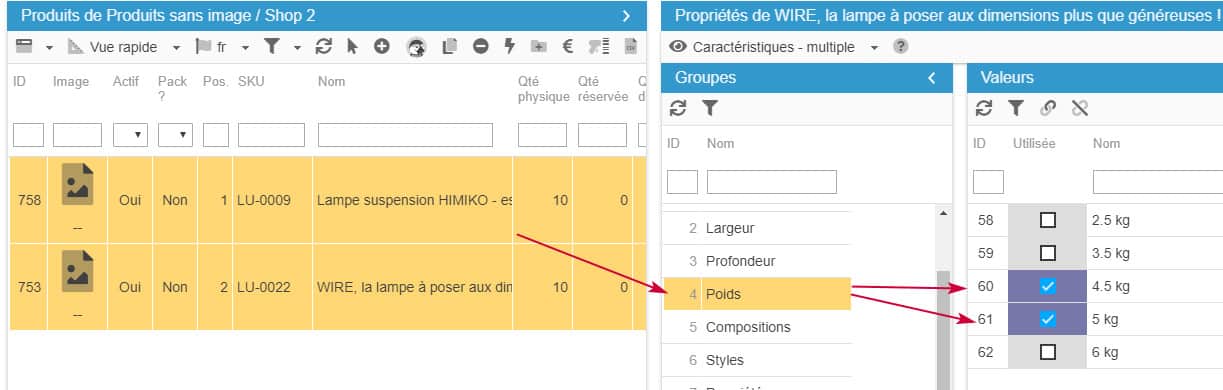
Grâce aux options de multi-sélection et d'association en masse de Store Commander, vous allez pouvoir associer vos caractéristiques à vos produits en quelques secondes seulement !
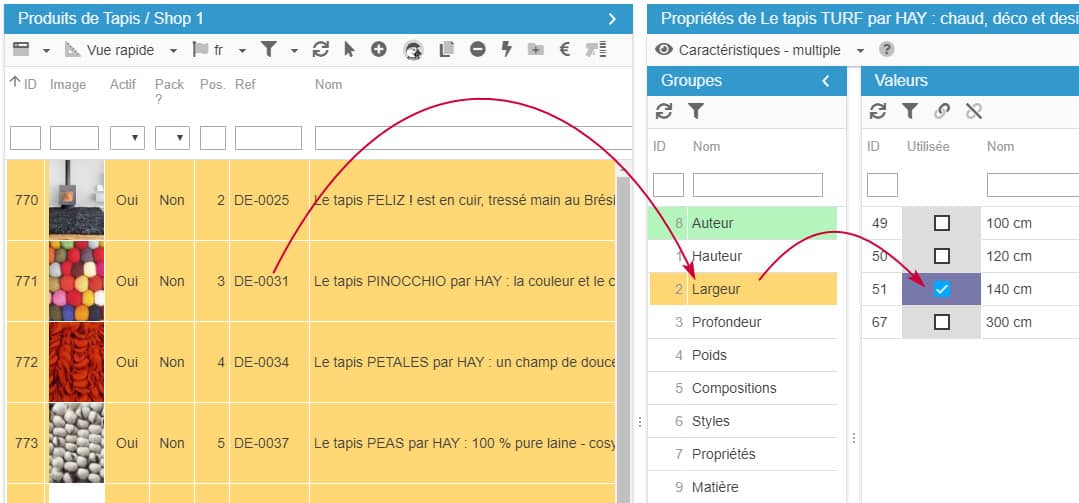
Pour associer la même caractéristique à plusieurs produits (inutile de faire la manipulation produit par produit), sélectionnez les produits concernés dans la colonne centrale, puis cocher la case de la caractéristique du groupe concerné - l'association est instantanée !
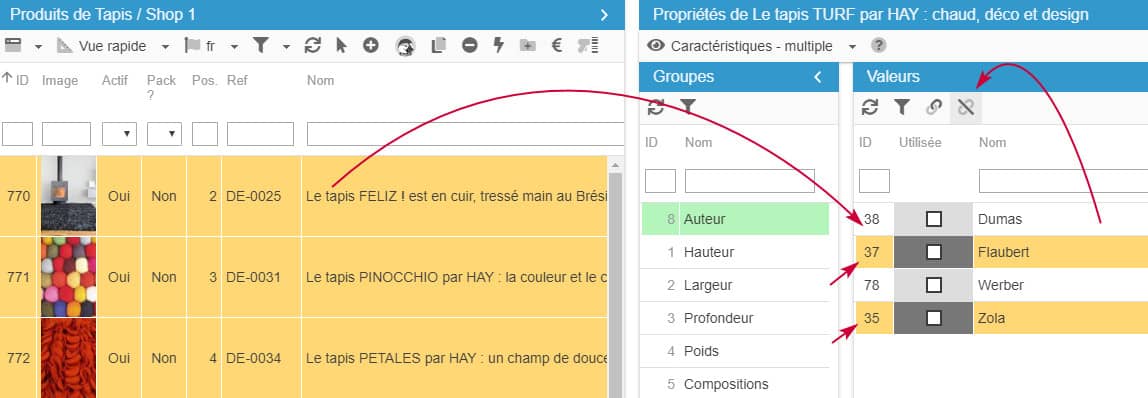
A l'inverse, si vous voulez supprimer une caractéristique de plusieurs produits, utilisez l'icône ci-dessous sur la barre d'outils après avoir sélectionné la ou les caractéristiques concernées :
L'association des caractéristiques s'applique au produit que vous avez préalablement sélectionné, et vous pouvez bien sûr sélectionner plusieurs produits pour leurs associer les mêmes caractéristiques.
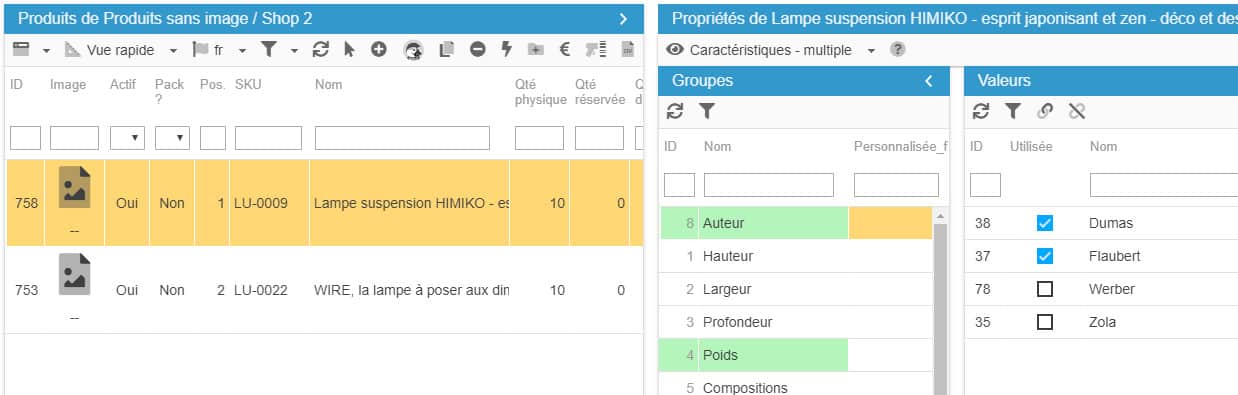
Code couleur : lorsqu'un produit est sélectionné, les groupes affichés sur un fond vert indique que le produit sélectionné utilise une ou plusieurs caractéristiques de ce groupe.
💡Créer des groupes de caractéristiques par import csv
L'outil d'import csv de Store Commander permet de créer automatiquement des nouvelles valeurs de caractéristiques (indiquées dans le fichier d'import mais non existantes sur la boutique PrestaShop) et ce grâce à l'option 'Créer élément (auto)'.
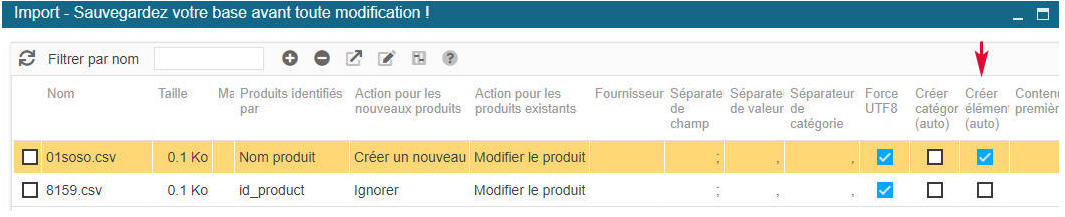
Dès que l'import démarre, une vérification s'effectuera pour savoir si les valeurs du fichier existent ou non. Si oui, alors elles seront utilisées, si non, elles seront automatiquement créées.
Notez que si cette option n'est pas cochée et que des valeurs non existantes sont détectées, alors un message s'affichera que vous pourrez valider avant de relancer votre import.
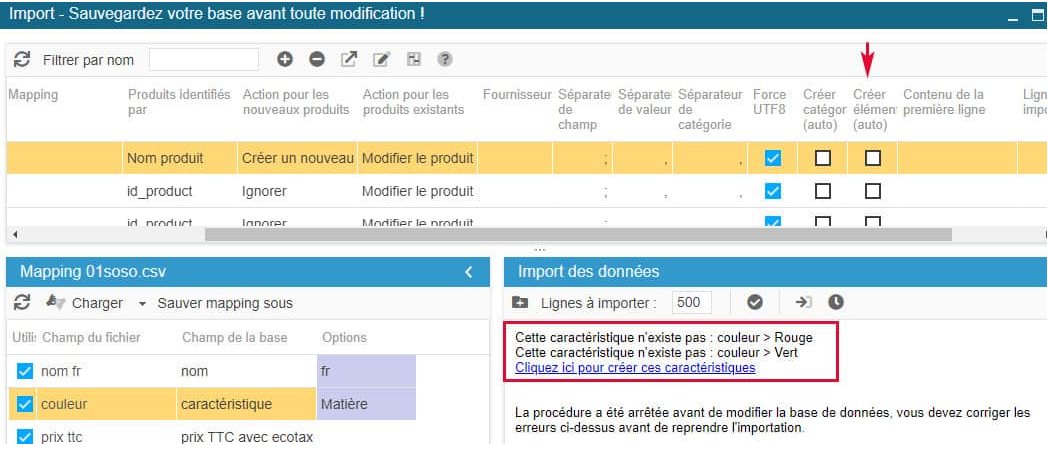
Il est également possible de créer de nouveaux groupes de caractéristiques automatiquement, mais cela nécessite de correctement définir l'intitulé des colonnes correspondantes dans le fichier csv en amont.
L'intitulé devra être : caractéristique Nom du Groupe FR
Lorsque vous chargez ensuite votre fichier csv dans la fenêtre d'import de Sc, dans la section du mapping, cliquez tout de suite sur l'icône 'charger les champs par leur nom' sur la barre d'outils du panneau du mapping.
A ce moment là, le champ caractéristique est renseigné ainsi que le nom du groupe dans la colonne Options.
Le fait que le nom du groupe soit automatiquement rempli va permettre de créer ce groupe s'il n'existe pas. Il est donc impératif de respecter la syntaxe de l'intitulé des colonnes des caractéristiques dans votre fichier csv.

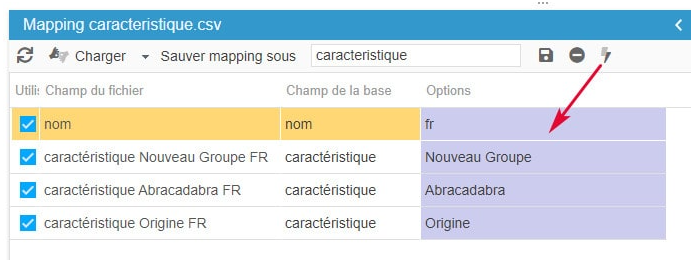
Si les noms des groupes ne s'affichent pas automatiquement dans la colonne Options après avoir cliqué l'icône 'charger les champs par leur nom', alors les intitulés de vos colonnes sont incorrectes.
Associer les caractéristiques en masse par import
L'import CSV de Store Commander vous permet d'associer des caractéristiques à vos produits en masse rapidement, que ce soit des caractéristiques prédéfinies ou bien personnalisées.
Si vous associez des caractéristiques prédéfinies par import, il est impératif que les groupes correspondants existent - à vérifier dans Store Commander > Catalogue > Caractéristiques > Panneau (gauche) Groupes.
En revanche, les valeurs des caractéristiques n'ont pas besoin d'exister avant import, car le processus d'import les créera automatiquement.
Le fichier CSV sera :

Le mapping correspondant sera
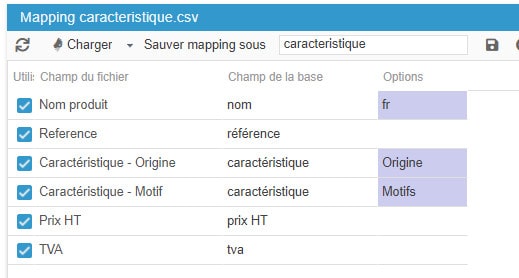
Si les valeurs de caractéristiques contenues dans le fichier CSV n'existent pas, vous pouvez activer l'option de création automatique.
Notez que si votre fichier contient des caractéristiques qui existent et d'autres qui n'existent pas, Store Commander ne créera que celles qui ne sont pas présentes, aucun doublon ne sera créé.
Supprimer ou Remplacer les caractéristiques en masse par import
Avec Store Commander, vous pouvez supprimer ou bien remplacer les caractéristiques de vos produits rapidement avec l'outil d'import CSV.
Le mapping d'import CSV inclut une option de suppression de caractéristiques (Action : supprimer les caractéristiques du produit) qui permet de dissocier les caractéristiques des produits du fichier CSV avant l'importation de nouvelles caractéristiques.
Le fichier CSV sera :

L'ordre des colonnes est primordial. La suppression doit intervenir avant l'import des nouvelles caractéristiques, donc la colonne 'supprimer les caractéristiques' doit se situer avant celle qui contient les nouvelles caractéristiques.
Le mapping correspondant sera :
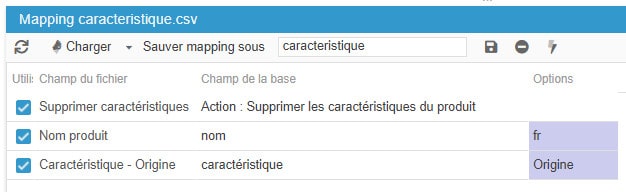
Associer les caractéristiques existantes d'un produit sur d'autres produits
Si l’un de vos produits possède plusieurs caractéristiques et que vous devez associer ces mêmes caractéristiques à plusieurs autres produits, vous pouvez simplement utiliser l'option de Store Commander qui permet de copier/coller toutes les caractéristiques d'un produit vers un ou plusieurs autres.
Cette option se trouve dans la vue Références et correspond à la colonne intitulée 'Caractéristiques (copier/coller)' :
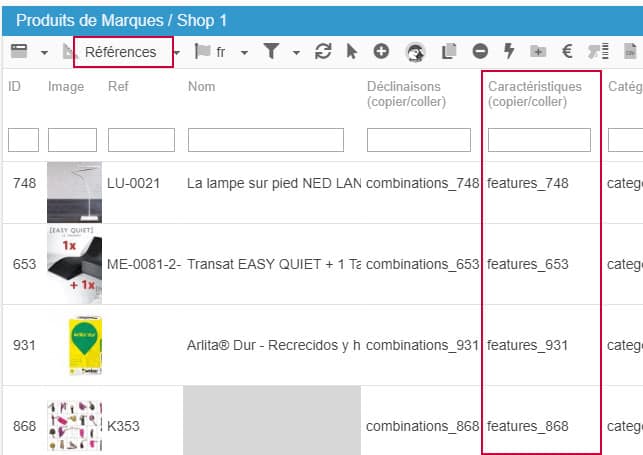
L'indication 'features_xxx' correspond à toutes les catégories associées au produit.
Pour associer ces catégories à un autre produit, clic droit sur 'features_xxx' > copier, puis sur l'autre produit, toujours dans la même colonne > coller
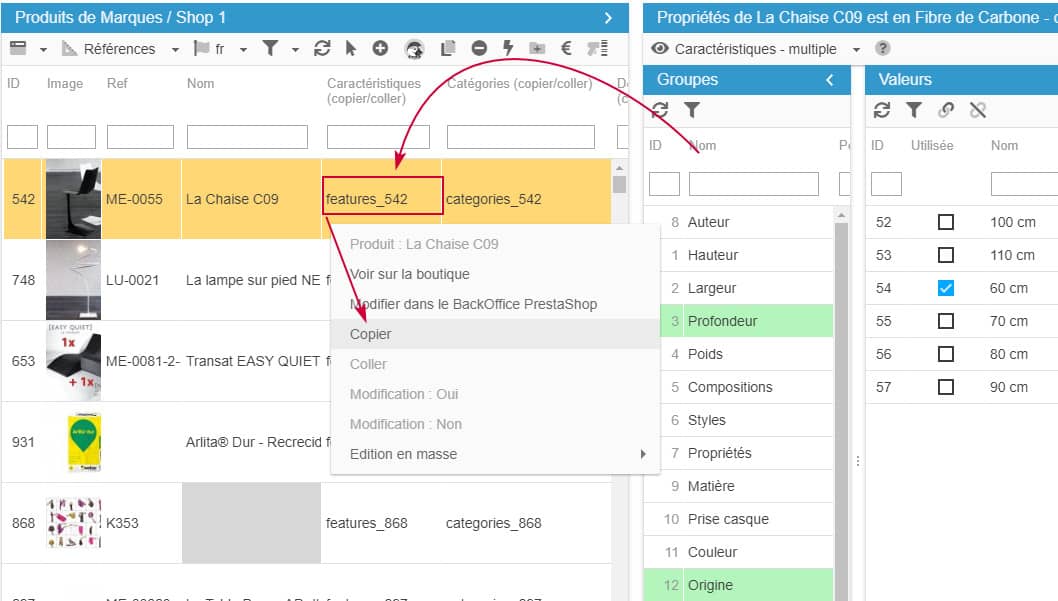
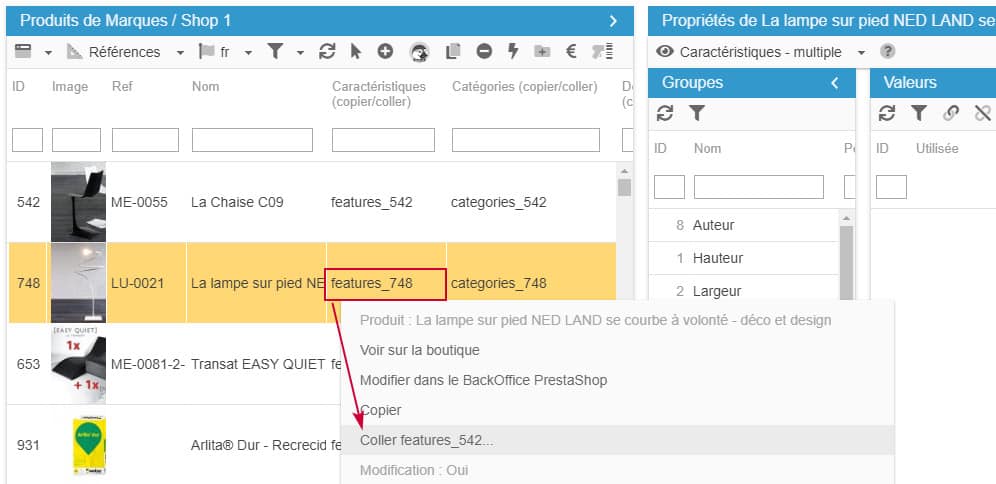
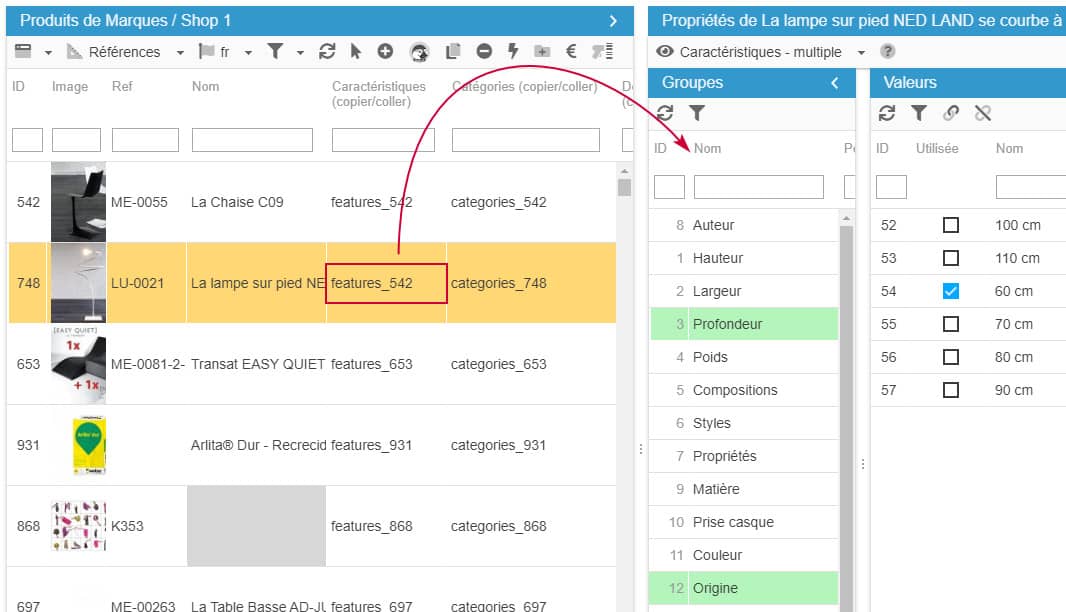
Note : il est bien sûr possible de coller les caractéristiques d'un produit sur plusieurs produits, après les avoir sélectionnés dans la liste.
💡Fusionner les doublons de caractéristiques
Les noms de caractéristiques étant sensibles à la casse, des doublons peuvent apparaître dans la liste.
Store Commander vous permet de supprimer les doublons grâce à son option de fusion qui est représentée par l'icône de la barre d'outils ci-dessous dans la fenêtre des Caractéristiques du menu Catalogue.
Pour fusionner les doublons, sélectionnez les caractéristiques en question (sur fond orange) et cliquez sur l'icône de fusion.
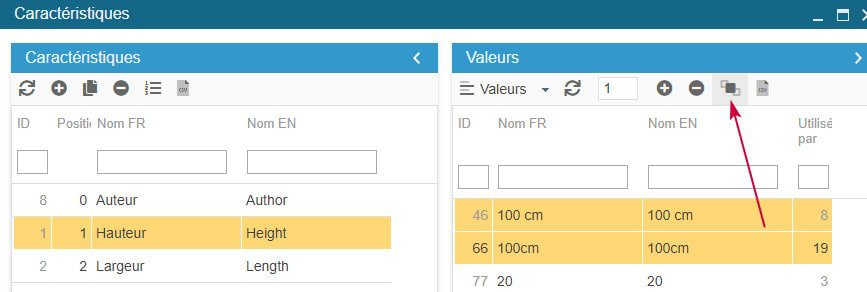
La valeur la plus ancienne (ID inférieure) sera conservée, et le(s) doublon(s) sera/seront supprimés.
Tous les produits utilisant les doublons supprimés seront automatiquement mis à jour suite à la modification, donc aucun besoin d'éditer les produits concernés :)
💡Remplacer les caractéristiques personnalisées par des caractéristiques prédéfinies
Lorsque vos produits utilisent un mélange de caractéristiques personnalisées et de caractéristiques prédéfinies, cela peut engendrer des soucis d'affichage sur votre site lorsque vous utilisez une navigation à facettes. Car vous pouvez retrouver des valeurs personnalisées plusieurs fois.
Pour corriger cela, il faut utiliser des caractéristiques prédéfinies : une valeur utilisée par plusieurs produits.
La façon la plus efficace et la plus rapide est d'exporter les caractéristiques déjà présentes sur vos produits (personnalisées et prédéfinies), pour ensuite importer le fichier qui utilisera les valeurs prédéfinies.
Simple car aucune modification requise dans le fichier exporté avant import.
Voici la procédure:
Créez un script d'export dont le mapping inclura les champs :
id_product + toutes les caractéristiques de la boutique
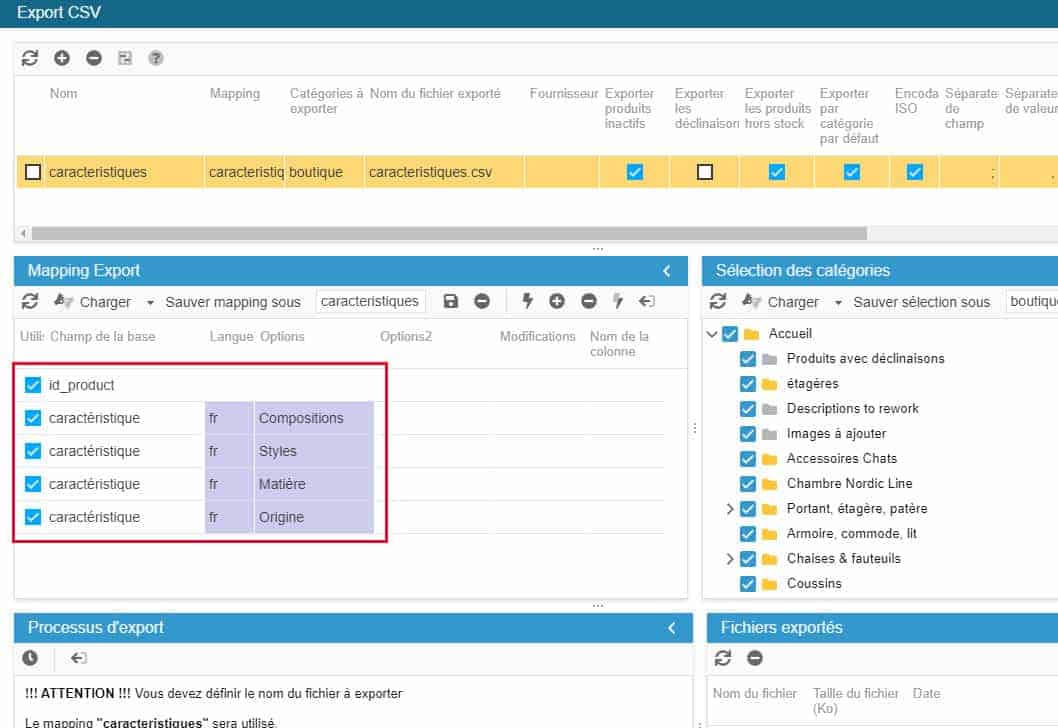
Note : si vous travaillez en mode multiboutiques, ajoutez le champ id_shop_list
Cela exportera les caractéristiques prédéfinies et personnalisées.
Lorsque le fichier est exporté, téléchargez le et chargez-le dans l'import csv de Sc.
Dans le mapping, utilisez la dernière icône pour compléter les champs automatiquement.
Sur la ligne du fichier, cochez l'option 'créer éléments (auto)' (toutes les valeurs personnalisées utilisées seront automatiquement créées en tant que valeurs prédéfinies).
Les actions devront être id_product + ignorer + modifier.
Modifiez le nombre de lignes à importer si besoin.
Lancez votre import.
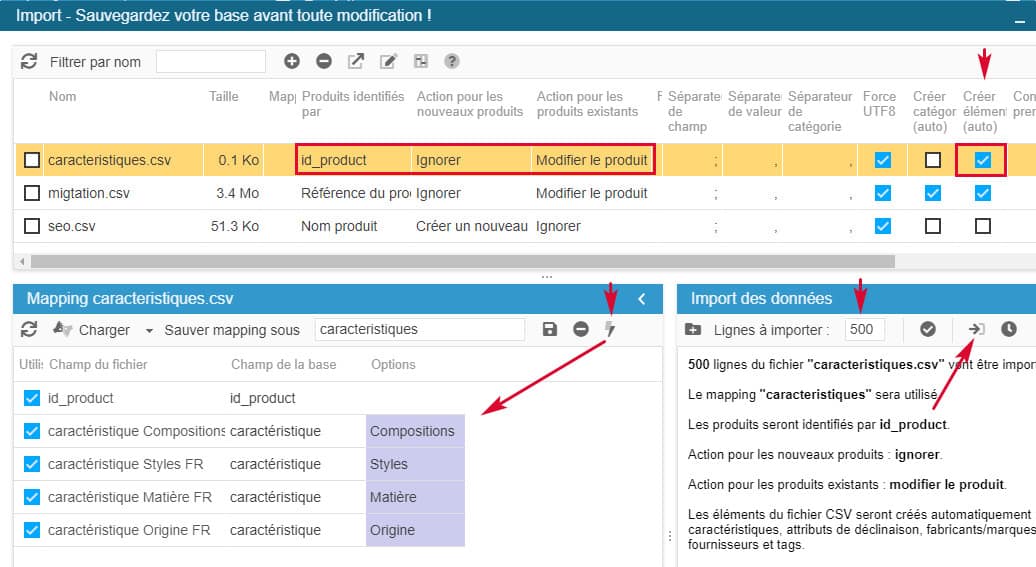
Toutes les caractéristiques personnalisées ont été remplacées par des caractéristiques prédéfinies.
💡Ajouter les attributs en tant que caractéristiques
Vos produits possèdent des déclinaisons et vous souhaitez intégrer les noms de ces attributs de déclinaisons en tant que caractéristiques ?
Rien de plus simple avec les outils d'export et d'import CSV de Store Commander !
Créez un export CSV qui contiendra les champs id_product et les attributs de déclinaisons que vous voulez ajouter en tant que caractéristiques (Couleur, Taille, etc).
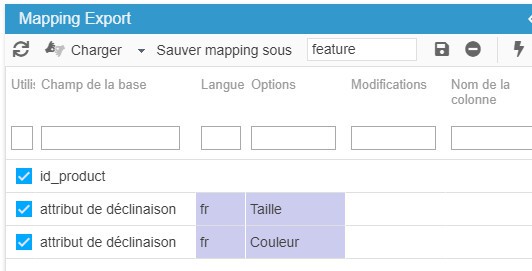
Puis, sans avoir à modifier le fichier (sauf si vous voulez modifier certaines données), importez-le, toujours avec Store Commander, en mappant les champs des attributs de déclinaisons avec les champs des caractéristiques.
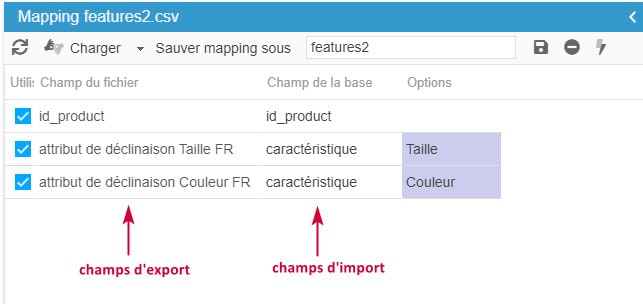
Dans cet exemple, les attributs de déclinaisons seront utilisés comme valeurs de caractéristiques, et ajoutés aux id_product correspondants.
L'inverse est bien sûr possible en suivant le même principe : exporter les champs des caractéristiques, et mappez les avec les champs des attributs de déclinaisons.