Exporter facilement un fichier de vos produits
Pourquoi utiliser l’export dans Store Commander ?
Analyser votre catalogue produit
Exportez des informations clés (prix, stock, descriptions, SEO, catégories…) pour contrôler la qualité ou la cohérence de vos données.
Idéal pour les audits ou les actions de nettoyage.
Préparer des modifications en masse
Exportez les produits, modifiez-les dans Excel ou Google Sheets, puis réimportez les fichiers pour mettre à jour votre boutique rapidement.
Ex : changer des prix, des descriptions, des catégories, etc.
Partager vos données avec des partenaires
Transmettez des catalogues produits à vos fournisseurs, revendeurs ou plateformes tierces.
Formatez vos exports selon leurs besoins (séparateurs, colonnes, formats...).
Créer des sauvegardes ciblées
Conservez une copie de certaines données (ex. déclinaisons, images, fiches produit) avant des modifications importantes.
🌟 Fonctionnalités clés de l’outil d’export
Sélection des champs à exporter : choisissez uniquement ce qui vous intéresse.
Filtres puissants : exportez selon des catégories, des niveaux de stock, des statuts, des langues, etc.
Formats flexibles : export en CSV, compatible avec Excel, Google Sheets, ou autres logiciels.
Exports programmés (version PRO) : automatisez des exports réguliers à des horaires définis.
🚀 Les bénéfices concrets
Gain de temps colossal par rapport à une extraction manuelle dans PrestaShop.
Grande flexibilité dans la gestion des données.
Moins d’erreurs grâce à un contrôle facilité des informations.
Collaboration facilitée avec les équipes et partenaires externes.
Comment créer un export CSV
Un export CSV vous permet d'extraire des données spécifiques des produits de votre boutique.
Dans cette optique, ce sera à vous de décider :
Quelles données exporter : création du mapping
Quels produits prendre en compte : sélection de catégories
Créer le script :
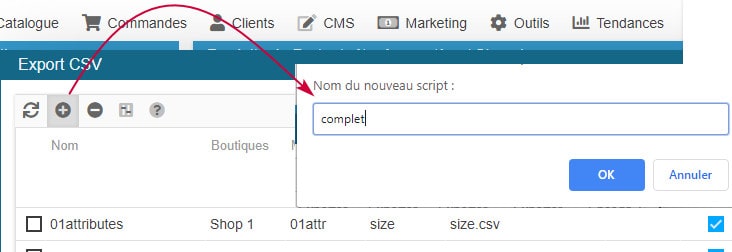
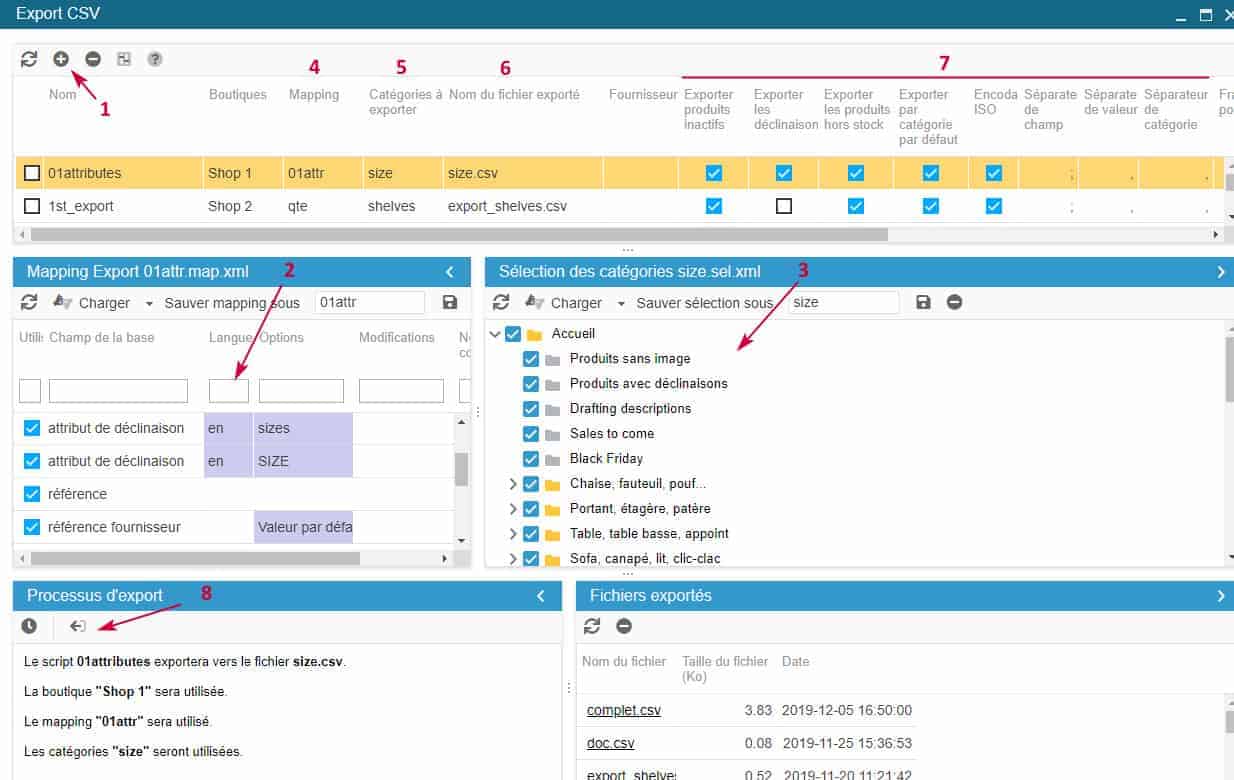
Dans le panneau principal, cliquez sur l'icône d’ajout + pour créer un nouveau script d'export. Dans la pop-up qui s'affiche, saisissez le nom de ce script > ok. La ligne du script est créée et il faudra remplir chacune des colonnes associées.
Créer le mapping :
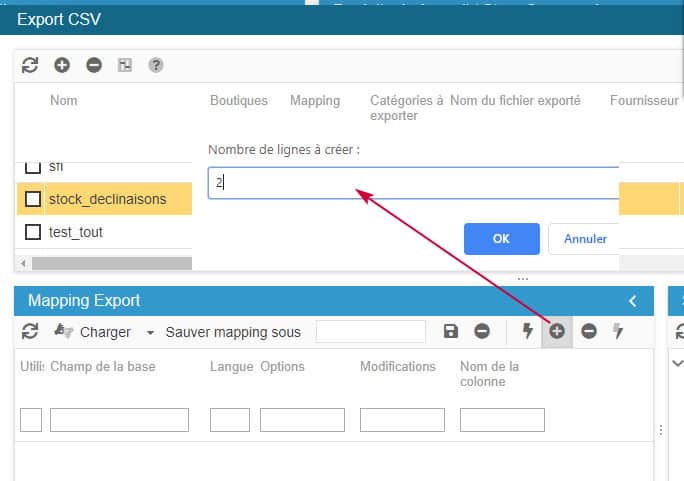
Pour ajouter les champs/colonnes que vous souhaitez inclure dans votre export, cliquez sur l'icône d’ajout + pour saisir le nombre de champs à inclure.
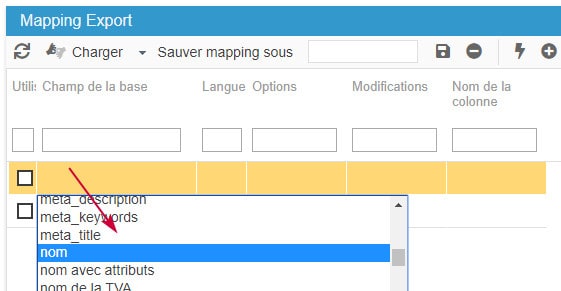
Le nombre saisi ajoutera le nombre de lignes correspondant dans le panneau du mapping. A vous ensuite de sélectionner les champs pour chaque ligne, en double cliquant dans la colonne 'Champ de la base', et ce pour chacune des lignes que vous avez ajoutées.
N'oubliez pas de renseigner les informations nécessaires dans les colonnes 'Langues' et 'Options' lorsque les cellules sont sur un fond de couleur.
Nommez et enregistrez votre mapping.
Sélectionner les catégories :
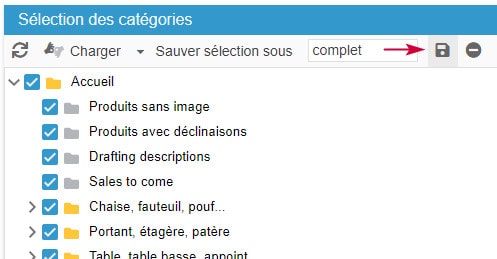
Pour prendre en compte les produis dans votre export, il faudra sélectionner les catégories dans lesquelles ces produis se trouvent, simplement en cochant les cases correspondantes.
Nommez et enregistrez votre sélection.
Configurer le script :
De retour dans le panneau principal, remplissez les colonnes les unes après les autres en double cliquant : mapping, catégories, nom du fichier à exporter, et les options souhaitées.
Si vous travaillez en mode Multiboutiques, sélectionnez la boutique concernée.

Exécuter l'export :
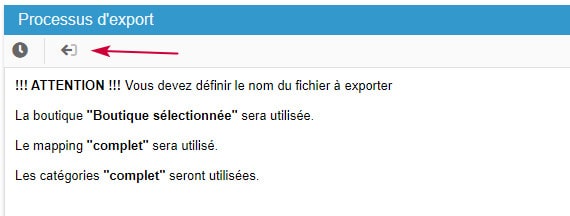
Toutes les options sont renseignées, vous êtes prêt à lancer l'export : cliquez sur l'icône de démarrage indiquée :
Récupérer le fichier d'export :
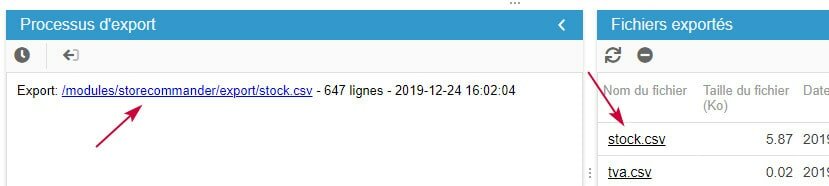
Lorsque l'export sera terminé, un lien de téléchargement s'affichera, sur lequel vous pourrez cliquer pour enregistrer/ouvrir le fichier.
Vous pouvez aussi cliquer sur le nom du fichier dans le panneau 'Fichiers Exportés' pour enregistrer/ouvrir le fichier.
N'hésitez pas à vous référer à la Checklist qui reprend ces étapes avec des visuels également :
Checklist pour vos exports CSV
Voici la ‘Checklist’, un récapitulatif des étapes à suivre pour réussir vos exports sans accroc !
Créez votre script d’export
Créez votre mapping et enregistrez-le (impératif)
Sélectionnez vos catégories et enregistrez la sélection (impératif)
Sélectionnez le mapping
Sélectionnez les catégories dans le panneau principal
Donnez un nom à votre fichier d’export (n’oubliez pas l’extension du fichier .csv)
Sélectionnez les options appropriées
Lancez le processus d’export
Personnaliser le mapping d'export
L'outil d'export CSV intégré à Store Commander vous permet d'extraire sur un fichier CSV de nombreuses données produits, telles que les prix, les quantités, les descriptions, etc.
La section du mapping, dans laquelle vous sélectionnez les champs qui seront exportés, vous offre de nombreuses possibilités de personnalisation afin d'obtenir un fichier CSV adapté à vos besoins d'export. Cela vous évitera de manipuler le format du fichier après export, préparez-le en amont :)
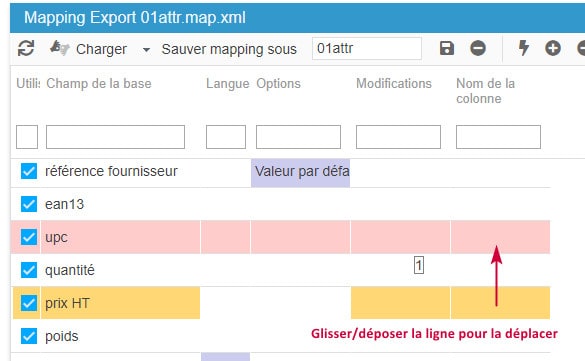
Vous pouvez organiser l'ordre des colonnes par un simple glisser/déposer :
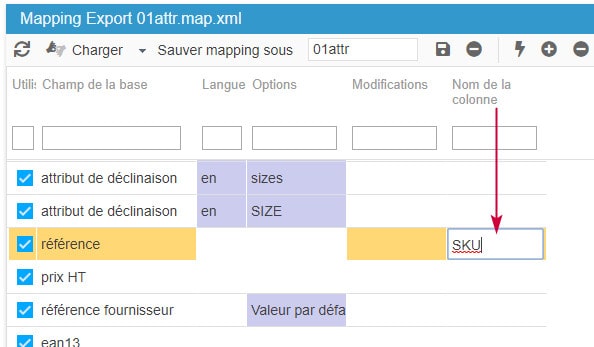
Vous pouvez aussi renommer les intitulés des colonnes si nécessaire (très utile pour les flux sur les places de marchés) :
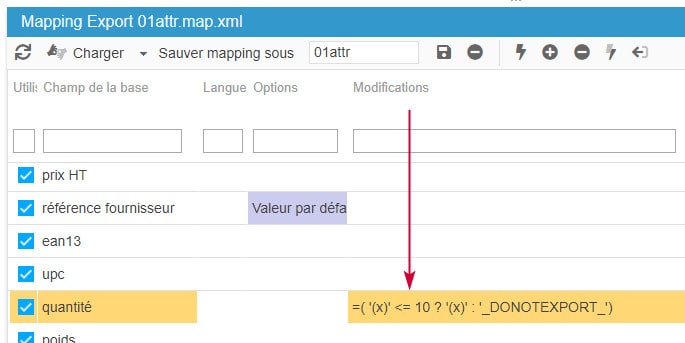
Modifiez les données exportées en utilisant des formules spécifiques dans la colonne Modifications :
Référez-vous aux articles ci-dessous pour plus d'informations détaillées.
Supprimer les mappings d'export
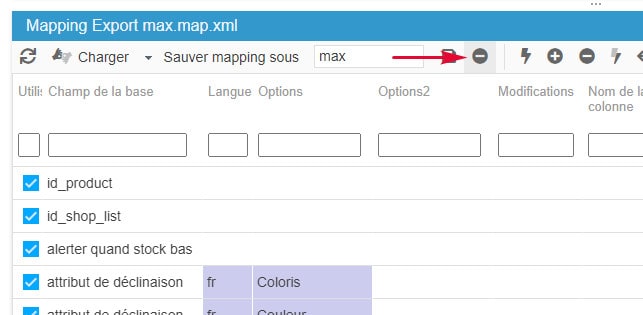
Pour supprimer des mappings d'export, vous pouvez charger le mapping concerné et cliquer sur l'icône de suppression :
Si vous avez une longue liste de mapping d'export à supprimer, vous pouvez effectuer la manipulation en supprimant les fichiers correspondants directement sur votre serveur.
En effet, les mappings sont enregistrés en tant que fichiers .map.xml sur votre FTP, dans le répertoire /modules/storecommander/xxx/SC_TOOLS/cat_export/
Exporter par lot de lignes : idéal pour les gros fichiers
Si vous êtes sur un serveur dédié ou mutualisé, les ressources de votre serveur vont être mises à l'épreuve durant le processus d'export, d'autant plus si vous avez un grand nombre de produits et qu'ils incluent des déclinaisons, des caractéristiques, des images, etc.
Dans ce cas de figure, il est très probable que le timeout de votre serveur se déclenche, interrompant votre export.
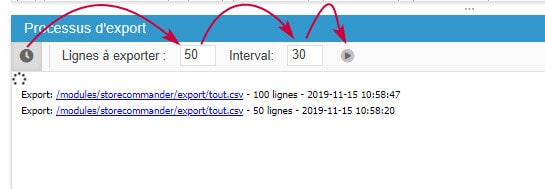
Pour parer à cela, nous avons conçu un puissant outil d'auto-export dans le panneau inférieur de la fenêtre d'export CSV.
L'auto-export vous permet de paramétrer un intervalle de temps afin d'espacer le processus d'export, et ce dans le but d'alléger les ressources de votre serveur, surtout si vous êtes sur un serveur mutualisé.
Pour activer l'option, cliquez sur l'icône horloge à gauche et saisissez le nombre de lignes et l'intervalle de temps en secondes.
Une fois le processus démarré, vous pouvez suivre les progrès qui s'affichent dans le panneau.