Besoin de créer ou modifier vos catégories en masse ?
Créer une catégorie avec ou sans ses catégories parentes
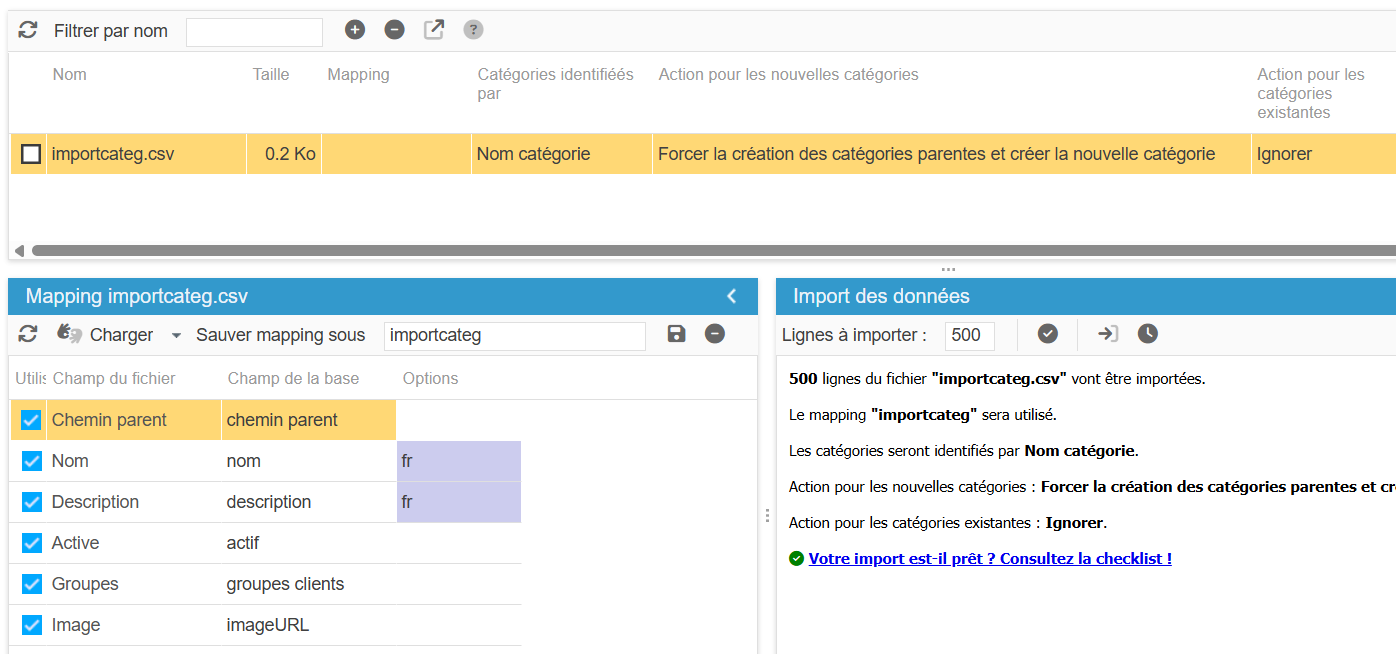
Pour créer une nouvelle catégorie par import CSV, vous pouvez utiliser le nom + le chemin parent ou le chemin complet.
Option 1 : nom + chemin parent

Votre mapping d’import sera le suivant :
Option 2 : chemin complet

Votre mapping d’import sera le suivant :
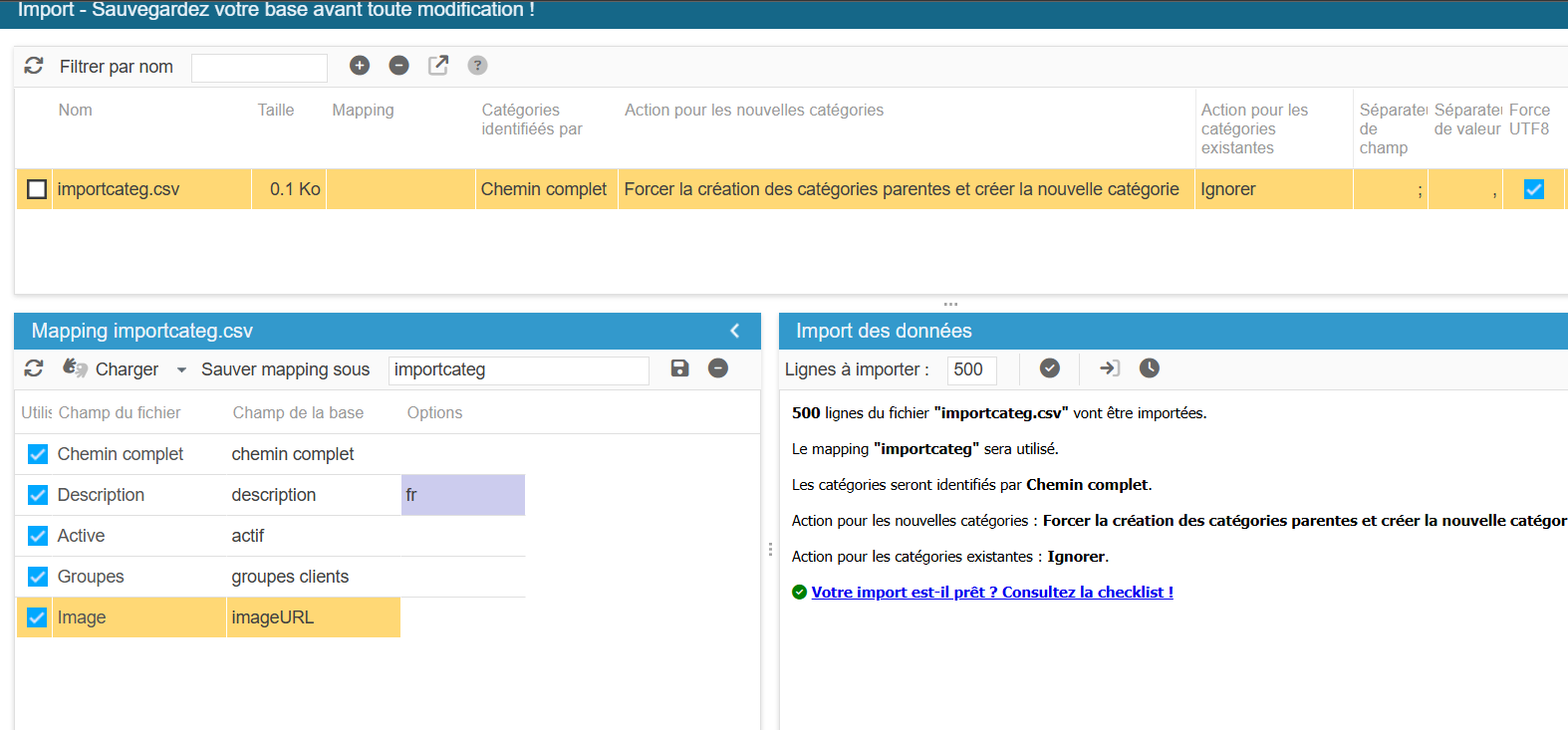
Les catégories parentes sont nécessaires pour que Store Commander puisse créer et placer la catégorie à l'endroit voulu dans l'arborescence.
ATTENTION : dans la configuration de votre import, l’action pour les nouvelles catégories est à sélectionner avec précaution. Suivant l’action choisie, des doublons de catégories pourront être crées.
Modifier vos catégories en masse
Si vous avez procédez à un export de vos catégories avec Sc, alors vous devriez avoir l’id des catégories, qui sera votre identifiant d’import - l’identifiant unique appartenant aux catégories.
Sinon, vous pouvez utiliser le nom (si et seulement si il est unique), le chemin complet.
Ensuite ajoutez les informations que vous souhaitez modifier.
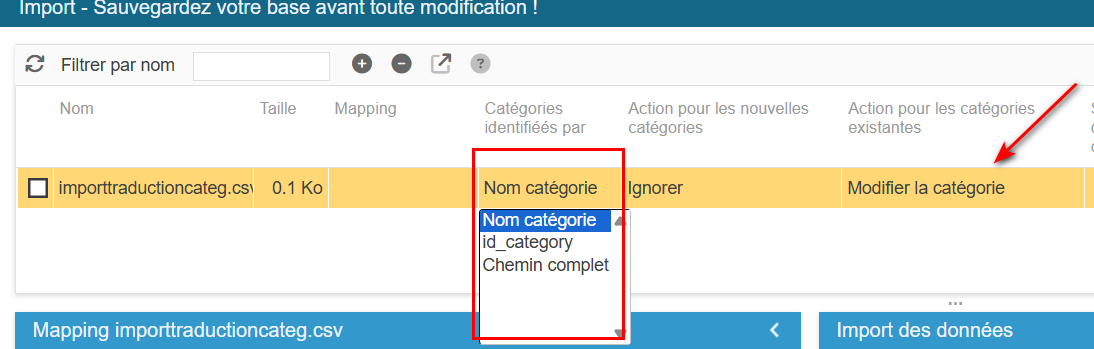
Dans la partie haute de votre fenêtre d’import, vos options devront être les suivantes :
Sélectionnez l’identifiant à utiliser.
L’action pour les catégories existantes doit être “Modifier la catégorie”.
Traduire les informations des catégories par fichier csv
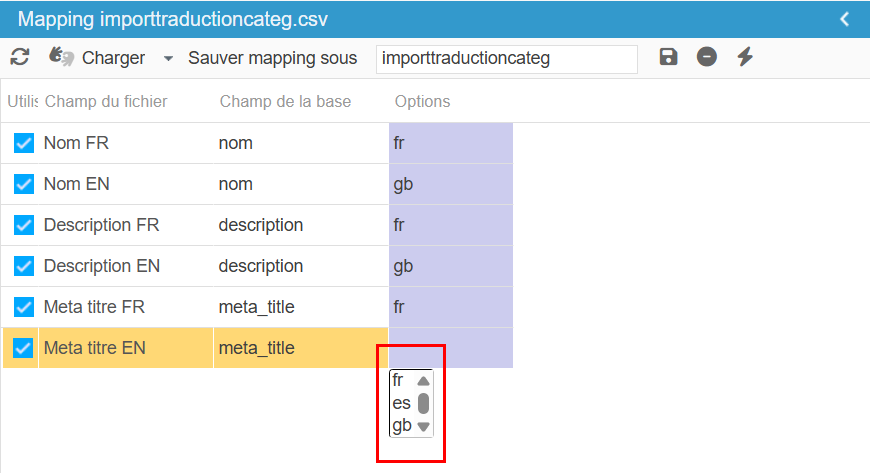
L'option de langues est disponible pour les champs 'nom', 'description' et tous les champs ‘meta’. Il suffira d'insérer une colonne pour chaque langue comme dans cet exemple :

Le choix de langues se trouve dans la colonne ‘Options’ du mapping :
Associer les catégories à vos produits par import CSV
Lorsque vous intégrez de nouveaux produits à votre catalogue, vous pouvez spécifier les catégories dans lesquelles placer ces produits.
Etant donné qu'un produit peut se trouver dans plusieurs catégories, et l'une d'elles sera la catégorie par défaut (référencement SEO), deux champs sont disponibles à l'import :
- catégorie par défaut : la catégorie principale du produit
- catégories : toute(s) autre(s) catégorie(s) où le produit peut se trouver
Si les produits que vous ajoutez se trouvent dans une seule catégorie, alors il faudra toujours utiliser le champ 'catégorie par défaut'.
Dans votre fichier CSV, vous pouvez utiliser le nom des catégories (attention sensible à la casse), ou encore leurs IDs - les deux options sont disponibles dans le mapping d'import - voir exemples ci-dessous.

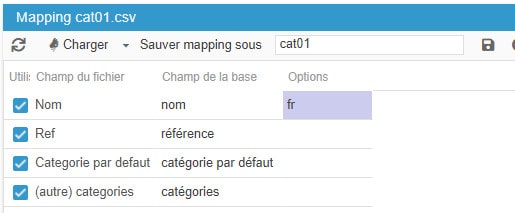

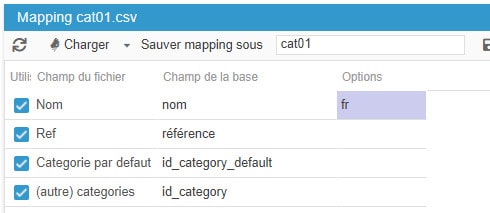
Notez que si vous ne spécifiez pas de catégorie par défaut dans votre import, alors Store Commander créera automatiquement une catégorie (cachée) intitulée 'votrefichiercsv.TODO.CSV' and sera définie comme la catégorie par défaut des nouveaux produits.
Cette procédure est impérative car un produit ne peut se trouver 'seul', sans catégorie par défaut. Store Commander autorise la création de produits même si vous ne spécifiez pas leur catégorie par défaut, et seront placés dans cette catégorie cachée. Vous pourrez ensuite leur attribuer leur 'vraie' catégorie par défaut dans la colonne des Propriétés.
Déplacer des produits d'une catégorie vers une autre par import CSV
Si vous souhaitez déplacer des centaines de produits d'une catégorie vers une autre, inutile de passer du temps à effectuer cette manipulation manuellement. L'outil d'import CSV appliquera ce changement en quelques secondes.
Voici comment procéder :
Dans le menu Outils > Préférences > Import > Réinitialiser les emplacements des produits avant import = 1
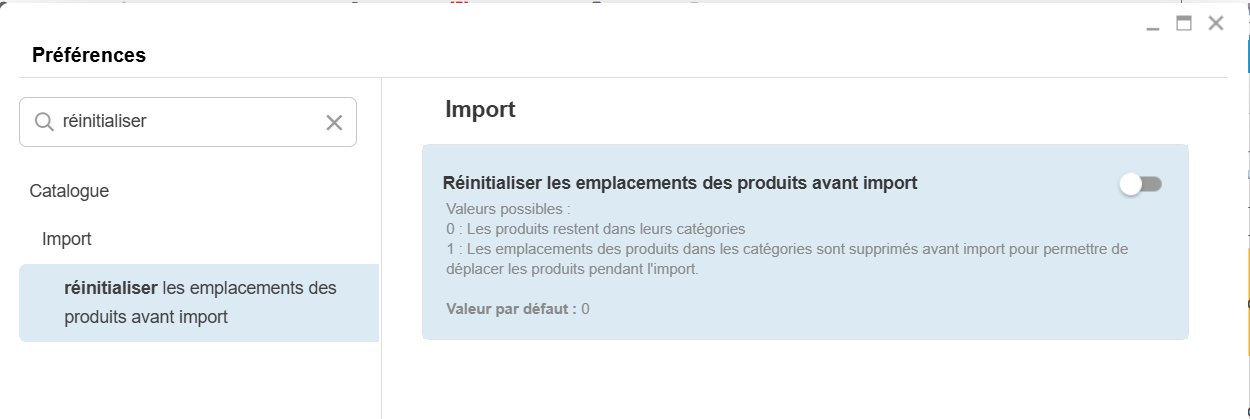

Les produits seront placés dans dans la nouvelle catégorie mentionnée dans le fichier CSV.
Une fois l'import réussi, n'oubliez surtout pas de remettre l'option sur 0.