La gestion tarifaire de vos produits
Introduction
Vous pouvez gérer les prix de vos produits et de vos déclinaisons au sein de Store Commander, que ce soit les prix HT, les prix TTC ou encore les prix d’achat pour travailler vos marges.
Il existe d’ailleurs une vue PRIX qui regroupe tous les champs de prix :

Vous pouvez bien entendu ajouter ces champs dans n’importe quelle vue de votre choix avec l’outil de personnalisation de l’interface.
Idem pour les déclinaisons, toutes les informations de prix sont visibles dans la grille dédiée aux déclinaisons :

Il est important de noter qu’avec Sc vous indiquez le prix final de vos déclinaisons et non la valeur d’impact comme c’est le cas dans le backoffice PrestaShop.
Un réel gain de temps puisque vous n’avez pas besoin de vérifier le prix du parent et de calculer la différence avec le prix final des déclinaisons : saisissez simplement le prix final (HT ou TTC) sur chaque déclinaison.
Modifier les prix en masse
Les prix peuvent être modifiés simplement en éditant les cellules (double clic).
Si la même valeur de prix doit être appliquée à plusieurs produits, alors vous pourrez utiliser la fonction copier/coller de Sc.
Après avoir modifié le prix du premier produit, faites un clic droit sur la nouvelle valeur et sélectionnez ‘Copier’
Sélectionnez ensuite les autres produits qui doivent avoir le même prix (touche CTRL ou l’icône de sélection en masse de Sc), puis clic droit pour cette fois-ci sélectionnez ‘Coller…’
C’est fait !

Le même principe s’applique aux déclinaisons, directement dans la propriété Déclinaisons, ou Déclinaisons Multi Produits si vous souhaitez afficher et modifier les déclinaisons de plusieurs produits.
Appliquer un pourcentage d’augmentation
Outre le copier/coller qui permet d’appliquer une même valeur, il est aussi possible de modifier les prix en appliquant un pourcentage.
Ici encore, un réel gain de temps puisqu’aucune calculatrice n’est nécessaire ! Sc propose cette option nativement pour vous faciliter la manipulation :)
Et cette option est bien entendu applicable sur une sélection de produits !
La vidéo ci-dessous montre comment appliquer une augmentation de 2% sur les produits d’un marque spécifique.
Cette option d’édition en masse disponible dans le menu contextuel (clic droit), et aussi accessible via l’icône € sur la barre d’outils, et s’appliquera toujours aux produits préalablement sélectionnés.

Cette option existe également pour vos déclinaisons. Dans le menu contextuel, sélectionnez Déclinaisons pour ensuite afficher les options correspondantes :

Arrondir les prix produits
Les options d’édition en masse de ce menu contextuel vous propose également d’arrondir les prix de vos produits, en suivant le même principe c’est à dire applicable sur une sélection de produits.
Les options d'arrondis peuvent être appliquées au prix d'achat, au prix HT et au prix TTC.
Le choix s’effectue par le clic droit fait dans le colonne du prix correspondant.
Définir la règle d'arrondi
Avant de pouvoir appliquer les modifications d'arrondis de prix en masse, la première étape consiste à définir la règle dans les préférences, menu Outils, c’est à dire arrondir au chiffre le plus proche, supérieur ou inférieur :

Choisir l’option d'arrondi
Pour accéder aux différentes options, il faudra bien faire le clic droit dans la colonne du prix que vous souhaitez arrondir.
Attention : L'option sera grisée et inaccessible si vous cliquez dans une autre colonne.
Dans l’exemple ci-dessous, nous allons arrondir les prix TTC : clic droit sur la colonne du prix TTC pour afficher le menu contextuel et les options d’arrondi et choisissez l’option qui vous convient.
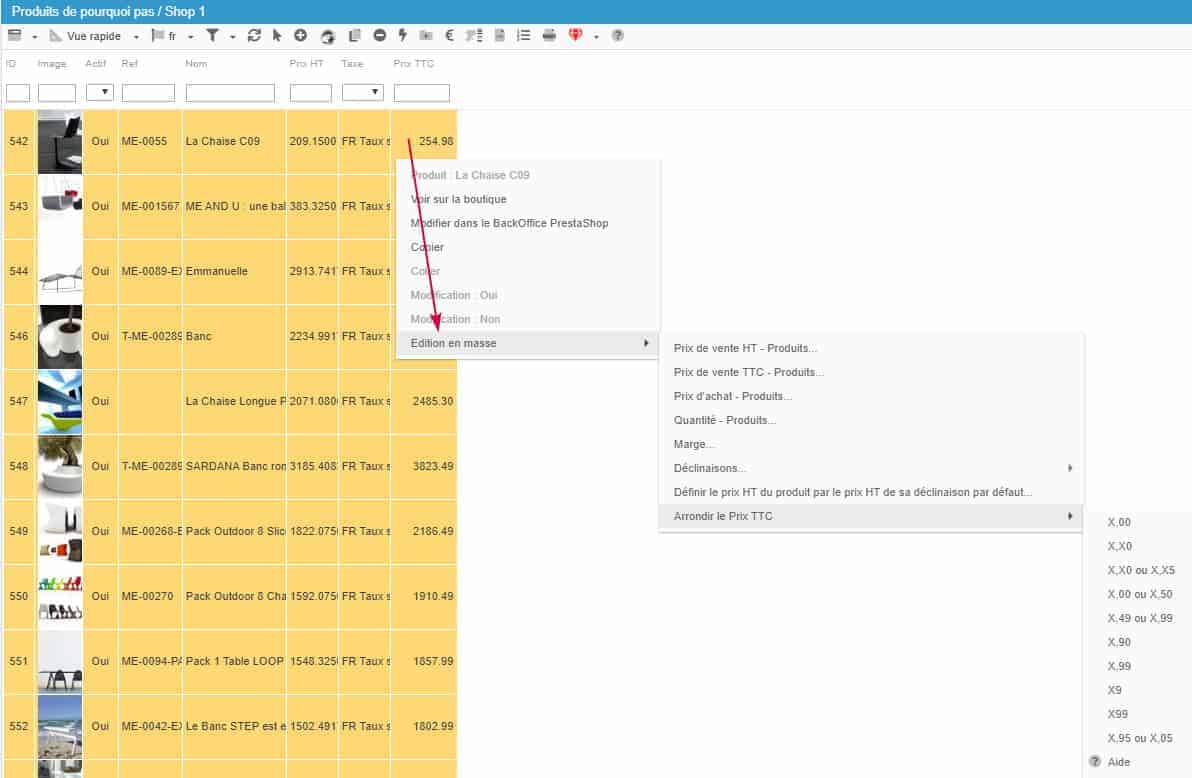
Sachant bien sûr qu’elle s’appliquera aux prix TTC des produits que vous avez préalablement sélectionnés.
Pour les produits avec déclinaisons, les options sont les mêmes et se trouvent également dans le menu contextuel > Edition en masse > Déclinaisons > Arrondir le prix.
Cette vidéo vous montre comment rapidement rendre vos prix psychologiquement corrects grâce à cette option d’arrondi.
Visualiser la marge des produits
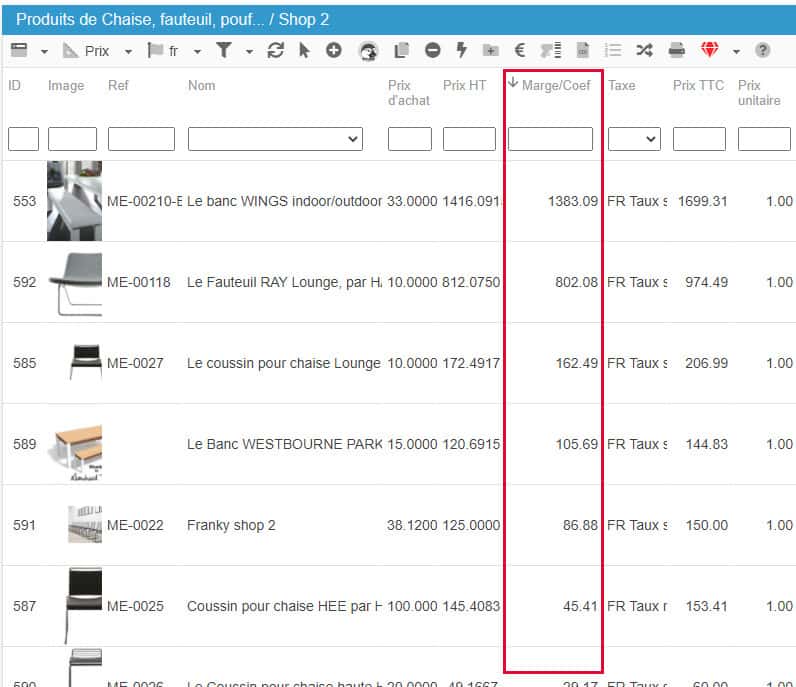
La vue Prix de l'interface Catalogue de Sc contient une colonne Marge/Coeff, qui indique le montant/taux de marge sur chacun de vos produits.
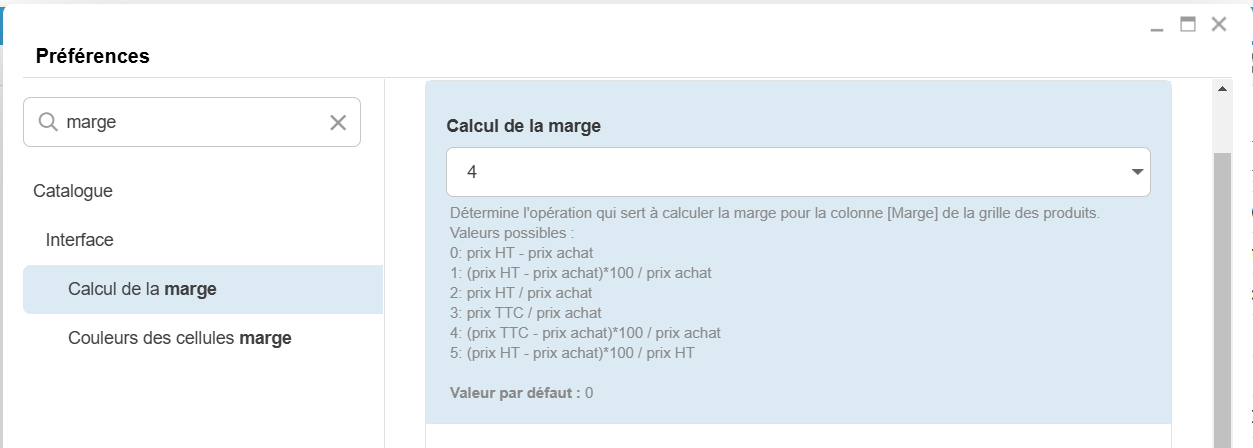
Il s’agira d’un montant ou d’un pourcentage dépendant de la formule que vous aurez choisie dans les Préférences Sc.
La formule est à choisir dans les Préférences de Sc (menu Outils) :
Vous pouvez ainsi contrôler vos marges et éventuellement adapter vos prix en fonction de vos marges.
Bonus : vous pouvez choisir des couleurs pour identifier rapidement des marges inférieures à un montant X !
Définissez ces couleurs dans les préférences de Sc :

Adapter les prix finaux en se basant sur la marge
La marge est un champ calculé qui se base sur la formule que vous avez définie dans les Préférences de votre Sc (voir ci-dessus). Ce champ dans les grilles est en lecture seule et non éditable.
Il est en revanche possible de modifier la valeur grâce à l’option d’édition en masse qui se trouve dans le menu contextuel (clic droit).
La formule définie pour la marge sera ainsi utilisée pour recalculer le prix TTC des produits sur lesquels vous allez modifier la valeur de marge.
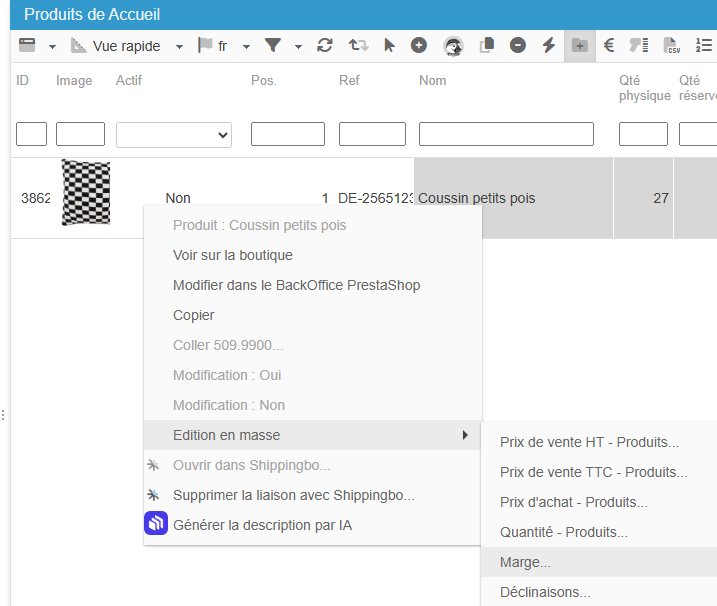
Saisissez la valeur de marge dans la fenêtre qui s’affiche :
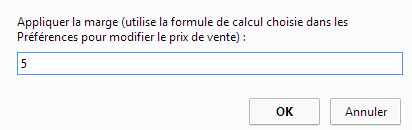
Après validation, la marge des produits préalablement sélectionnés est remplacée par 5.
Notez que cette modification ne s'appliquera pas sur les produits qui possèdent des déclinaisons.
Pour modifier la marge sur vos déclinaisons, utilisez l'option du menu contextuel > Déclinaisons > Marge.
Créer des prix dégressifs sur les produits
PrestaShop permet de vendre des produits à un prix spécifique en fonction de la quantité commandée.
Par exemple, en affichage sur le site :

Pour définir ces prix par quantité, il faudra utiliser les prix spéciaux, colonne des propriétés de Sc.
Créez une ligne pour chaque prix remisé, que ce soit en montant, en pourcentage ou encore en prix fixe.
Dans l’exemple ci-dessous, il s’agit de prix dégressifs avec une remise en pourcentage :

Dans le cas de prix fixes :
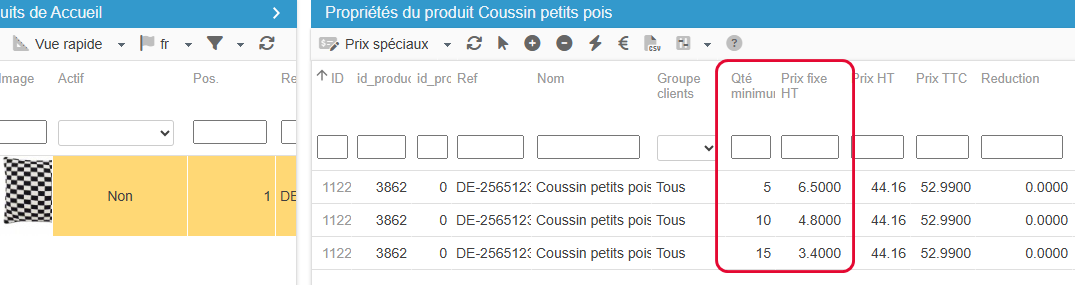
Astuce : il est possible d’utiliser les prix dégressifs d’un produits et les créer sur d’autres produits grâce au copier/coller de Store Commander !
En effet, vous pouvez copier/coller le contenu du champ ‘prix spéciaux’ qui se trouve dans la vue Prix :

Mais attention, cela englobe tous les prix qui se trouvent dans la grille des Prix Spéciaux (du produit source), c’est à dire des prix dégressifs mais également les promotions s’il en existe.
Comprendre l’écotaxe dans Store Commander
Lorsque l’option d’écotaxe est activée dans votre backoffice PrestaShop, alors vous verrez la colonne Ecotaxe dans vos grilles produits.
Il existe aussi une option dans les préférences Sc pour définir si le montant d’écotaxe défini sur les produits est inclus dans le prix TTC affiché dans Sc.
Par défaut le prix TTC affiché contient la valeur d’écotaxe :

Si vous n’avez la colonne Ecotaxe dans votre interface Sc, alors vérifiez la configuration dans votre backoffice PrestaShop :
