Maitriser les déclinaisons dans l'interface
Une grille dédiée pour vos déclinaisons
Store Commander propose une grille dédiée pour vos déclinaisons, que vous trouverez dans la colonne des propriétés (à droite).
Cette grille vous permet d’avoir une visibilité complète de toutes les informations de vos déclinaisons au même endroit.

Comme vous pouvez le constater, PrestaShop propose de très nombreuses informations, que nous affichons dans notre interface. Mais vous pouvez bien sûr adapter cette grille à vos besoin grâce à l’outil de personnalisation de l’interface - c’est ici pour en savoir plus 😊
Générer les références de vos déclinaisons rapidement
Les déclinaisons de vos produits n'ont pas de références ? C'est un vrai problème pour la gestion des stocks, par exemple, ou la publication sur des places de marché comme Cdiscount ou Amazon.
3 solutions possibles :
Vous pouvez manuellement saisir les références sur chacune de vos déclinaisons, mais cela va vous prendre du temps...
Vous pouvez aussi utiliser l'import CSV qui sera bien entendu la méthode la plus efficace.
Ou bien utiliser le générateur de références intégré à la grille des déclinaisons !
En effet, sur la barre d'outils de la grille des déclinaisons se trouve le générateur de références qui vous permet de générer des références sur vos déclinaisons en un seul clic !
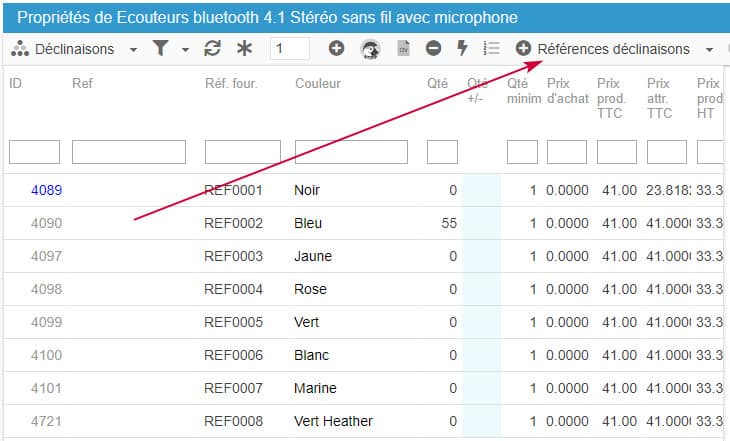
Vous avez 3 options pour définir le format des références de vos déclinaisons :
- Référence produit - ID auto
- Référence produit - ID déclinaison
- Référence produit - ID auto - attributs
Vous pouvez également supprimer toutes les références au préalable.
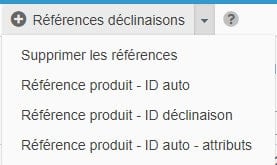
Vous pouvez maintenant créer en un clic une multitude de références uniques pour combler les manques de votre catalogue 😊
Mettre à jour le stock déclinaisons en masse
Les stocks sont visibles et éditables dans la grille des déclinaisons de Sc : un double clic sur la valeur pour l’éditer.
Il existe bien entendu deux méthodes pour vous permettre de mettre à jour les stocks en masse, méthodes qui sont expliquées dans cet article.
Adapter les prix
PrestaShop utilise des impacts de prix pour définir les prix sur vos déclinaisons, ce qui peut être rapidement compliqué et fastidieux. A l’inverse, avec Store Commander, indiquez simplement le prix final (HT ou TTC), pas de calcul requis :)
Dans la grille Déclinaisons, nous affichons le prix HT et TTC du produit parent (en lecture seule) ainsi que le prix HT et TTC des déclinaisons.
Ces données sont différenciées par leurs intitulés :
Prix prod : prix du produit parent (prod = produit)
Prix attr : prix de la déclinaison (attr = attribut)
Double-cliquez dans la colonne Prix attr. TTC ou Prix attr. HT pour définir directement le prix de vente final.
Retrouvez plus d’informations détaillées sur la gestion des prix spécifiques aux déclinaisons dans cet article.
Associer les images aux déclinaisons
Pour ceux et celles qui souhaitent associer des images spécifiques aux déclinaisons, par exemple l’image du tshirt rouge avec la déclinaison rouge du tshirt, et l’image vert de la déclinaison vert de ce même tshirt, etc, alors Sc vous propose une grille dédiée à ces images au sein de la propriétés des déclinaisons.
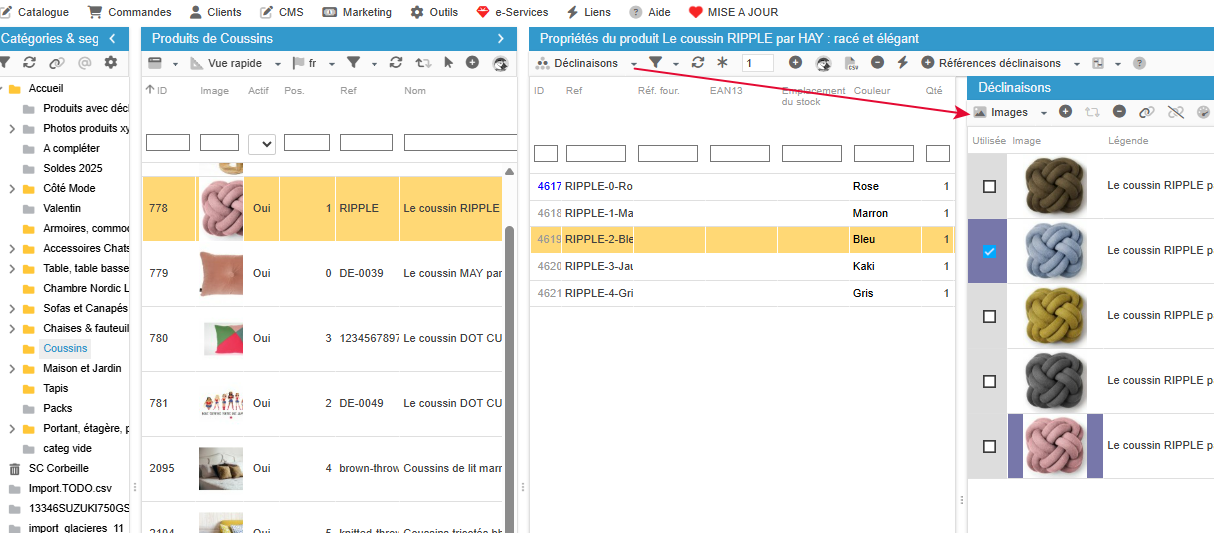
Lorsque les images sont déjà présentes sur le produit, vous pouvez alors simplement cocher les cases des images à associer à vos déclinaions.
Dans l’exemple ci-dessus, il y a une déclinaison et une image, mais vous pouvez bien sûr avoir plusieurs déclinaisons à associer à plusieurs images.
Le principe de multi-sélection et multi-association de Store Commander est applicable ici aussi 🤩
Dans le cas où les images n’ont pas encore été ajoutées, vous pouvez faire une pierre deux coups en ajoutant et en associant les images à vos déclinaisons, dans cette même grille 'Images’.
Sélectionnez d’abord les déclinaisons concernées, (toutes les rouges par exemple), et ensuite glissez les images correspondantes que vous souhaitez associer dans le panneau des images.
Tellement efficace !
💡Astuce : Encore plus de déclinaisons !
Non seulement vous avez accès à toutes les déclinaisons et leurs informations dans une seule et même grille, mais Sc va encore plus loin en vous proposant une grille intitulée Déclinaisons Multi Produits !
Cette grille permet d’afficher les déclinaisons de plusieurs produits, que vous sélectionnez au préalable. Et bien sûr, vous pouvez appliquer des modifications en masse, comme un copier/coller de prix, la mise en place d’une promotion, l’association d’images, etc, et tout cela en masse bien sûr avec la multi-sélection !
Bien plus éloquant que des mots, voici sa présentation en images :
💡Astuce : afficher une palette de couleur à mes déclinaisons
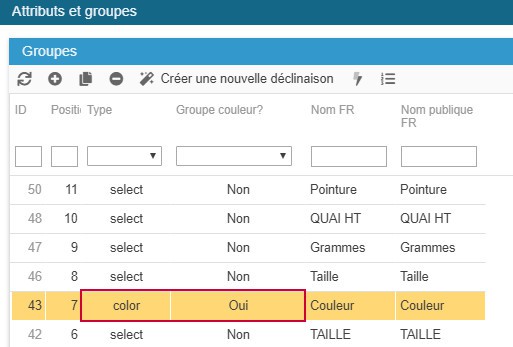
Lors de la création de vos déclinaisons avec l'attribut couleur, vous avez la possibilité d'ajouter une palette de couleurs qui sera affichée sur la fiche produit sur votre boutique.
L'option se trouve dans Catalogue > Attributs & Groupes > Groupes
Sélectionnez Type = color et Groupe Couleur = Oui
💡Astuce : Supprimer les doublons d'attributs de déclinaisons
Les noms d'attributs étant sensibles à la casse, des doublons peuvent apparaître dans la liste des attributs.
Store Commander vous permet de supprimer les doublons d'attributs grâce à son option de fusion qui est représentée par un icône de la barre d'outils dans la fenêtre des Groupes et Attributs.
Pour fusionner les doublons, sélectionnez les attributs en question (sur fond orange) et cliquez sur l'icône de fusion.
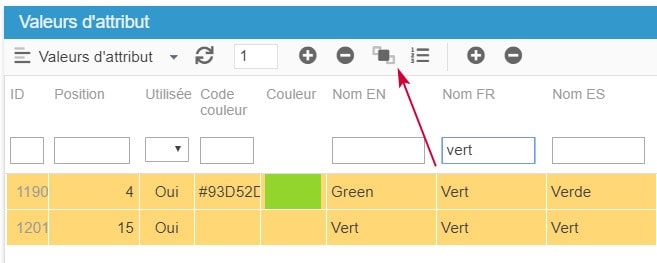
L'attribut le plus ancien (ID inférieure) sera utilisée comme attribut principal, et le(s) doublon(s) sera/seront supprimés.
Tous les produits utilisant les doublons supprimés seront automatiquement mis à jour suite à la modification, donc aucun besoin d'éditer les produits concernés :)
💡Astuce : Définir la déclinaison la moins chère par défaut sur tous mes produits
Avec Store Commander, vous pouvez définir votre déclinaison la moins chère comme étant celle par défaut pour que l'affichage en Front-office soit plus cohérent pour le client.
Lorsque vous êtes dans la grille produit (partie centrale de l'interface) sélectionnez un ou plusieurs produits avec déclinaisons puis faites un clic droit > édition en masse > déclinaisons > définir la déclinaison la moins chère comme déclinaison par défaut.
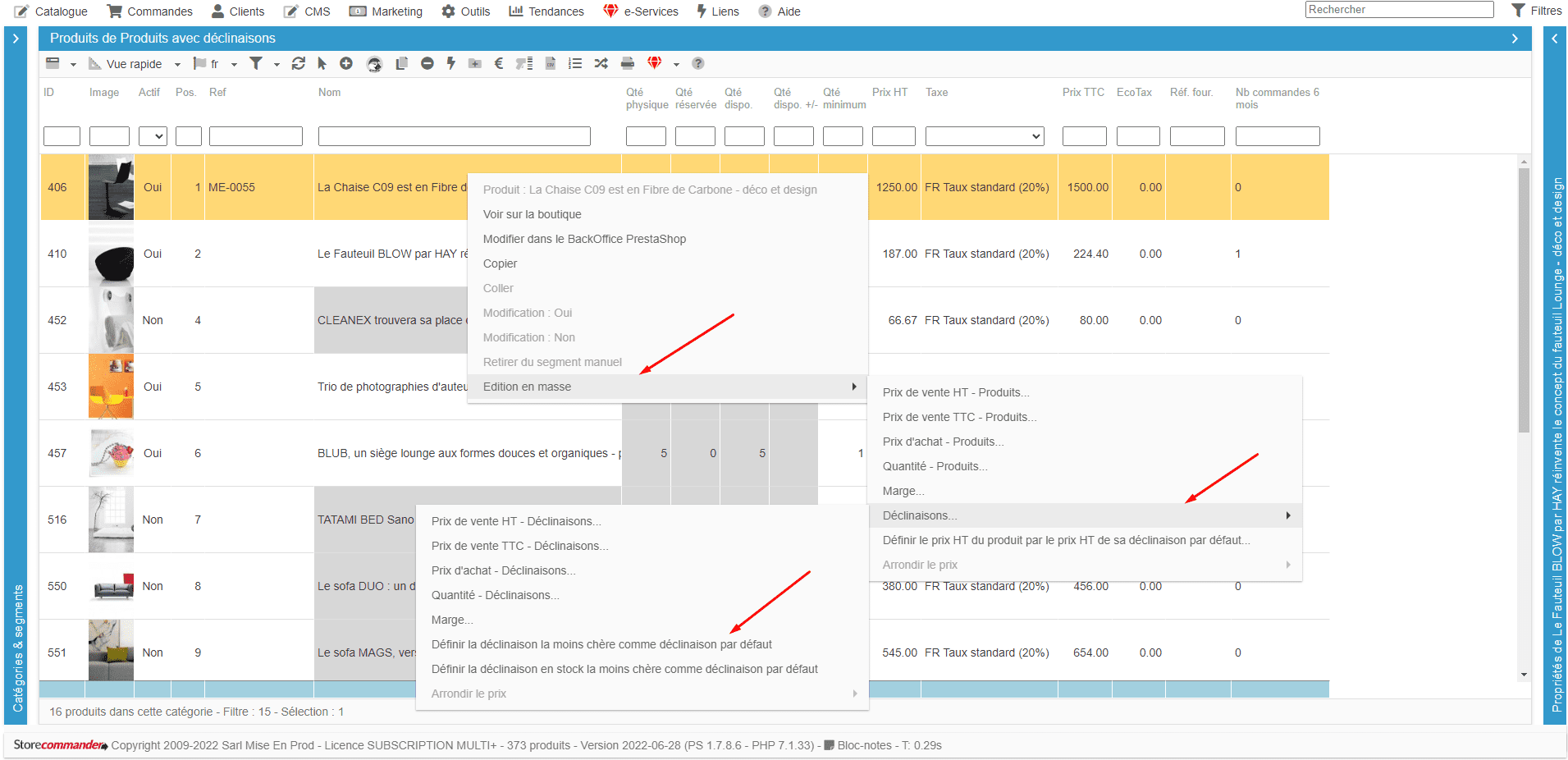
Notez que vous pouvez aussi choisir l’option de la déclinaison la moins chère et en stock comme déclinaison par défaut.
🎥Le webinaire
Un webinaire est dédié à la gestion de vos déclinaisons, dont le replay est disponible gratuitement sur notre site, sur cette page.