Maîtriser l'interface Store Commander
Découvrez les options de Store Commander et gagnez en efficacité.
Trouver un produit rapidement
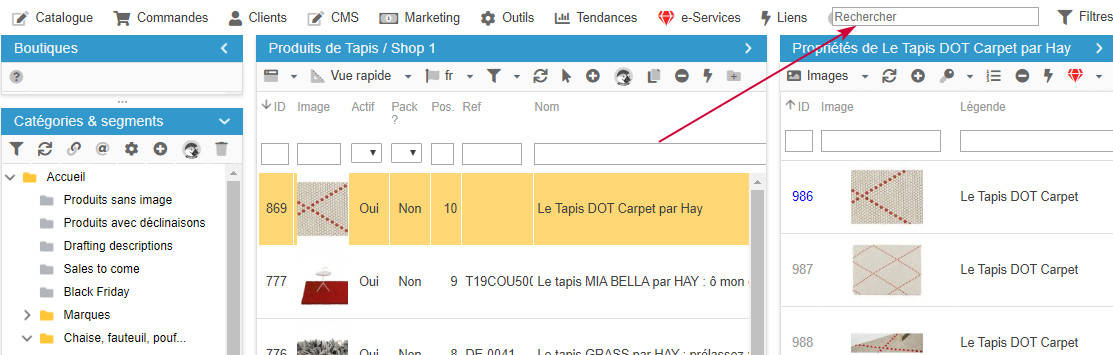
Saviez-vous que trouver/afficher un produit dans Sc est très simple mais aussi rapide grâce à l'outil de recherche de Store Commander ?
Il est affiché en haut à droite de l'interface :
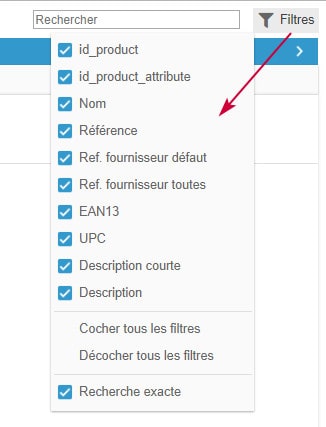
De nombreux filtres sont disponibles pour personnaliser la recherche :
Le produit trouvé sera affiché dans la recherche, et il suffit de cliquer pour l'afficher dans l'interface, et dans sa catégorie par défaut.
Il arrive parfois que la recherche produit de Sc trouve l'id du produit mais ne s'affiche pas dans la grille.
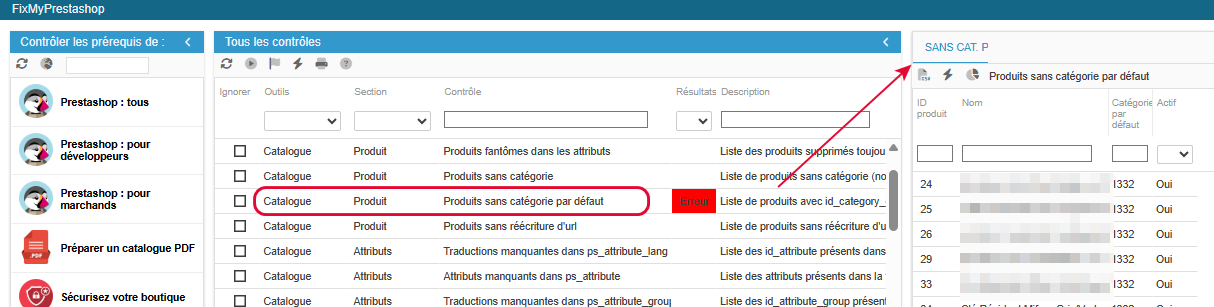
La recherche Sc affiche toujours les produits dans leur catégorie par défaut. Si l'id du produit est trouvé mais ne s'affiche pas, alors la catégorie par défaut n'est pas définie sur le produit.
Ce qui est indiqué par ‘null’ dans le résultat de la recherche.

Pour identifier et corriger ces produits sans catégorie par défaut, utilisez le contrôle dédié de FixMyPrestaShop (menu Outils de votre Sc) :
Filtres rapides et efficaces
Une des fonctionnalités phares de Store Commander est l'outil de filtrage.
En effet, toutes les vues, grilles et autres fenêtres de l'interface incluent une ligne de filtre qui vous permet d'affiner l'affichage des données dans les grilles.
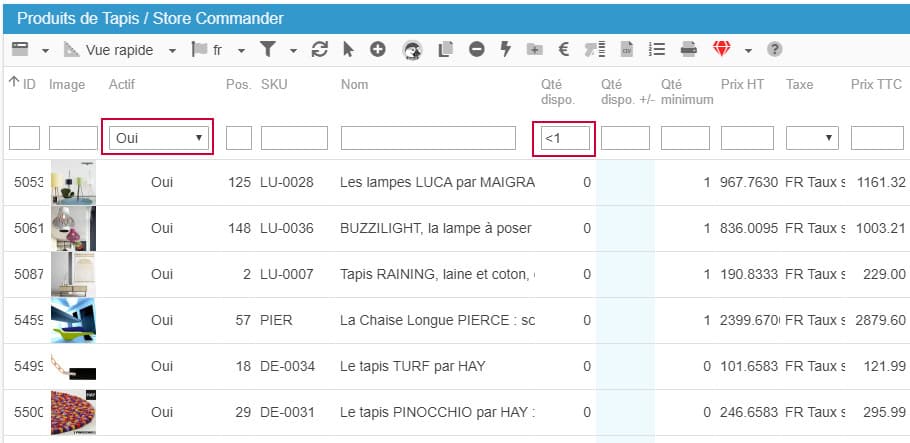
Ici, la ligne de filtre de la vue Rapide dans l'interface Produits :

Vous pouvez ainsi filtrer la liste des produits pour, par exemple, afficher uniquement les produits activés, en sélectionnant 'Oui' dans le menu déroulant de la colonne Actif :
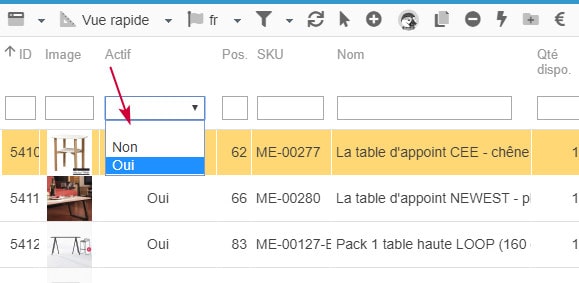
Tous les filtres sont cumulatifs, vous pouvez donc aussi utiliser le filtre des 'Quantités dispo' pour afficher les produits activés dont le stock est inférieur à 1 par exemple :
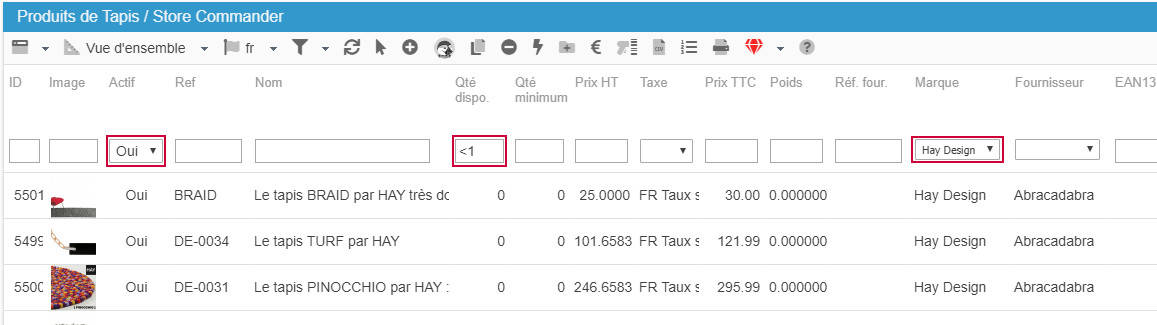
Vous pouvez ensuite changer de vue pour afficher les produits dans la vue d'ensemble - les filtres seront toujours actifs - pour ensuite filtrer par un fabricant spécifique :
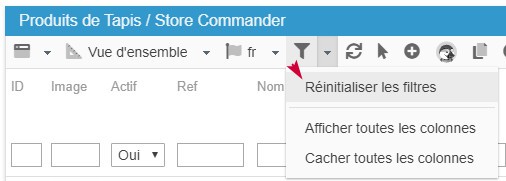
Notez que vous pouvez réinitialiser tous les filtres utilisés rapidement avec l'option qui se trouve sur la barre d'outils :
Cet outil de filtrage vous permet d'afficher rapidement les produits sur lesquels vous devez travailler, sans avoir à naviguer d'une vue à une autre et scroller indéfiniment et à répétition pour retrouver vos produits.
Dans cet article, nous avons utilisé les filtres dans l'interface du catalogue Produits, mais vous le retrouverez aussi dans l'interface des Commandes, des Clients et dans toutes les autres grilles et fenêtres de Store Commander !
Un outil efficace pour un gain de temps inégalable 😁.
Option d'export rapide : la puissance à l’état pur !
Dans toutes les vues et grilles de toutes les interfaces de Store Commander (catalogue, commandes, clients, CMS, etc), vous trouverez sur la barre d'outils cette icône.

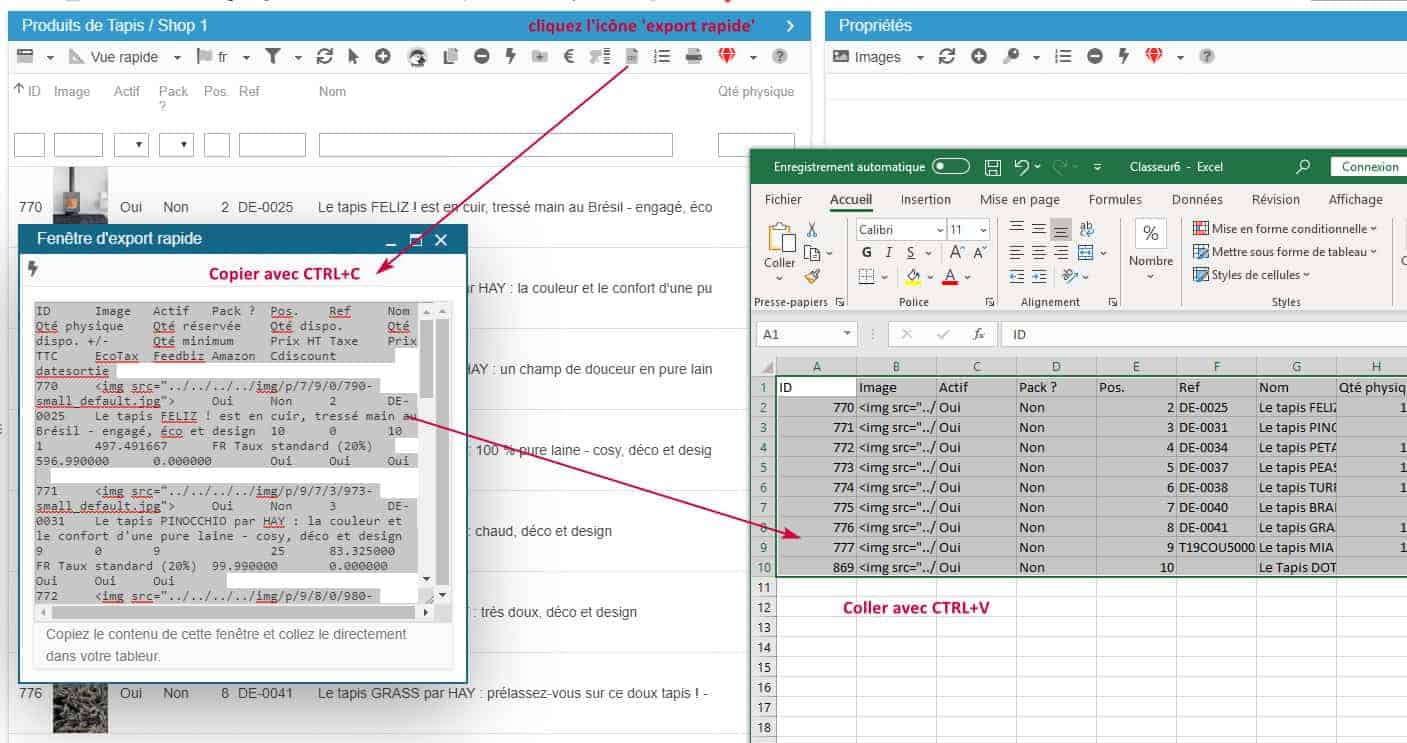
Elle correspond à la fonction d'export rapide, qui est un simple copier/coller de données affichées dans la grille dans laquelle vous êtes, sur un tableur (Excel, OpenOffice, LibreOffice, etc).
Pour obtenir la grille affichée dans un tableur, il suffit de cliquer sur cette icône. Une fenêtre s'affiche automatiquement qui contient les informations de la grille, sur un fond coloré (ce qui signifie que les données sont sélectionnées).
Vous pouvez maintenant utiliser votre clavier pour copier avec CTRL+C ou CMD+C si vous travaillez sur Mac.
Ouvrez un tableur et collez avec CTRL+V ou CMD+V.
Voilà, la grille de Store Commander est maintenant sur votre feuille Excel, OpenOffice ou autre tableur.
Cette option d'export rapide est très utile pour extraire les adresses email de vos clients que vous pouvez utiliser pour envoyer une campagne promotionnelle par exemple - voir articles associés ci-dessous.
L'utilisation de l'export rapide dans le catalogue produits permet de modifier les informations des produits dans le tableur, et ensuite importer le fichier (une fois enregistré en format CSV) pour appliquer les modifications.
Une astuce : avant de lancer l'export rapide, vous pouvez filtrer ou trier les informations dans la grille pour affiner les données sur lesquelles vous travaillerez dans le tableur. Comme par exemple filtrer les produits par fabricant, pour n'obtenir uniquement la liste des produits associés au fabricant filtré - voir articles associés ci-dessous.
En revanche, les colonnes cachées seront tout de même prises en compte lors de cet export rapide.
Encore un gain de temps pour vous 😎.
💡Copier/coller : Gain de temps assuré !
Une des fonctionnalités phares de Store Commander est le copier/coller.
En effet, avec le copier/coller, vous pouvez appliquer des modifications sur des dizaines, centaines de produits en quelques clics seulement !
Vous pouvez par exemple associer à un même fabricant toute une gamme de produits en masse.
Après avoir affiché les produits en question, il suffit d'associer le fabricant au premier produit. Ensuite, on copie le nom du fabricant, pour ensuite le coller sur les autres produits préalablement sélectionnés. Cela ne prend que quelques secondes !
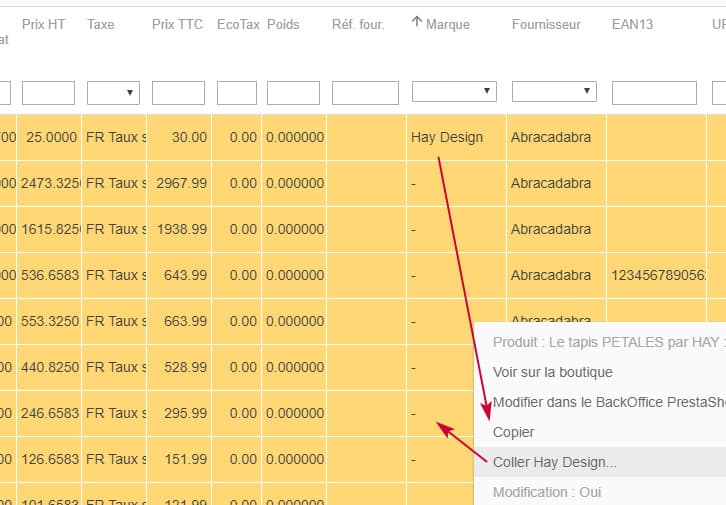
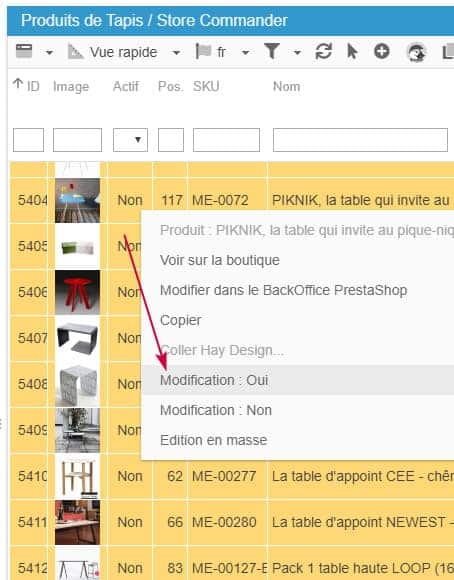
Autre exemple, vous pouvez activer toute une gamme de produit avec le même copier/coller, ou encore plus rapidement en utilisant l'option du menu contextuel 'Modification : Oui' ou 'Modification : Non'.
Pour tous les champs qui utilisent les valeurs oui/non, vous pouvez appliquer la modification en un seul clic. Après avoir sélectionné les produits, clic droit > Modification : Oui ==> tous les produits sélectionnés dont le statut est 'non' seront ainsi activés en quelques secondes !
Cette option copier/coller permet aussi de corriger des informations très rapidement. Par exemple associer une règle de taxe sur les produits qui n'utilisent pas celle qui convient. On affiche tous les produits de la boutique. On utilise le filtre pour n'afficher que les produits qui utilisent la 'mauvaise' règle de taxe.
On sélectionne la règle qui convient sur un premier produit. Puis on copie/colle sur les autres produits qu'on aura sélectionnés en masse au préalable.
Le copier/coller peut être utilisé pour tous les champs qui se trouvent dans les vues centrales de l'interface (excepté ID et image), mais aussi dans certaines grilles des propriétés, comme les déclinaisons, les prix spéciaux et la grille SEO.
Travailler plus vite et plus efficacement est notre devise que nous souhaitons partager :)
Historique des modifications
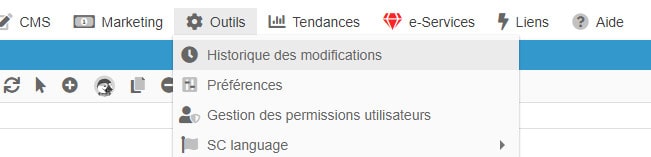
Toutes les modifications manuelles effectuées (80%) dans l'interface Store Commander sont enregistrées dans l'Historique des modifications, accessible depuis le menu Outils.
Dans cette fenêtre sont affichées :
L'ID de l'employé qui a effectué la modification
La date de la modification
L'ID de l'élément concerné (produit, déclinaison, caractéristique, commande, etc)
La propriété du produit/commande modifiée (prix, image, catégorie, caractéristiques, description, etc)
L'ancienne valeur et la nouvelle valeur
L'ID de la boutique sur laquelle la modification a été faite (en mode multi-boutiques)
et d’autres informations.
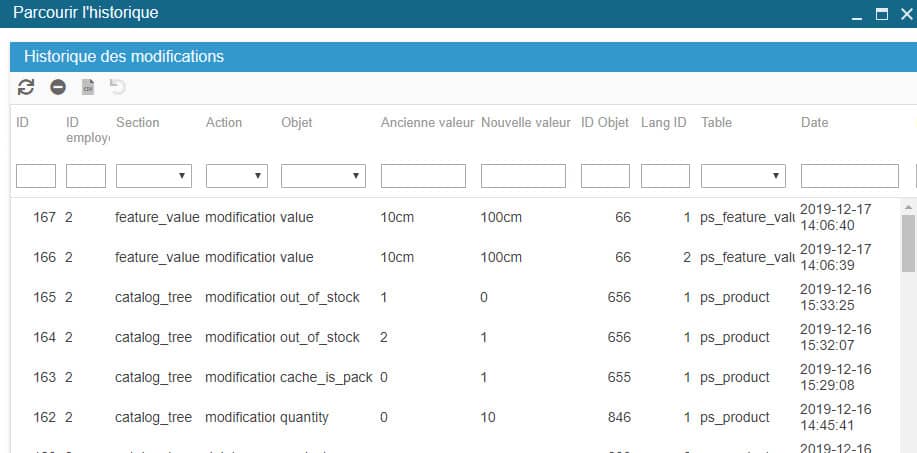
Vous pouvez utiliser les filtres pour rechercher par exemple un produit en particulier en saisissant son ID dans la colonne ID Objet
Annuler une modification
Certaines actions peuvent être annulées en utilisant l’icône sur la barre d’outils, après avoir préalablement sélectionné l’action à annuler.

Notez que toutes les actions ne peuvent pas être annulées, et dans ce cas de figure l'icône sera grisée.
✒️Prise de note rapide
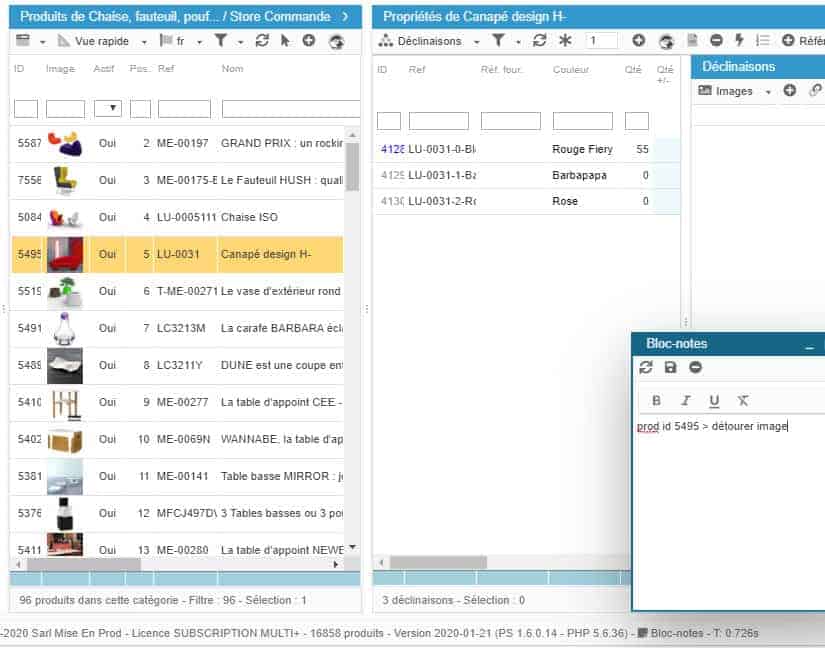
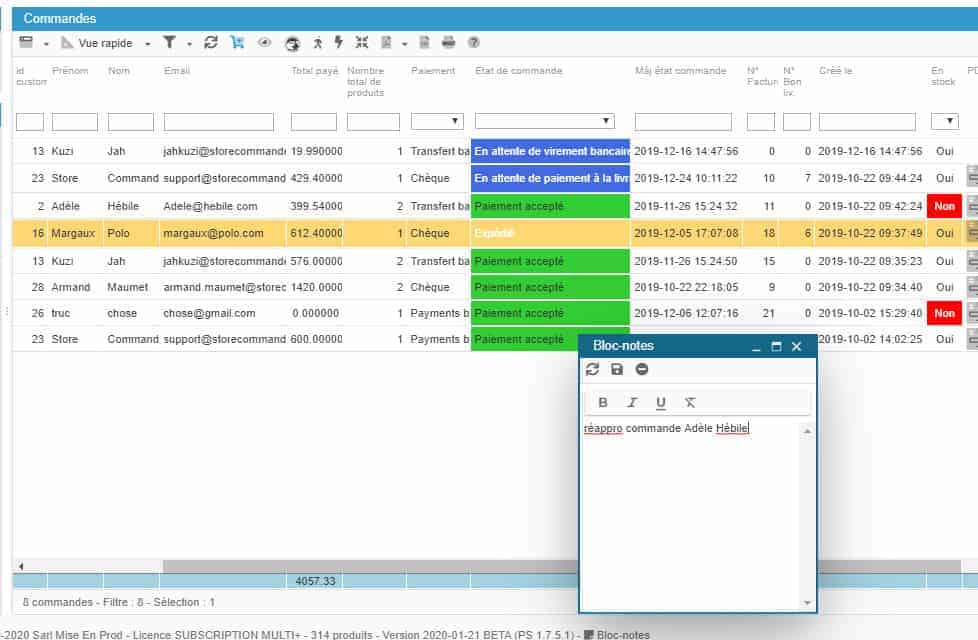
Store Commander met à disposition un bloc notes, accessible depuis toutes ses interfaces (Catalogue, Commandes, Clients, etc) car il se situe sur la barre d'état en bas de l'interface :
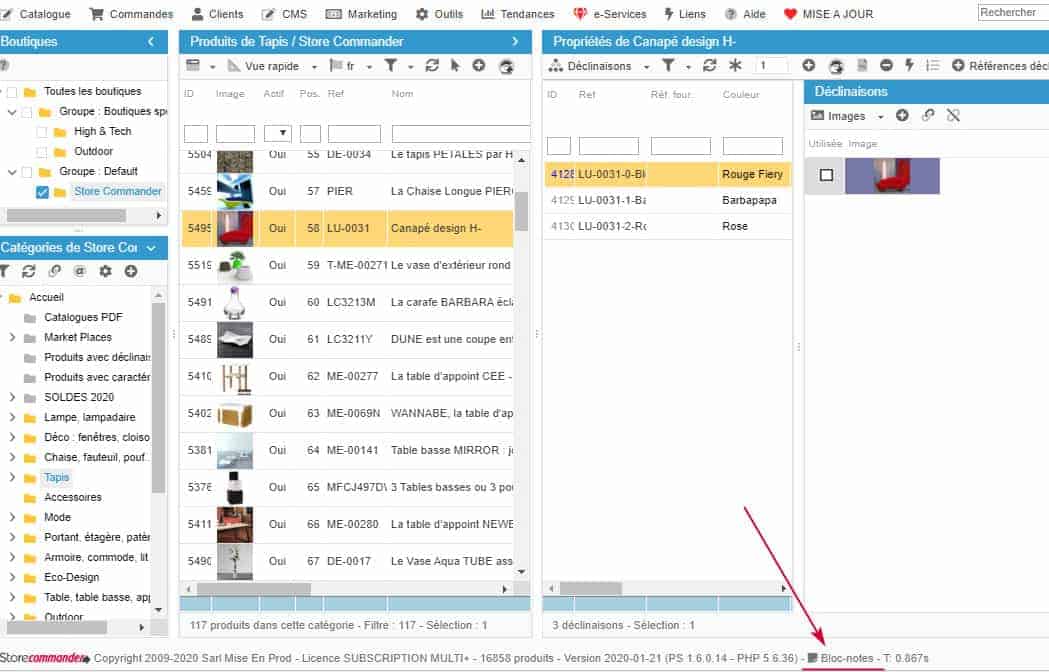
Cliquez pour ouvrir et inscrire vos notes, que vous pouvez enregistrer/supprimer aussi.
Filtrer une colonne de nombres
Filtrez vos valeurs numériques en utilisant les caractères > ou < au niveau des filtres de vos colonnes numériques.
Il est également possible de créer un échantillon en croisant les valeurs filtrées avec une fourchette numérique comme le prix par exemple.
Pour cela, mettez deux points entre les valeurs de votre fourchette de prix (x..xx).
Le Tuto Vidéo
Besoin de basculer de l’interface catalogue à la gestion des commandes sans perdre votre travail ?
Besoin de basculer de l’interface catalogue à la gestion des commandes sans perdre votre travail en cours ?
Rien de plus simple. Maintenez ‘Ctrl’ tout en cliquant sur le menu des commandes ; un nouvel onglet va s’ouvrir sur la gestion des commandes et votre catalogue produits restera ouvert dans l’onglet initial.
Cette astuce est également valable pour passer de n'importe quelle interface à une autre : commandes vers client, client vers CMS, etc. Pratique !
Le Tuto Vidéo
Les codes couleurs de Store Commander
Les couleurs principales
L'interface de Store Commander utilise plusieurs codes couleurs afin de pouvoir identifier rapidement certaines données, les principaux étant les suivants :
Ligne orange : sélection active
Champ 'nom' du produit grisé : le produit est désactivé (non visible sur la boutique)
Champ 'qté dispo' grisé : le produit possède des déclinaisons (les quantités sont gérées sur les déclinaisons)
Champ 'prix achat' rouge : le prix achat est supérieur au prix HT
Champ meta orange : le nombre de caractères/pixels utilisé dépasse le nombre autorisé/défini dans PrestaShop et pris en compte par Google
Champ meta bleu: le nombre de pixel utilisé est inférieur au nombre défini par PrestaShop et pris en compte par Google
Ligne rouge dans la grille des déclinaisons : les déclinaisons sont en double
Les couleurs spécifiques
D'autres codes couleurs spécifiques sont utilisés et dont les explications se trouvent sur les articles suivants :
Codes couleurs des promotions
Deux codes couleurs sont utilisés dans la Vue Promotions pour une identification visuelle rapide de vos produits bénéficiant d'une réduction : rose clair et rose foncé.
Rose clair : Une promotion est configurée et inactive. Les données uniquement sont affichées dans la grille des Prix Spéciaux de la colonne des Propriétés à droite.
Rose foncé : Une promotion est configurée et EST active (en cours). Les données sont affichées dans la vue Promotions et dans la grille des Prix Spéciaux de la colonne des Propriétés à droite.
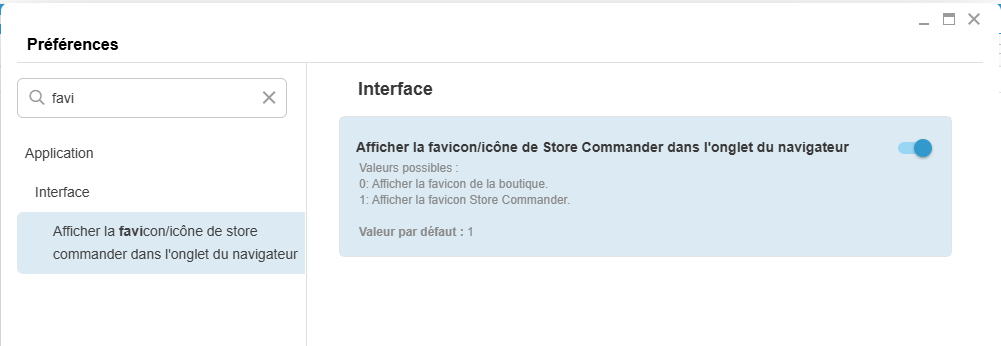
Personnalisation de son favicon
Saviez-vous que vous pouviez personnaliser l'icône de votre onglet navigateur Store Commander ?
Il vous suffit d'ajouter votre image au format *.ico dans votre backoffice PrestaShop > Personnaliser > Apparence > Thème : section Favicon
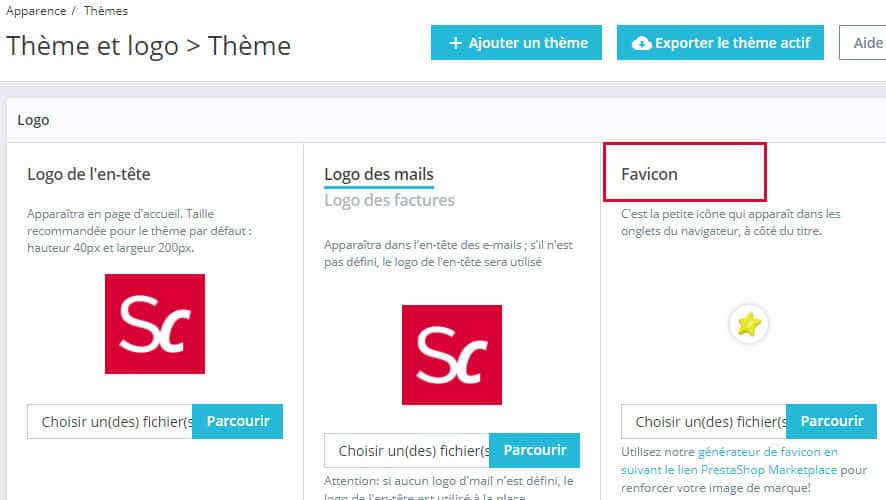
Il faudra ensuite modifier l'option dans les Préférences de Sc pour utiliser votre favicon dans votre onglet : mettre la valeur 0
🪙Le Fizz, monnaie de Store Commander
Nous vous proposons des outils dans l'interface de Store Commander qui demandent des micro-facturations : plutôt que de vous créer des centaines de factures de 0.004 €, vous pouvez acheter des lots de Fizz qui seront décrémentés au fur et à mesure de vos usages.
La valeur du Fizz est proche de l'Euro.
Elle dépend de la quantité de Fizz achetée.
J'en veux !
Vous pouvez acquérir des Fizz directement dans l'interface de Store Commander, menu e-Services > Liste des e-Services
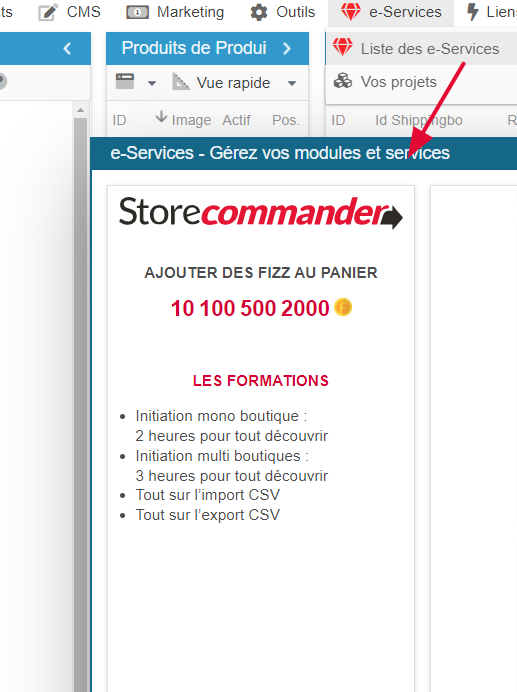
Après avoir sélectionné le lot de Fizz souhaité, vous serez redirigé sur votre panier sur le site storecommander.com pour finaliser la commande.
Les tarifs de lots de Fizz sont les suivants :
