Personnalisez votre interface clients
La personnalisation de l’interface client dans Store Commander est conçue pour offrir à chaque utilisateur un environnement de travail parfaitement adapté à ses besoins, ses habitudes et ses priorités.
Ajout champ dans la table "Clients"
Accédez à la partie PRO de l’outil pour l’ajout de champs personnalisés :
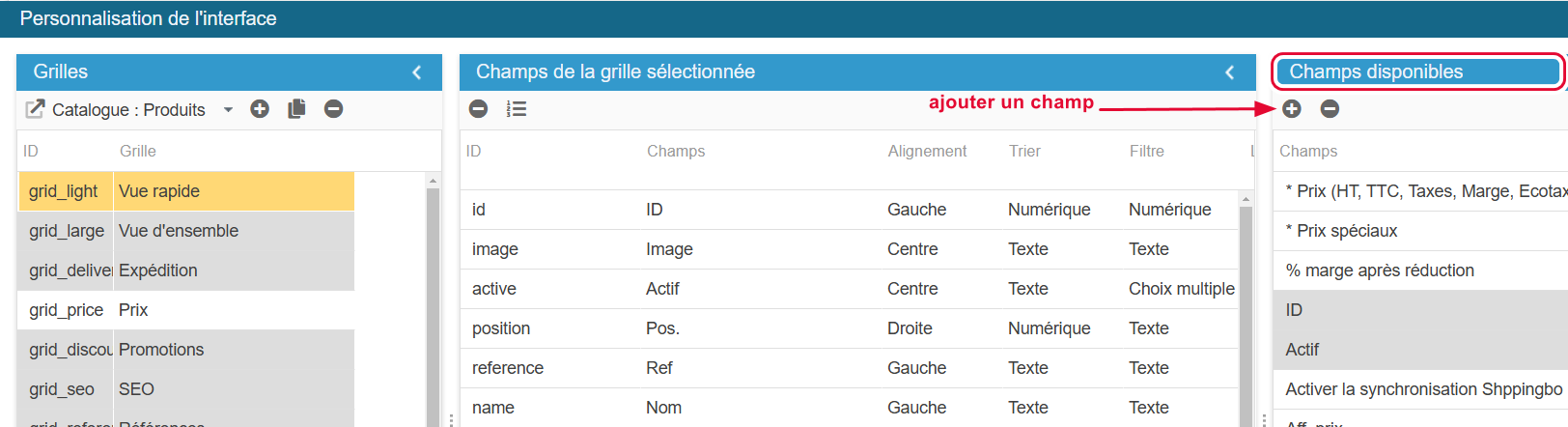
Import Clients - Champ dans une table (insert et update)
Instructions pour ajouter un champ présent dans la base de données à l'import Clients Sc
Assurez-vous de bien choisir la grille dans laquelle vous voulez ajouter votre champ - ici, il s’agira de la grille “Clients - Import Clients” :
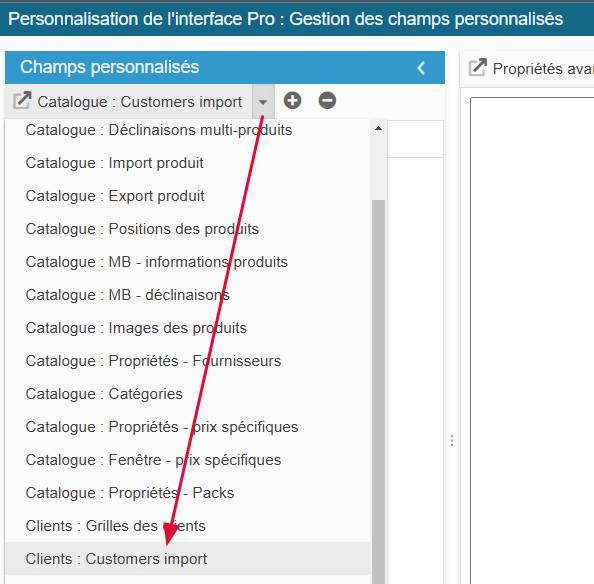
Cliquez sur l’icône d’ajout pour créer la ligne du nouveau champ et indiquez son ID my_field
(doit correspondre exactement au nom du champ dans la table)

La ligne du champ est créée dans la liste. Il faut maintenant renseigner les informations :
Il faut ensuite ajouter les éléments de configuration techniques, dans les propriétés spécifiques, dans le panneau de droite :
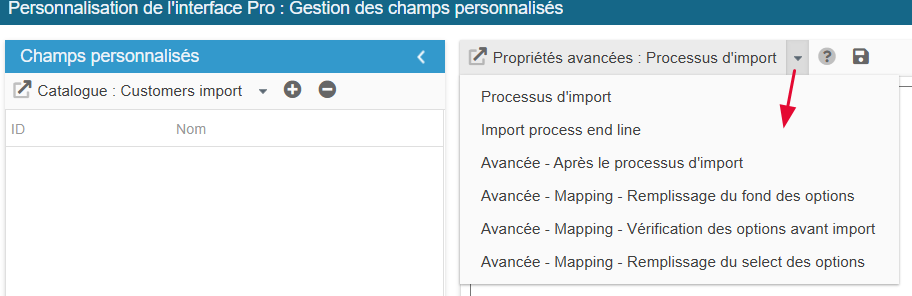
Copiez/collez le contenu ci-dessous dans le menu Processus d'import, et enregistrez :
if ($switchObject == 'my_field')
{
    $rowValue = (int) $GLOBALS['import_value'];

    $sql = 'SELECT COUNT(*)
               FROM '._DB_PREFIX_.'my_table
               WHERE id_customer='.(int) $newcustomer->id;
    if (Db::getInstance()->getValue($sql))
    {
        Db::getInstance()->execute('UPDATE '._DB_PREFIX_.'my_table
                                SET sms = '.(int) $rowValue.'
                                WHERE id_customer = '.(int) $newcustomer->id);
    }
    else
    {
        Db::getInstance()->execute('INSERT INTO '._DB_PREFIX_.'my_table (`id_customer`, `'.$switchObject.'`)
                                            VALUES ('.(int) $newcustomer->id.',"'.pSQL($GLOBALS['import_value'], true).'")');
    }
}
Ce code est à adapter à vos besoins.
Vous pouvez maintenant fermer cette fenêtre.
Ce champ sera ainsi disponible dans la liste des champs importables dans l’outil d’import Clients.
Clients - Champ ID Groupes
Accédez à la partie PRO de l’outil pour l’ajout de champs personnalisés :
Assurez-vous de bien choisir la grille dans laquelle vous voulez ajouter votre champ - dans cet exemple, il s’agira de ‘Clients : Grilles des Clients’ :
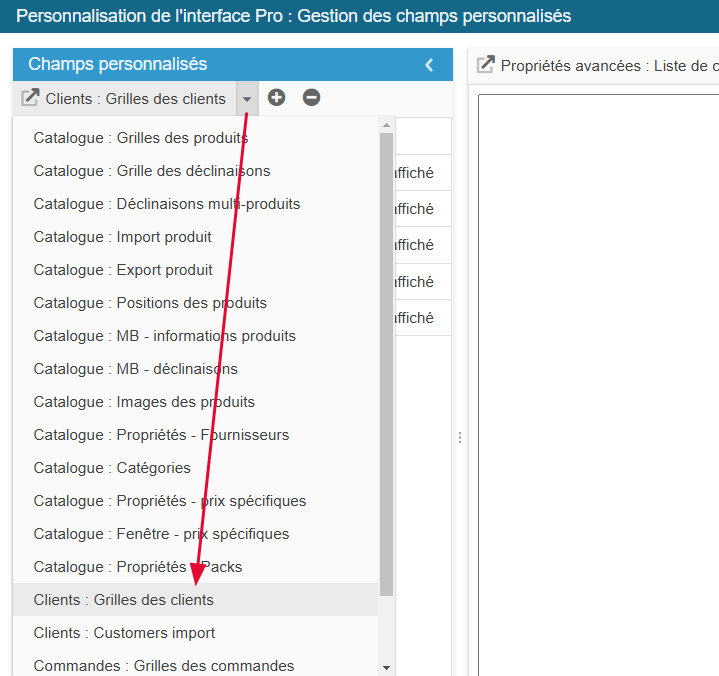
Ajout du champ
Clic sur l’icône d’ajout pour créer la ligne du nouveau champ et indiquez son ID group_id

La ligne du champ est créée dans la liste. Il faut maintenant renseigner les informations :
Il faut ensuite ajouter les éléments de configuration techniques, dans les propriétés spécifiques, dans le panneau de droite :
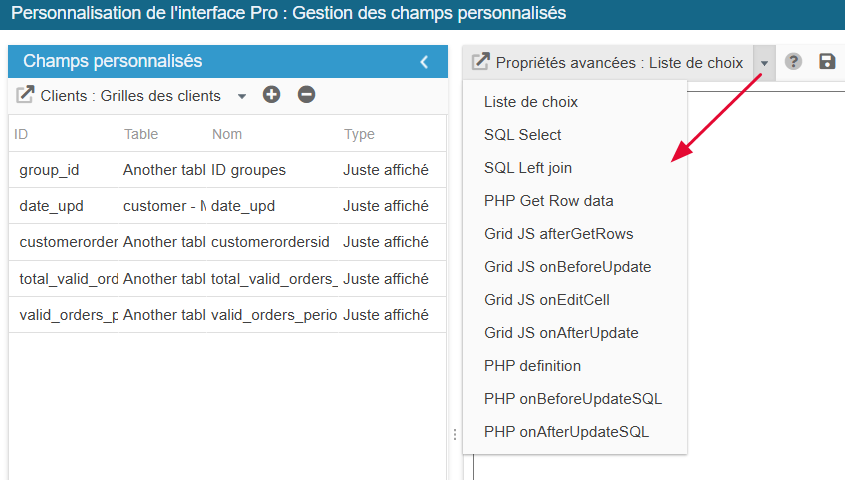
Copiez/collez le contenu ci-dessous dans le menu SQLSelect :
return ' , (SELECT GROUP_CONCAT(cst_cg.id_group) FROM `'._DB_PREFIX_.'customer_group` cst_cg WHERE cst_cg.id_customer = c.id_customer ) AS group_id ';Enfin, enregistrez la configuration :
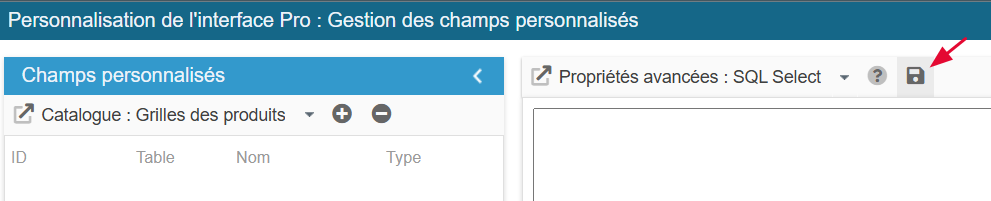
Vous pouvez maintenant fermer cette fenêtre.
De retour dans la fenêtre précédente, le nouveau champ se trouve dans la liste des champs disponibles (surligné en orange) et vous pouvez l’ajouter aux vues Clients de votre choix.