Domptez la méthodologie d'import Sc
Ajouter un fichier à importer
Avec Store Commander, importer un fichier CSV est très simple et ce, grâce à notre interface d'importation dédiée.
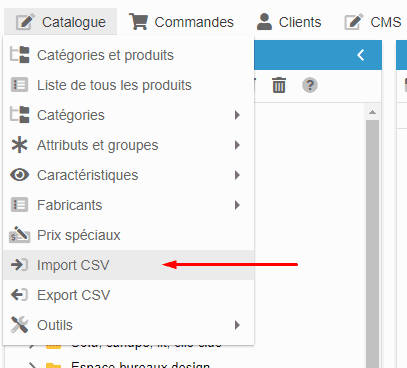
Pour cela rendez-vous dans Catalogue > Import CSV
Dans l'interface d'importation, ajoutez votre fichier CSV en cliquant sur le ➕ puis chargez-le.
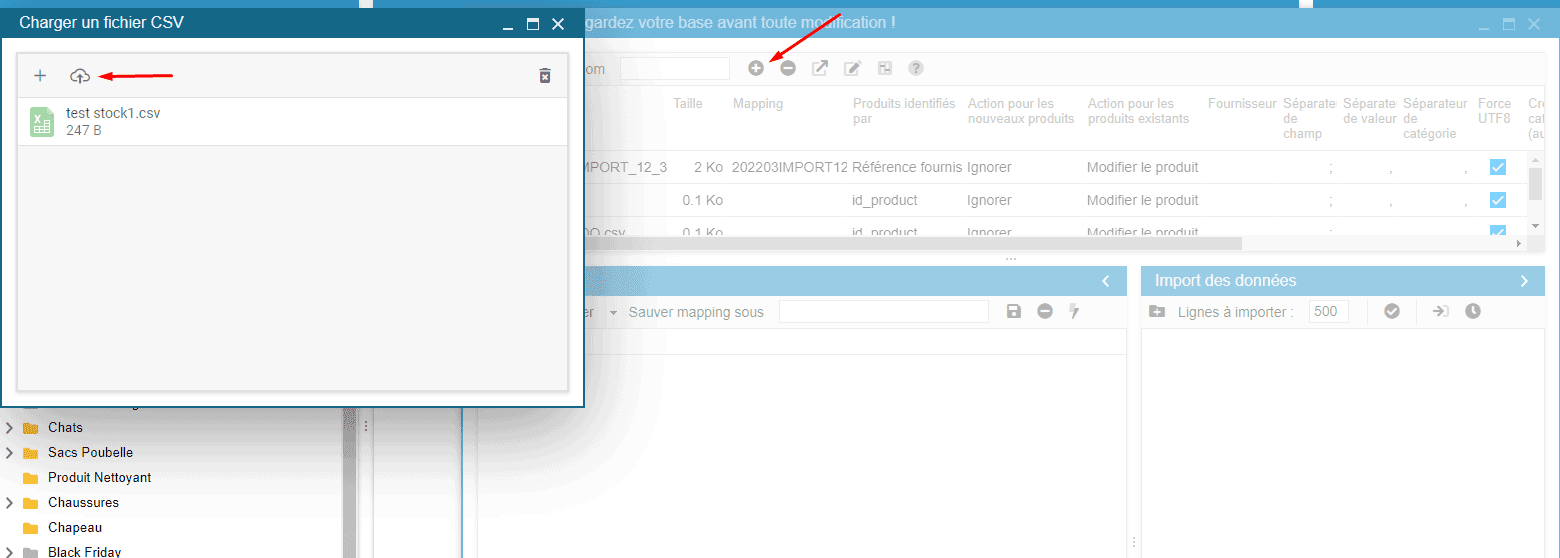
Vous le retrouvez ensuite dans la partie haute de votre fenêtre d'importation, dans la liste de tous les fichiers csv.
Il y a 3 éléments à définir pour pouvoir importer un fichier csv :
l’identifiant : élément clé utilisé par pour retrouver le produit dans la boutique
les actions : décider de créer ou modifier
le mapping : quelles informations importer
L’élément de configuration primordial : l’identifiant
L’élément le plus important dans un import est l’identifiant qui permettra de retrouver et mettre à jour le produit concerné.
Sc propose plusieurs identifiants qui sont listés dans le menu déroulant de l’option correspondante (de la fenêtre d’import), notamment le nom, la référence, le code ean, l’upc ou encore l’ID du produit.
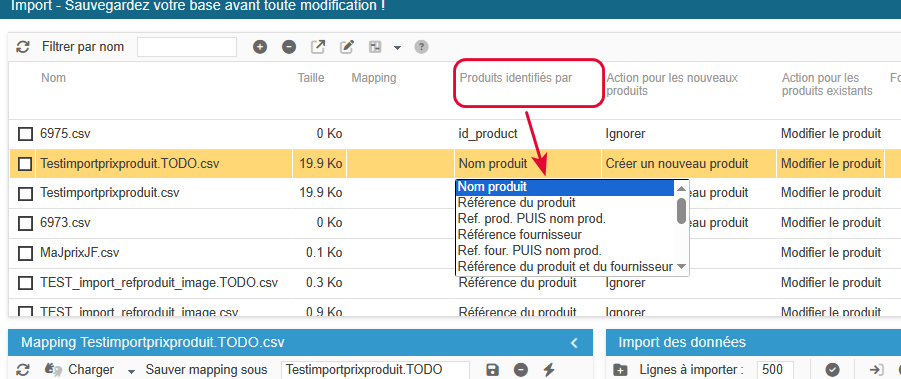
Cet identifiant est un point clé car il doit impérativement être unique pour que le processus d’import puisse modifier le bon produit.
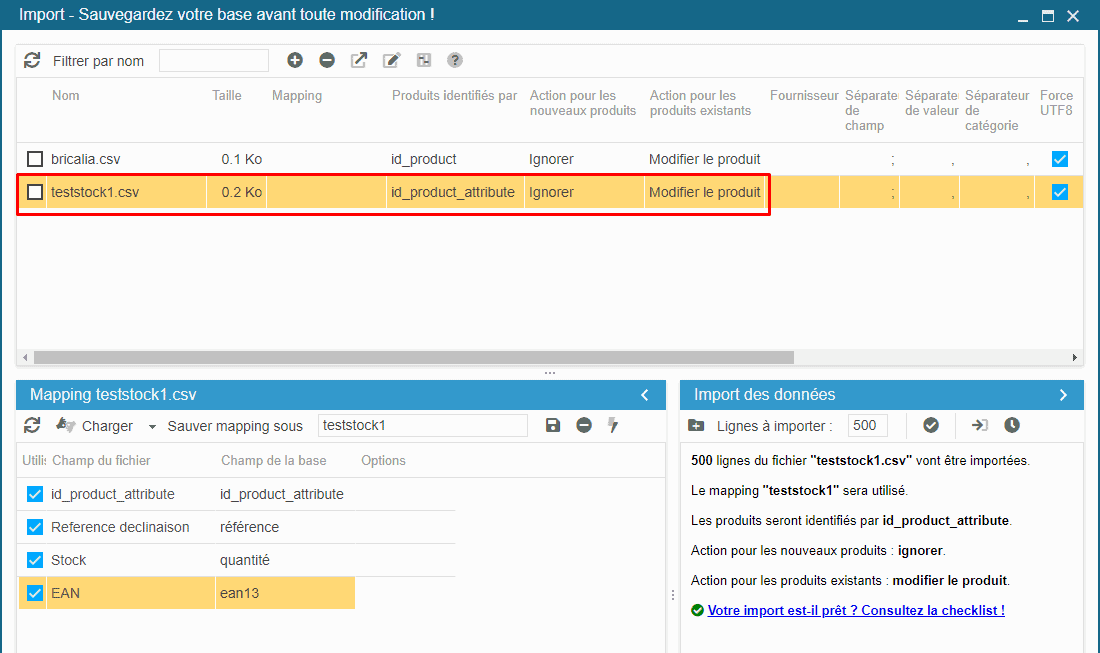
Dans l'exemple, je veux mettre à jour les informations sur mes déclinaisons, j'identifie donc mes déclinaisons par leurs ID qui correspond à id_product_attribute.
La seconde partie de la configuration : choisir les actions
Dans cet exemple, le but ici est de mettre à jour les quantités de mes déclinaisons ainsi que la référence et l'ean13, les actions à choisir seront alors ‘ignorer’ + ‘modifier’
Le mapping : les informations à importer
Lorsque vous sélectionnez le fichier, ses informations s’affichent dans le panneau Mapping.
C’est à cet endroit que vous allez indiquer quelles informations importer.
En effet, chaque colonne de votre fichier est affichée en tant que ligne, et chaque ligne doit être renseignée avec le nom du champ PrestaShop. Par exemple, nom produit avec ‘nom’, stock avec ‘quantité’, etc.
Pour votre fichier, double-cliquez dans la colonne "Champ de la base" et sélectionnez le champ correspondant, et ce pour toutes les lignes que vous souhaitez prendre en compte dans votre import.
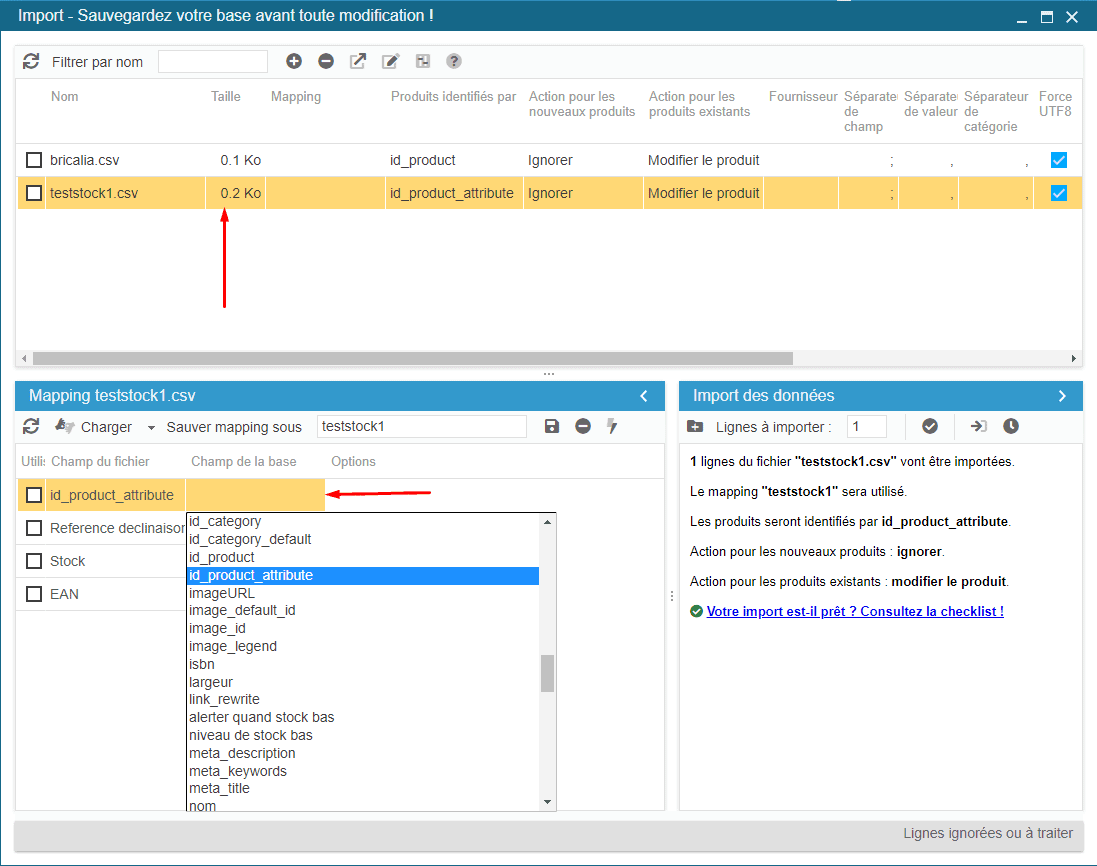
Voilà, votre mapping est fait. Vous pouvez l'enregistrer si il s'agit d'un import régulier (cela vous évitera de le refaire à chaque importation).
👉🏼 Démarrer l’import
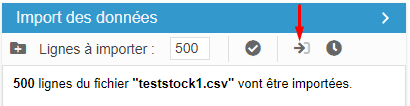
Voilà, il ne reste plus qu'à lancer l'import depuis la fenêtre "Import des données" via le bouton de la capture.
500 est indiqué par défaut :
- si votre fichier contient moins de 500 lignes, vous pouvez laisser 500.
- si votre fichier contient plus de 500 lignes, modifiez la valeur
Notez qu’il n’est pas nécessaire d’indiquer le nombre exact, juste au-dessus suffit.
En enfin, démarrez votre import en cliquant l’icône correspondant :
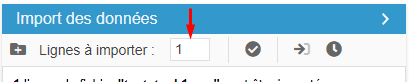
Note : nous conseillons de tester votre import en important 1 ligne de votre fichier. Si l'import fonctionne, alors vous pouvez le relancer depuis le fichier TODO.csv
✅ La Checklist
Voici un récapitulatif en images des étapes d’import :
⏲️ Importer par lot de lignes avec l'auto-import
L'outil d'import automatique (auto-import) constitue l'une des fonctions gain de temps par excellence au sein de l'outil d'import CSV dans Store Commander.
L'auto-import permet en effet :
d'importer de larges fichiers, et
est également recommandé lors de vos imports d'images qui utilisent des ressources système conséquentes.
L'outil d'import automatique vous permet en effet d'espacer le processus d'import en paramétrant un intervalle de temps, et ainsi importer l’INTEGRALITE DE VOTRE FICHIER par lot de lignes.
Saisissez tout d'abord le nombre de lignes et ensuite cliquez sur l'icône désignée ci-dessous pour saisir l'intervalle de temps (60 maximum).
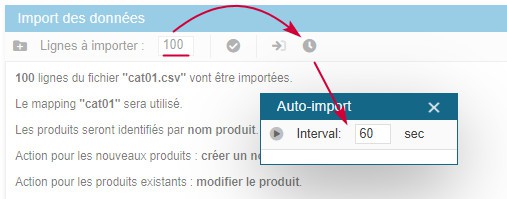
Et enfin, démarrez l'import en cliquant sur l'icône de démarrage.
Le processus traitera la totalité de votre fichier d'import par lot de ligne. Lorsque l'import est terminé, l'outil d'auto-import se fermera automatiquement.
Voici un exemple de configuration :
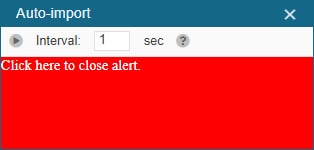
Choisissez de traiter 100 lignes du fichier CSV toutes les 60 secondes. Si votre serveur met 30 secondes à traiter ces lignes, vous pouvez paramétrer l'outil d'auto-import à 40 secondes pour laisser une marge et le relancer. Si une erreur se produit, l'import s'arrêtera et un encart rouge vous alertera.
❓Qu’est-ce qu’un fichier TODO ?
Dès que vous démarrez le processus d'import, Store Commander créé automatiquement une copie de votre fichier CSV intitulé 'votrefichier.TODO.CSV'.
Store Commander utilisera ce fichier pour importer les données, ligne par ligne.Lorsqu'une ligne a été traitée correctement, elle est supprimée du fichier TODO, et ainsi de suite.Si Store Commander ne peut traiter une ligne, le processus d'import s'arrêtera automatiquement et un message sera affiché dans le panneau 'Import de données'.
Cela signifie que vous pouvez télécharger le fichier TODO.CSV pour voir quel produit pose le problème.
Celui-ci sera visible sur la première ligne du fichier, les lignes traitées correctement étant automatiquement supprimées.
Si toutes les lignes du fichier CSV ont été importées, alors le fichier TODO sera vide et automatiquement supprimé.
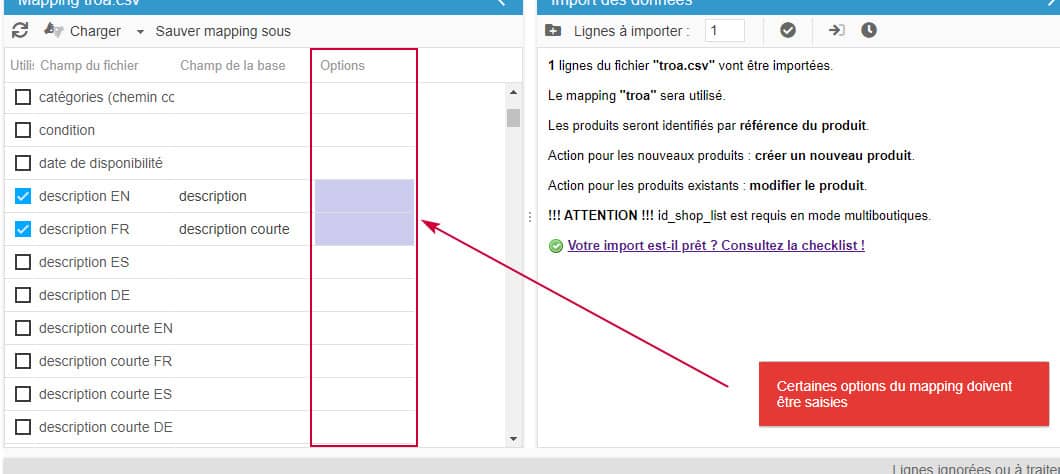
🚩 Message : Certaines options du mapping doivent être saisies
Un message dans un encadré rouge s'affiche au lancement de votre import concernant des options de mapping.
Dans le mapping, il y a une colonne 'options'. Pour certains champs, une option est requise. Lorsque c'est le cas, la cellule correspondante sera sur un fond de couleur.
Vérifiez par exemple, le prix d'achat ou la référence fournisseur, les langues, etc.
💡Modifier l'ordre d'affichage des fichiers d'import
La liste de vos fichiers dans la fenêtre d'import CSV de Store Commander sont par défaut affichés par ordre alphabétique.
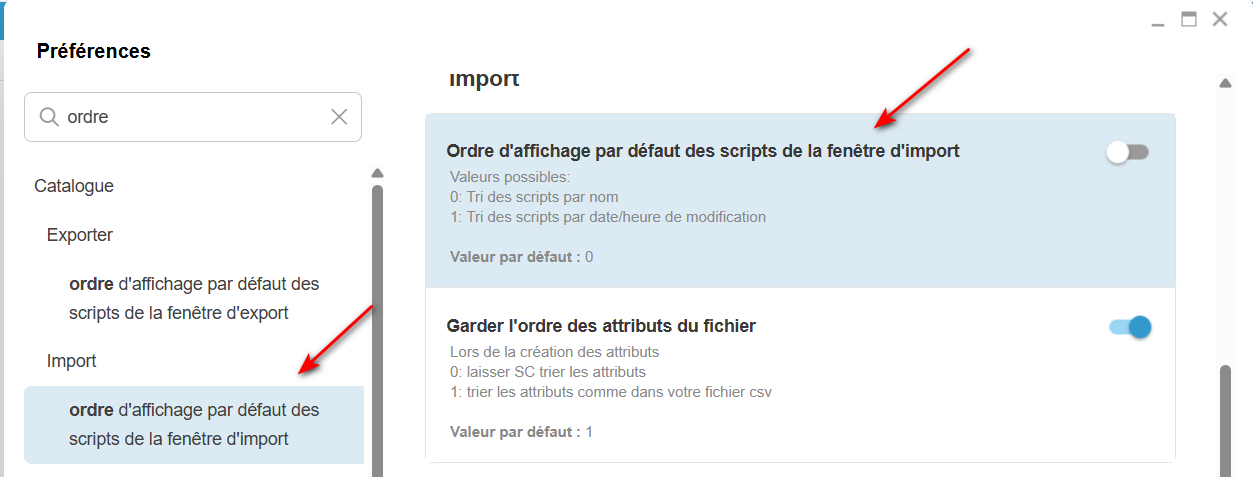
Vous avez la possibilité de modifier cet ordre par un liste par date d'ajout des fichiers.
Faites votre choix en définissant l'option dans les ‘Préférences’ de Sc du menu ‘Outils’ :
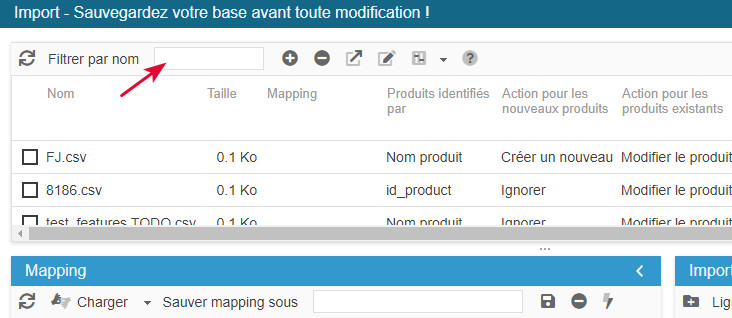
Notez qu'il est aussi possible de trier les colonnes de cette interface, en cliquant sur l'intitulé de la colonne que vous souhaitez trier.
N'hésitez pas également à utiliser le moteur de recherche en haut de la fenêtre.
💡Garder les 0 en début de série numérique avec Excel
Lorsque vous ouvrez un fichier csv avec Excel et que certains champs numériques utilisent des 0 (zéro) en début de série, Excel va les ignorer à cause de la détection automatique de format, et seront supprimés de votre série numérique.
Cela peut se produire par exemple avec des codes eans qui pourraient commencer par 0, ou encore des références.
Il existe une solution expliquée dans cette vidéo (en anglais) : https://www.youtube.com/watch?v=Gx5fwAt64NY
Notez qu'il s'agit d'un problème venant de MS Excel, et que l'équipe Store Commander ne pourra pas fournir plus d'explication ni vous assister sur l'application de la solution proposée.
💡Edition rapide pour corriger rapidement les erreurs
Le processus d'import de Sc traite les lignes du fichier TODO (copie de votre fichier) les unes après les autres, supprimant les lignes correctement traitées au fur et à mesure.
Lorsqu'une erreur se produit, alors l'import s'interrompt et l'erreur s'affiche dans le panneau d'import de données, en bas à droite.
La ligne du fichier TODO est en cours de traitement => une erreur se produit => la ligne n'est pas traitée.
Cette ligne est la 1ère ligne du fichier TODO, car les précédentes traitées correctement ont été supprimées.
L'erreur se produit donc sur cette première ligne. Afin de savoir de quel produit il s'agit, vous pouvez simplement sélectionner ce fichier TODO et utiliser le mode d'édition rapide, c'est-à-dire l'icône indiquée sur la barre d'outils, qui affichera les 20 premières lignes du fichier TODO.
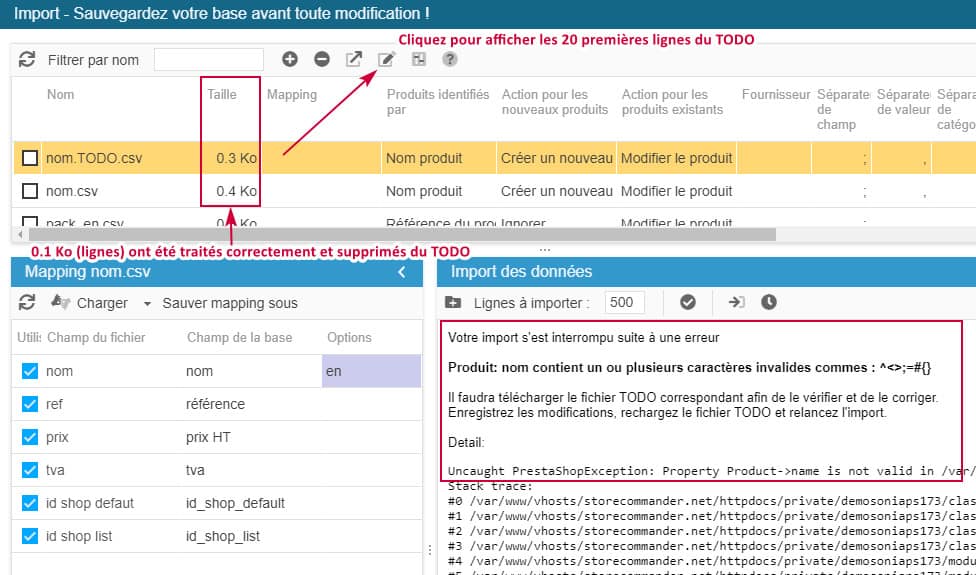
Cela vous permet de rapidement corriger le problème détecté - si l'erreur est liée aux informations du fichier - d'enregistrer la correction et de relancer l'import.
Le processus reprendra là où il s'est arrêté, c'est à dire la première ligne du fichier TODO que vous venez de corriger.
En prenant l'exemple de l'erreur 'name is not valid' qui interrompt l'import. On sélectionne le fichier TODO pour ouvrir l'édition rapide => vérifiez la première ligne => éditez + corriger => enregistrez => relancez l'import (du fichier TODO).
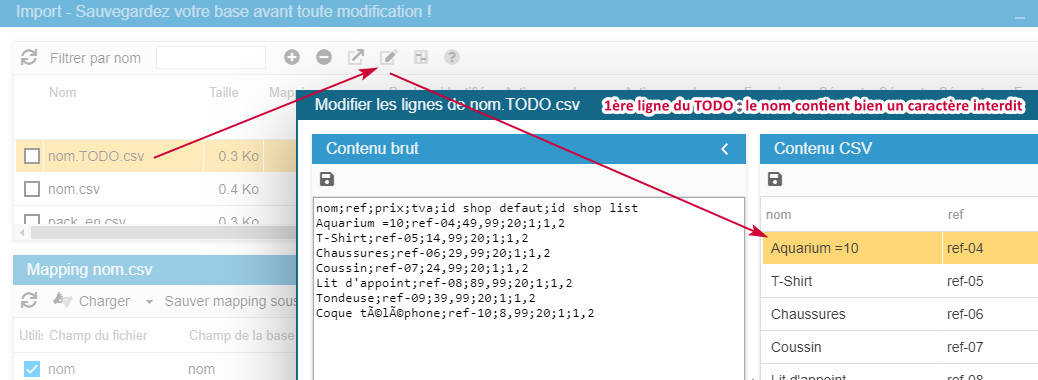
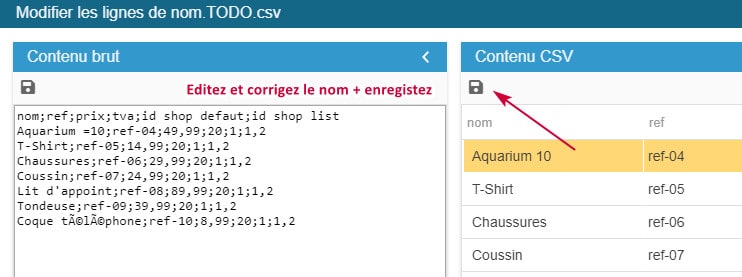
Exception : la première ligne du fichier TODO peut ne pas être la ligne qui renvoie l'erreur s'il s'agit d'une ligne ignorée - voir l'article ci-dessous sur les lignes ignorées.
🎥 Le webinaire
Un webinaire est dédié à l’import, dont le replay est disponible gratuitement sur notre site, sur cette page.