Mettre les catégories à jour par import csv
Store Commander comprend un outil d'export csv ainsi qu'un outil d'import pour vous permettre de gérer et d'optimiser vos catégories comme un pro !
En effet, toutes les informations relatives aux catégories peuvent être exportées, généralement pour être modifiées par la suite via un fichier d'import.
Et l'outil d'import csv dédié aux catégories vous permet de mettre à jour toutes les informations des catégories, ainsi que d'en créer de nouvelles.
Extraire les informations de vos catégories
L’outil d’export CSV va vous permettre d'extraire les données de vos catégories sur un fichier CSV dans le but principal de mettre à jour en masse les données exportées avec l'outil d'import CSV dédié aux catégories.
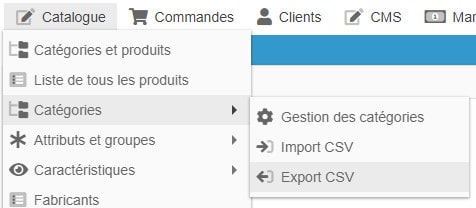
L'export CSV pour les catégories est accessible depuis le menu Catalogue > Catégories > Export CSV.
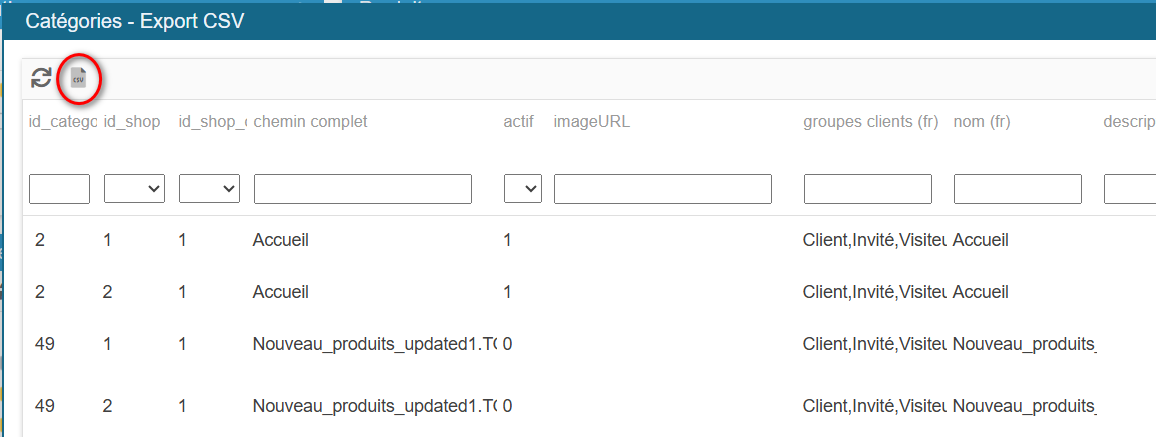
La fenêtre d'export affiche par défaut la liste de toutes vos catégories, dans toutes les langues, et toutes boutiques confondues (si vous travaillez en mode multiboutiques).
Vous pouvez ensuite cliquer sur l'icône d'export rapide pour copier/coller les informations affichées dans la grille dans un tableur (Excel/OpenOffice/LibreOffice/etc.).
Note : si plusieurs langues s'affichent alors que vous ne les utilisez pas toutes, vous pouvez désactiver l'affichage des langues non activées (dans le backoffice) depuis Outils > Préférences > Catalogue > Interface > Afficher toutes les langues = 0
Choisir les champs à exporter
L'export des catégories utilise un simple copier/coller des informations affichées dans la fenêtre, avec l'option d'export rapide.
Pour un export personnalisé plusieurs options sont à votre disposition :
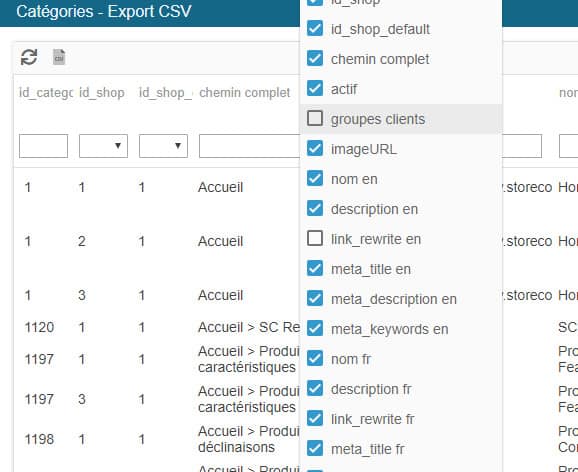
Vous pouvez cacher les colonnes que vous ne souhaitez pas exporter en les décochant de la liste qui s'affiche après un clic droit sur les intitulés des colonnes.
Vous pouvez déplacer les colonnes par un simple glisser/déposer pour définir l'ordre affiché dans le fichier CSV
Vous pouvez aussi filtrer les données par colonne si vous souhaitez exporter uniquement les catégories associées à un groupe clients spécifique, ou encore uniquement les catégories actives, etc.
Modifier vos catégories par import
Si vous avez procédez à un export de vos catégories avec Sc, alors vous devriez avoir l’id des catégories, qui sera votre identifiant d’import - l’identifiant unique appartenant aux catégories.
Sinon, vous pouvez utiliser le nom (si et seulement si il est unique), le chemin complet.
Ensuite ajoutez les informations que vous souhaitez modifier.
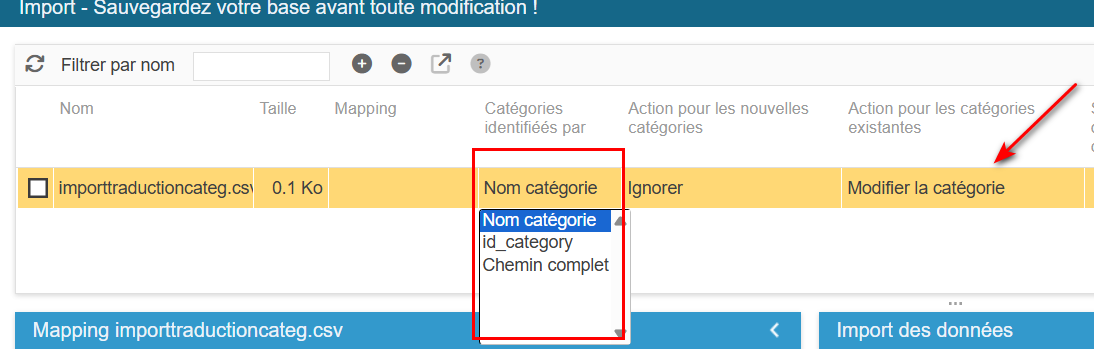
Dans la partie haute de votre fenêtre d’import, vos options devront être les suivantes :
Sélectionnez l’identifiant à utiliser.
L’action pour les catégories existantes doit être “Modifier la catégorie”.
Gérer les traductions de vos catégories par import CSV
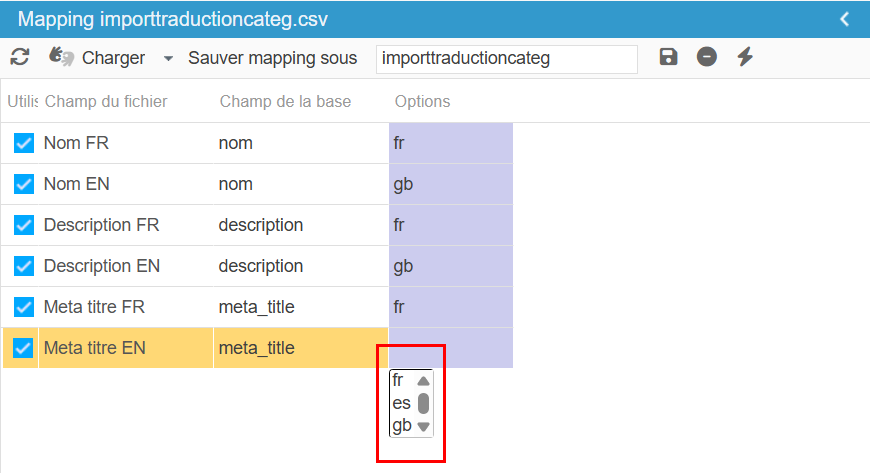
L'option de langues est disponible pour les champs 'nom', 'description' et tous les champs ‘meta’. Il suffira d'insérer une colonne pour chaque langue comme dans cet exemple :

Le choix de langues se trouve dans la colonne ‘Options’ du mapping :
Créer une catégorie avec ou sans ses catégories parentes
Pour créer une nouvelle catégorie par import CSV, vous pouvez utiliser le nom + le chemin parent ou le chemin complet.
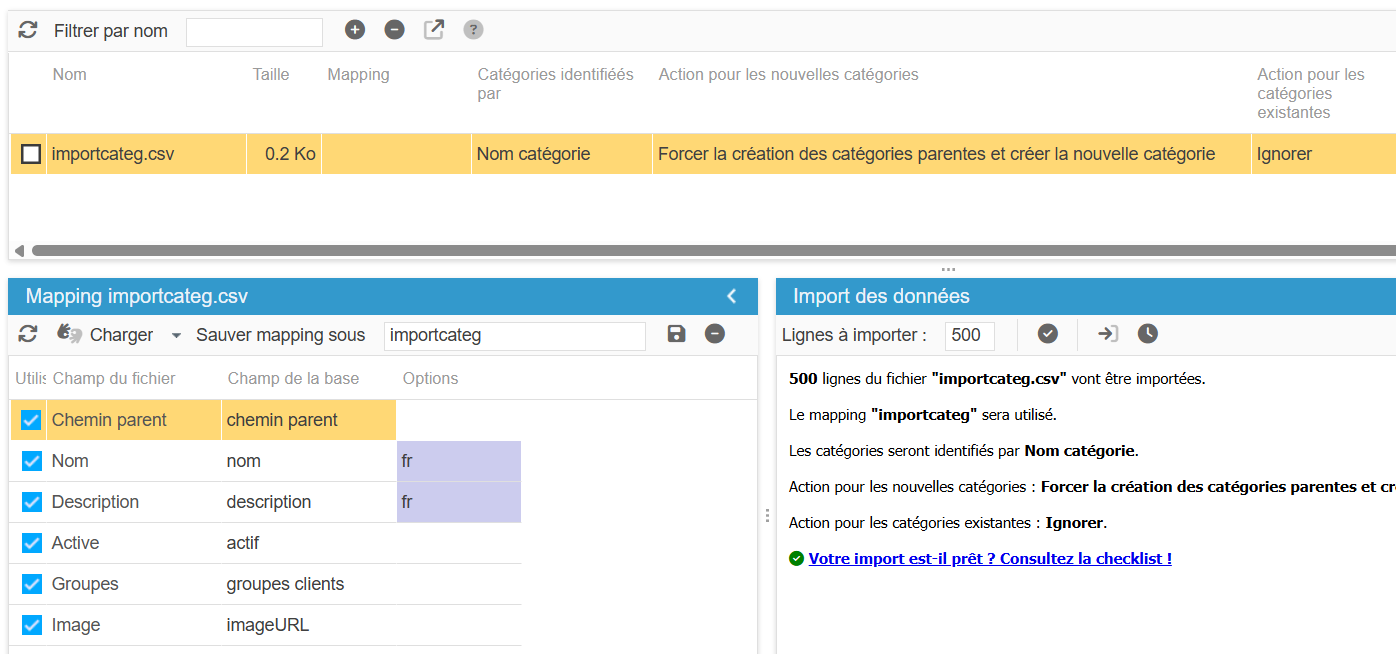
Option 1 : nom + chemin parent

Votre mapping d’import sera le suivant :
Option 2 : chemin complet

Votre mapping d’import sera le suivant :

Les catégories parentes sont nécessaires pour que Store Commander puisse créer et placer la catégorie à l'endroit voulu dans l'arborescence.
ATTENTION : dans la configuration de votre import, l’action pour les nouvelles catégories est à sélectionner avec précaution. Suivant l’action choisie, des doublons de catégories pourront être crées.