Administrer les catégories dans l'interface Sc
Créez vos catégories
Store Commander vous permet de créer toute l’arborescence de vos catégories directement dans l'interface et ce, rapidement et simplement.
Vous pouvez suivre ce tutoriel interactif - n’hésitez pas à agrandir la fenêtre via les deux flèches en haut à droite :
Pour ceux qui n’auraient pas suivi le tutoriel voici les étapes à suivre (avec capture d’écran) :
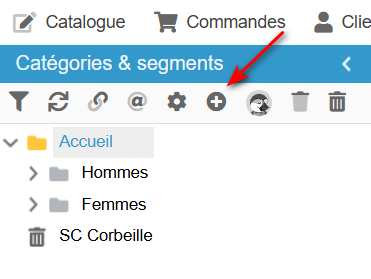
A partir de la colonne des Catégories, cliquez simplement sur l'icône ➕ de la barre d'outils
Dans la fenêtre de création qui s'affiche, saisissez le nom de la nouvelle catégorie et validez sur OK.
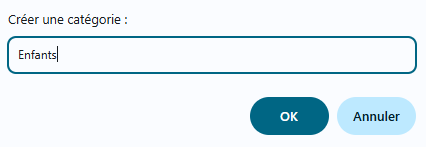
Voilà, une nouvelle catégorie a été créée.
Par défaut, la nouvelle catégorie sera placée en dessous de la catégorie que vous aurez préalablement sélectionnée.
Dans l'exemple ci-dessous, la catégorie 'Accueil' était sélectionnée.

Mais pas de panique si la catégorie n’est pas au bon endroit 😊
Un simple glisser/déposer vous permettra de la replacer dans l’arborescence. On vous explique cela dans la section suivante.
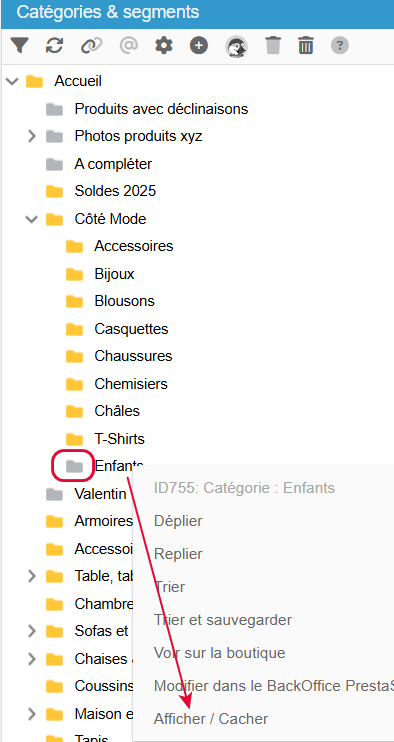
Par défaut également, les nouvelles catégories seront cachées, c'est-à-dire non visibles sur votre boutique en ligne, facilement identifiable par son icône grisée.
Un clic droit > afficher/cacher pour la rendre visible.
Réorganisez l’arborescence pour une meilleure navigation
L'option glisser/déposer de Store Commander vous permet de rapidement réorganiser l'ordre de vos catégories. Essayez avec notre tutoriel interactif 😊(n’hésitez pas à agrandir la fenêtre via les deux flèches en haut à droite).
Sélectionnez une catégorie et faites-la glisser exactement où vous souhaitez qu'elle apparaisse. La modification est prise en compte instantanément sur votre boutique en ligne.
IMPORTANT : il est nécessaire d'appliquer l'option sous Catalogue > Outils > Vérifier et corriger les catégories lorsque vous manipulez l'arborescence de vos catégories.
Triez vos catégories en un clic
Les options qui se trouvent dans le menu contextuel des catégories (clic droit) vous permettent de trier alphabétiquement vos catégories, que ce soit uniquement pour l'affichage dans l'interface de Store Commander (sans impacter l'affichage en front office) ou pour modifier l'ordre d'affichage sur le front office.
Une image vaut mieux qu’un long discours, alors voici l’explication en vidéo :
Masquez les catégories inactives pour une meilleure visibilité
L'arborescence de vos catégories peut inclure de nombreuses catégories désactivées qui impacte l'affichage la liste dans Store Commander.
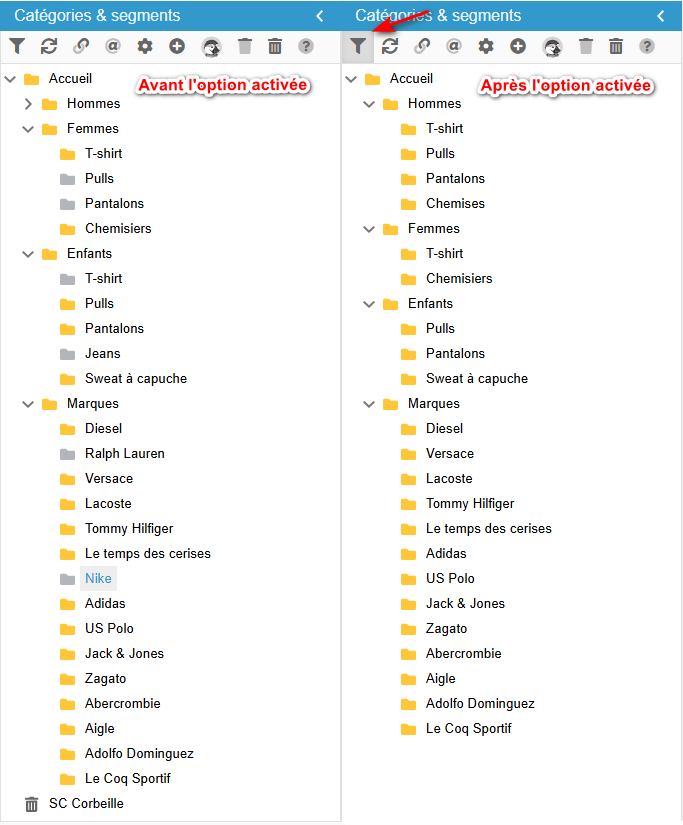
Mais d'un clic vous pouvez décider de cacher ces catégories inactives afin de ne voir que les catégories actives.
Attention : cela concerne l’affichage de votre Sc uniquement, pas d’impact sur votre site.
Il suffit d'activer l'icône de filtre qui se trouve sur la barre d'outils des catégories. L'icône sera sur un fond légèrement grisé lorsque l'option est active.
Activez ou désactivez plusieurs catégories en masse
L'interface dédiée aux catégories, accessible dans le menu Outils > Catégories > Gestion des catégories, vous permet d'activer ou de désactiver plusieurs catégories en masse.
Vous pouvez suivre ce tutoriel interactif - n’hésitez pas à agrandir la fenêtre via les deux flèches en haut à droite :
Dans la colonne de l'arborescence de gauche se trouve une colonne 'Actif', qui affichera Oui/Non : catégorie activée ou désactivée sur votre site.
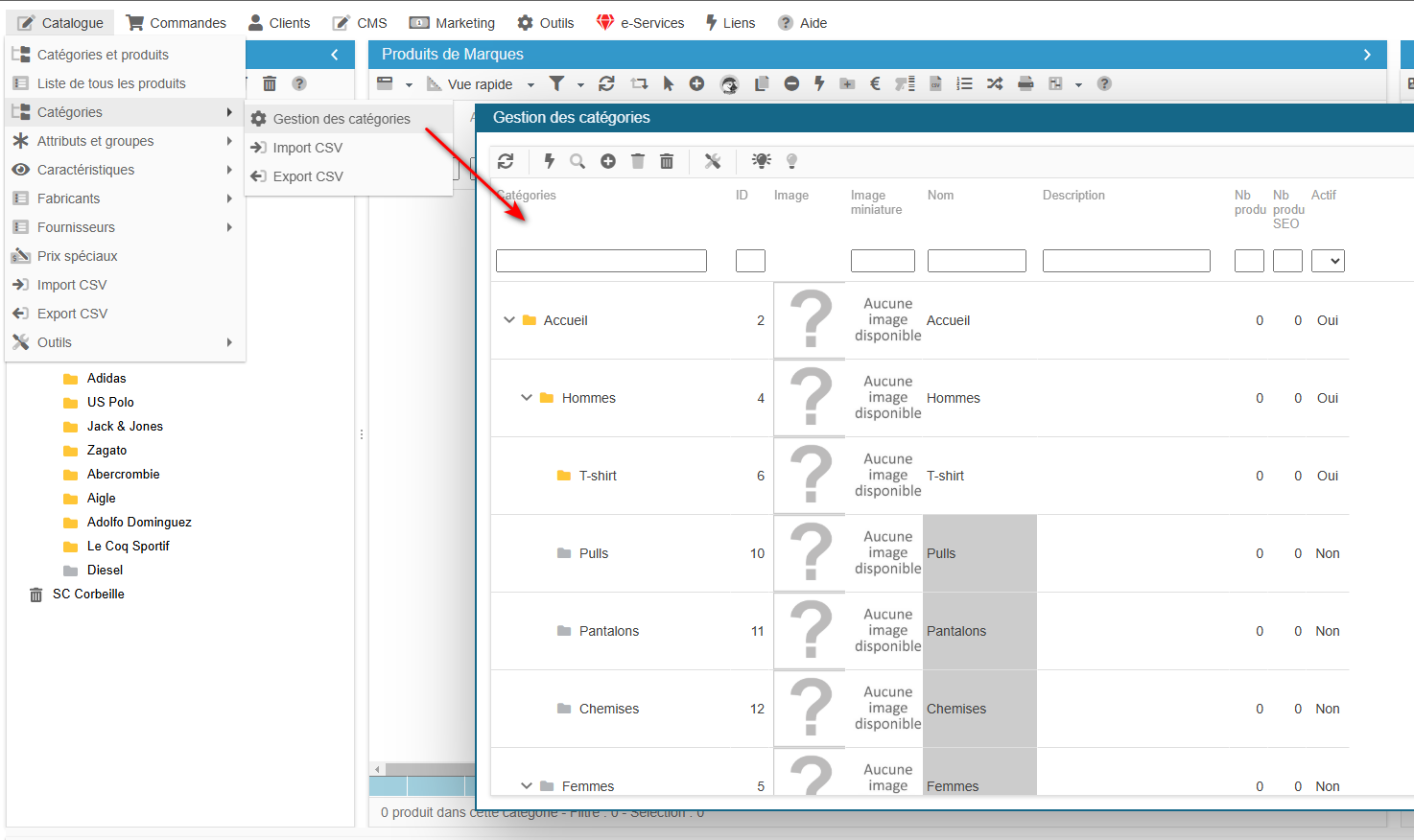
Pour modifier cet état sur plusieurs catégories, utilisez la fonction copier/coller que vous trouverez dans le menu contextuel (clic droit).
Pour activer plusieurs catégories :
Changez le statut de la première catégorie sur Oui.
Faites un clic droit sur 'Oui' et sélectionnez 'Copier'.
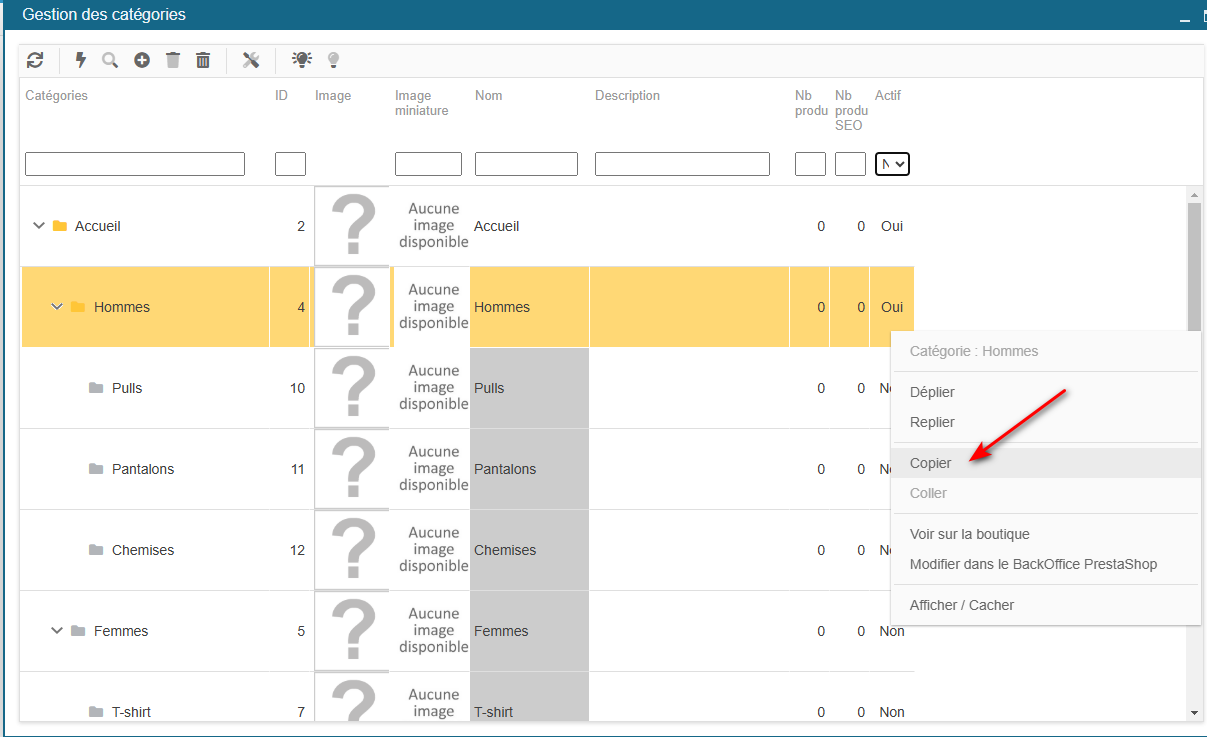
Sélectionnez ensuite toutes les catégories que vous voulez activer (touche CTRL de votre clavier), refaites un clic droit dans cette même colonne 'Actif', et cette fois-ci sélectionnez 'Coller...'
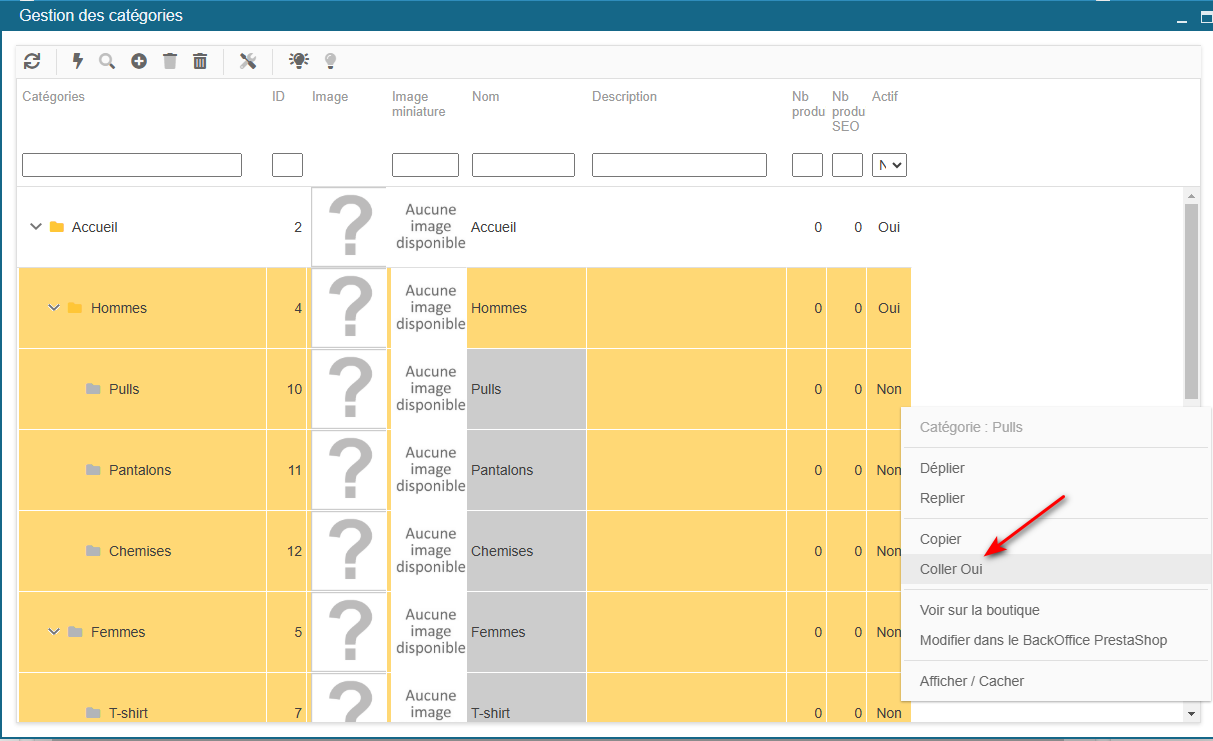
Voilà, c'est fait, vous avez activé plusieurs catégories en juste quelques secondes :)
A l'inverse pour désactiver, vous copierez/collerez la valeur Non.
Editez et modifiez les catégories
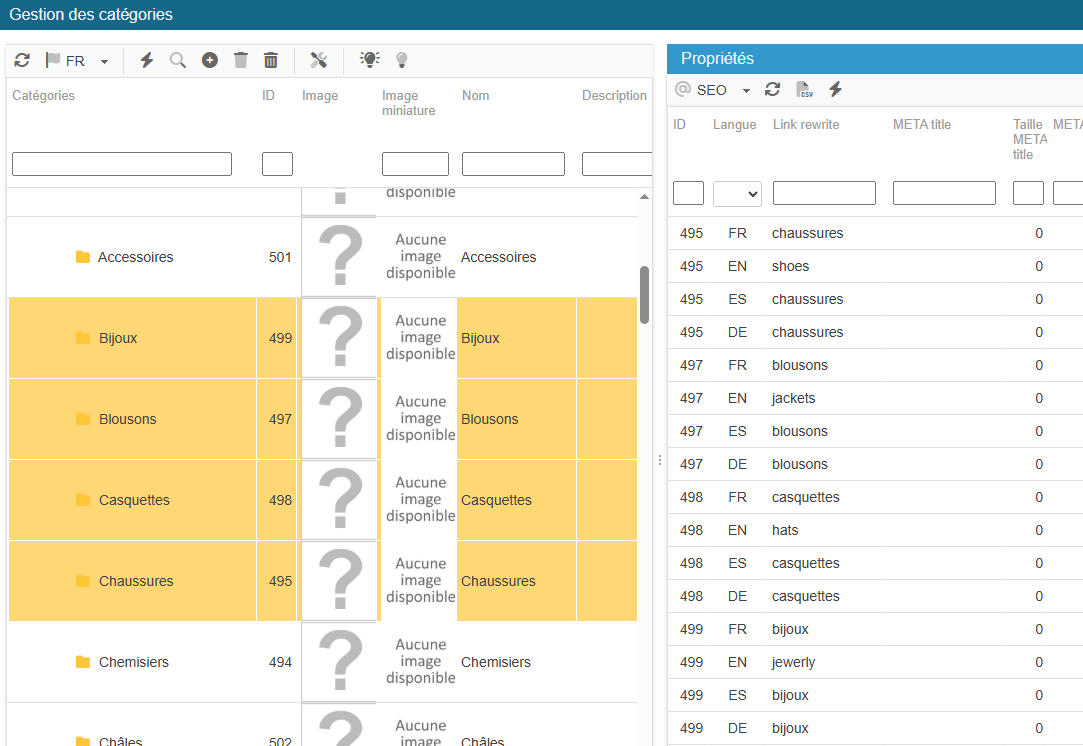
Toutes les informations de vos catégories, telles que les noms, les descriptions, les images, ou encore le SEO se trouvent dans l’interface dédiée aux catégories, menu Catalogue de votre Sc.
Les données sont disponibles dans la colonne des propriétés à droite.
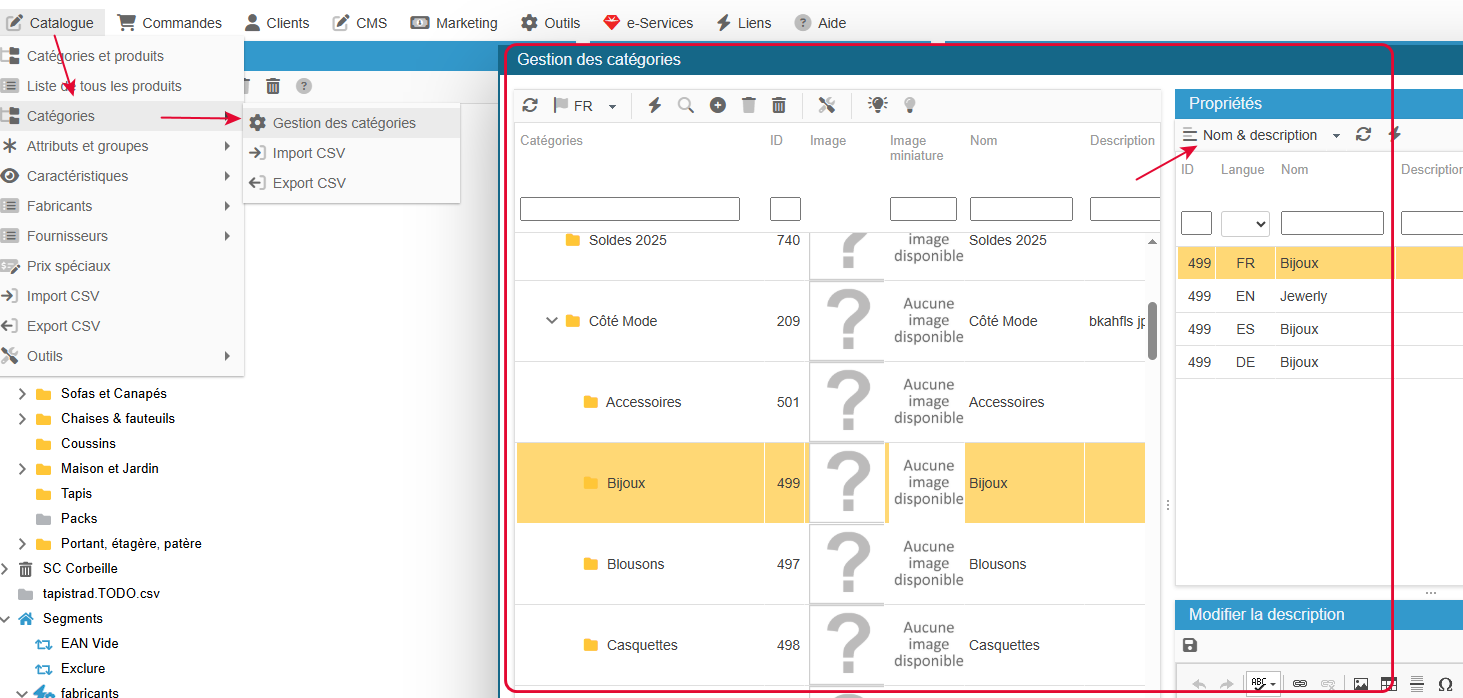
Vous pouvez bien sûr travailler en masse, c’est-à-dire sur plusieurs catégories en les sélectionnant au préalable.
Supprimez une catégorie
Dans l'interface de Store Commander, il n'est pas possible de supprimer une catégorie, cela serait un risque trop important si la catégorie concernée contenait des produits, qui eux aussi risqueraient d'être supprimés définitivement de la base de données.
Si vous voulez supprimer une catégorie de votre arborescence, glissez-la simplement dans la corbeille, ou utilisez l'icône suivant de la barre d'outils des catégories.

Assurez-vous que cette catégorie ne contient aucun produit (que vous ne voulez pas supprimer). Si des produits existent, il faudra les enlever de cette catégorie en les dissociant depuis la grille des Catégories, colonne des Propriétés.
Vous pouvez ensuite vider la corbeille en cliquant sur l'icône suivante de la barre d'outils des catégories.

IMPORTANT : il est nécessaire d'appliquer l'option sous Catalogue > Outils > Vérifier et corriger les catégories lorsque vous manipulez l'arborescence de vos catégories
Identifiez et supprimez les catégories vides
Voici l’astuce pour supprimer les catégories dans lesquelles il n’y a aucun produit.
🚮Sc Corbeille - A quoi sert-elle ?
Dès l'installation de Store Commander sur votre boutique PrestaShop, une catégorie intitulée Sc Corbeille ou Sc Recycle Bin sera automatiquement créée, au même niveau que l'Accueil de votre boutique.
Les produits peuvent être définitivement supprimés de votre base de données en utilisant l'option correspondante, mais vous avez aussi la possibilité de glisser les produits dans la Corbeille. A ce moment là, les produits existent toujours dans la base de données, et peuvent être déplacés dans une catégorie si besoin.
La suppression définitive des produits s'applique lorsque vous videz la corbeille, en cliquant sur l'icône ci-dessous sur la barre d'outils des catégories. A ce moment là, les produits présents dans la Corbeille seront définitivement supprimés de votre boutique.
Notez que les produits présents dans la corbeille seront supprimés définitivement de la base de données si et seulement si ils ne sont présents dans aucune autre catégorie. Si un produit existe dans une autre catégorie, alors il ne sera pas supprimé.
Les catégories peuvent aussi être déplacées dans la Corbeille, et seront elles aussi définitivement supprimées de la boutique lorsque vous videz la Corbeille.
Note : Si la corbeille a été vidée par erreur, et catégories et produits contenus ont été supprimés, seule une restauration d'une sauvegarde de votre base de données pourra réintégrer ces éléments supprimés. Il faudra alors contacter votre prestataire de service pour cette restauration de sauvegarde.