Modeler votre interface commandes
L’interface Commandes de Store Commander est entièrement personnalisable. Vous pouvez y ajouter des champs supplémentaires pour mieux visualiser les informations dont vous avez besoin au quotidien : nom du fabricant, image, ecotaxe, groupe client par défaut, etc.
Accéder à la partie PRO de l’outil
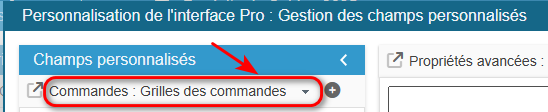
Assurez-vous de bien choisir la grille dans laquelle vous voulez ajouter votre champ - dans ce cas, il s’agira de la ‘Grille des Commandes’ :
Nom des produits
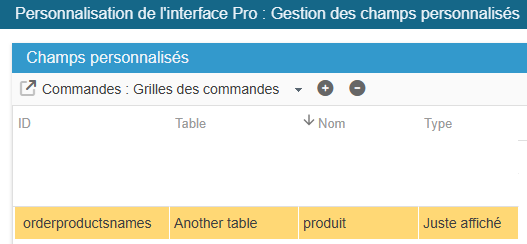
Cliquez sur l’icône d’ajout pour créer la ligne du nouveau champ et indiquez son ID: orderproductsnames

La ligne du champ est créée dans la liste. Il faut maintenant renseigner les informations :
Il faut ensuite ajouter les éléments de configuration techniques, dans les propriétés spécifiques, dans le panneau de droite :
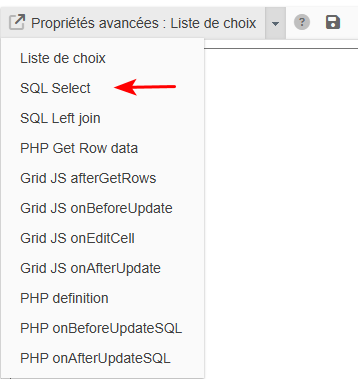
Copiez/collez le contenu ci-dessous dans le menu SQL Select et enregistrez :
return ' , (SELECT GROUP_CONCAT(product_name SEPARATOR " ")
            FROM `'._DB_PREFIX_.'order_detail` order_detail
            WHERE order_detail.id_order = o.id_order) as orderproductsnames '; ';
Vous pouvez maintenant fermer cette fenêtre.
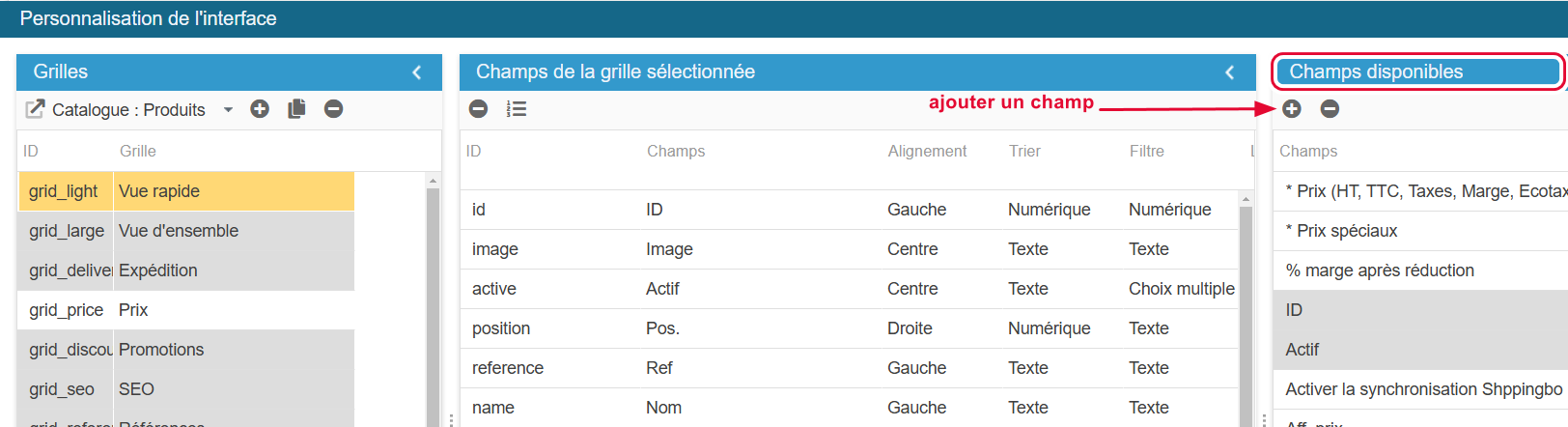
De retour dans la fenêtre précédente, le nouveau champ se trouve dans la liste des champs disponibles (surligné en orange) et vous pouvez l’ajouter aux vues Commandes de votre choix.
Fabricant
Clic sur l’icône d’ajout pour créer la ligne du nouveau champ et indiquez son ID manufacturer_name

La ligne du champ est créée dans la liste. Il faut maintenant renseigner les informations :
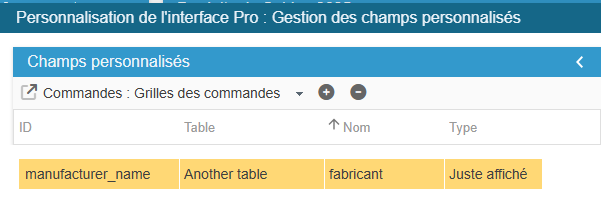
Il faut ensuite ajouter les éléments de configuration techniques, dans les propriétés spécifiques, dans le panneau de droite :
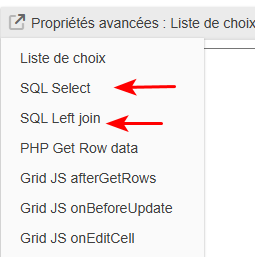
Copiez/collez le contenu ci-dessous dans le menu SQL Select et enregistrez :
return ' ,manu.name AS manufacturer_name';Copiez/collez le contenu ci-dessous dans le menu SQL Left join et enregistrez :
return " LEFT JOIN "._DB_PREFIX_."manufacturer manu ON (manu .id_manufacturer = p.id_manufacturer)";Vous pouvez maintenant fermer cette fenêtre.
De retour dans la fenêtre précédente, le nouveau champ se trouve dans la liste des champs disponibles (surligné en orange) et vous pouvez l’ajouter aux vues Commandes de votre choix.
Image
Cliquez sur l’icône d’ajout pour créer la ligne du nouveau champ et indiquez son ID image

La ligne du champ est créée dans la liste. Il faut maintenant renseigner les informations :
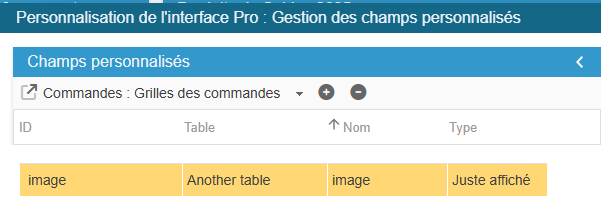
Il faut ensuite ajouter les éléments de configuration techniques, dans les propriétés spécifiques, dans le panneau de droite :
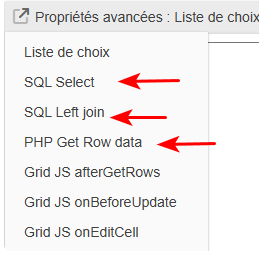
Copiez/collez le contenu ci-dessous dans le menu SQLSelect et enregistrez :
return ' ,i.id_image';Copiez/collez le contenu ci-dessous dans le menu SQL Left join et enregistrez :
return " LEFT JOIN "._DB_PREFIX_."image i ON (i.id_product= p.id_product AND i.cover=1) ";Copiez/collez le contenu ci-dessous dans le menu PHP Get Row Data et enregistrez :
if ($col == 'image' && !empty($orderrow['id_image']))
{
    $tmp = explode('-', $orderrow['product_id']);
    $id_product = (int) $tmp[0];
    $url = SC_PS_PATH_REL.'img/p/'.getImgPath((int) $id_product, (int) $orderrow['id_image'], _s('CAT_PROD_GRID_IMAGE_SIZE'));
    $orderrow[$col] = '--';
    if (file_exists($url))
    {
        $orderrow[$col] = '<img src="'.$url.'" />';
    }
}
Vous pouvez maintenant fermer cette fenêtre.
De retour dans la fenêtre précédente, le nouveau champ se trouve dans la liste des champs disponibles (surligné en orange) et vous pouvez l’ajouter aux vues Commandes de votre choix.
Ecotaxe
Clic sur l’icône d’ajout pour créer la ligne du nouveau champ et indiquez son ID ecotax

La ligne du champ est créée dans la liste. Il faut maintenant renseigner les informations :
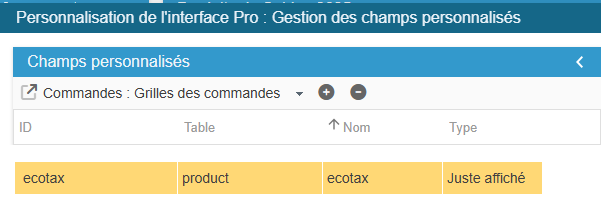
Il faut ensuite ajouter les éléments de configuration techniques, dans les propriétés spécifiques, dans le panneau de droite :
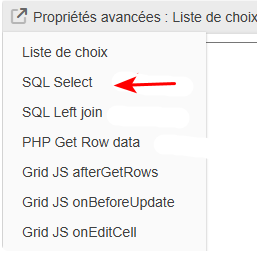
Copiez/collez le contenu ci-dessous dans le menu SQL Select et enregistrez :
return ' ,p.ecotax';Le champ id_order_detail doit être présent dans la grille pour que cela fonctionne
Vous pouvez maintenant fermer cette fenêtre.
De retour dans la fenêtre précédente, le nouveau champ se trouve dans la liste des champs disponibles (surligné en orange) et vous pouvez l’ajouter aux vues Commandes de votre choix.
Id_transaction
Cliquez sur l’icône d’ajout pour créer la ligne du nouveau champ et indiquez son ID transaction_id

La ligne du champ est créée dans la liste. Il faut maintenant renseigner les informations :
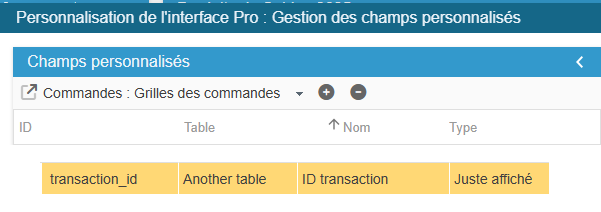
Il faut ensuite ajouter les éléments de configuration techniques, dans les propriétés spécifiques, dans le panneau de droite :
Copiez/collez le contenu ci-dessous dans le menu SQL Select et enregistrez :
return ' , sc_op.transaction_id ';Copiez/collez le contenu ci-dessous dans le menu SQL Left join et enregistrez :
return " LEFT JOIN "._DB_PREFIX_."order_payment sc_op ON (sc_op.order_reference=o.reference)";Vous pouvez maintenant fermer cette fenêtre.
De retour dans la fenêtre précédente, le nouveau champ se trouve dans la liste des champs disponibles (surligné en orange) et vous pouvez l’ajouter aux vues Commandes de votre choix.
Groupe par défaut
Clic sur l’icône d’ajout pour créer la ligne du nouveau champ et indiquez son ID id_default_group

La ligne du champ est créée dans la liste. Il faut maintenant renseigner les informations :
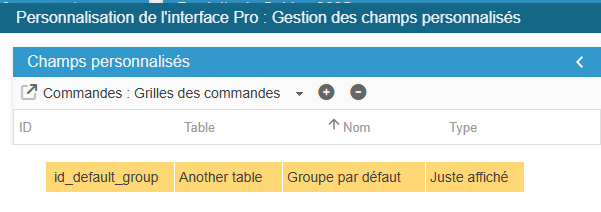
Il faut ensuite ajouter les éléments de configuration techniques, dans les propriétés spécifiques, dans le panneau de droite :
Copiez/collez le contenu ci-dessous dans le menu SQL Select et enregistrez :
return ' , (SELECT gl.name
            FROM '._DB_PREFIX_.'group_lang gl
            WHERE gl.id_group = c.id_default_group
            AND gl.id_lang = '.(int) $id_lang.') as id_default_group ';
Vous pouvez maintenant fermer cette fenêtre.
De retour dans la fenêtre précédente, le nouveau champ se trouve dans la liste des champs disponibles (surligné en orange) et vous pouvez l’ajouter aux vues Commandes de votre choix.
TVA produit
Clic sur l’icône d’ajout pour créer la ligne du nouveau champ et indiquez son ID tax_name

La ligne du champ est créée dans la liste. Il faut maintenant renseigner les informations :
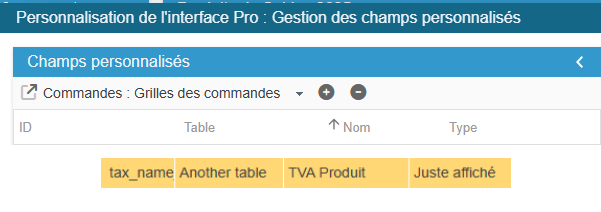
Il faut ensuite ajouter les éléments de configuration techniques, dans les propriétés spécifiques, dans le panneau de droite :
Copiez/collez le contenu ci-dessous dans le menu SQL Select et enregistrez :
return ', IF(od.tax_name != "", od.tax_name, trg.name) as tax_name';Copiez/collez le contenu ci-dessous dans le menu SQL Left join et renseignez :
return 'LEFT JOIN '._DB_PREFIX_.'tax_rules_group trg ON p.id_tax_rules_group= trg.id_tax_rules_group';Vous pouvez maintenant fermer cette fenêtre.
De retour dans la fenêtre précédente, le nouveau champ se trouve dans la liste des champs disponibles (surligné en orange) et vous pouvez l’ajouter aux vues Commandes de votre choix.
TVA commande
Clic sur l’icône d’ajout pour créer la ligne du nouveau champ et indiquez son ID La ligne du champ est créée dans la liste. Il faut maintenant renseigner les informations :
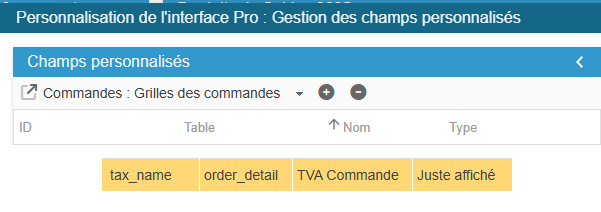
Il faut ensuite ajouter les éléments de configuration techniques, dans les propriétés spécifiques, dans le panneau de droite :
Copiez/collez le contenu ci-dessous dans le menu SQL Select et enregistrez :
return ', taxl.name as tax_name';Copiez/collez le contenu ci-dessous dans le menu SQL Left join et enregistrez :
return 'LEFT JOIN ps_order_detail_tax odt ON (od.id_order_detail = odt.id_order_detail) LEFT JOIN ps_tax_lang taxl ON (odt.id_tax = taxl.id_tax )';Vous pouvez maintenant fermer cette fenêtre.
De retour dans la fenêtre précédente, le nouveau champ se trouve dans la liste des champs disponibles (surligné en orange) et vous pouvez l’ajouter aux vues Commandes de votre choix.
Bon de réduction
Clic sur l’icône d’ajout pour créer la ligne du nouveau champ et indiquez son ID reduction_code

La ligne du champ est créée dans la liste. Il faut maintenant renseigner les informations :

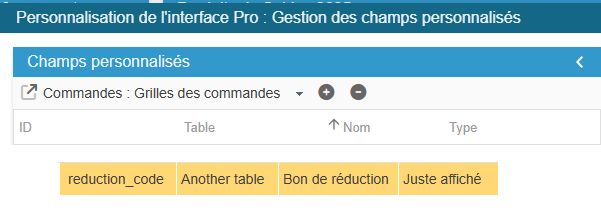
Il faut ensuite ajouter les éléments de configuration techniques, dans les propriétés spécifiques, dans le panneau de droite :
1- Copiez/collez le contenu ci-dessous dans le menu SQL Select et enregistrez :
return ', GROUP_CONCAT(DISTINCT(cr.code)) AS reduction_code';2- Copiez/collez le contenu ci-dessous dans le menu SQL Left join et renseignez :
return ' LEFT JOIN '._DB_PREFIX_.'order_cart_rule ocr ON ocr.id_order = o.id_order LEFT JOIN '._DB_PREFIX_.'cart_rule cr ON cr.id_cart_rule = ocr.id_cart_rule AND cr.code <> ""';Vous pouvez maintenant fermer cette fenêtre.
De retour dans la fenêtre précédente, le nouveau champ se trouve dans la liste des champs disponibles (surligné en orange) et vous pouvez l’ajouter aux vues Commandes de votre choix.
Si hors stock
Clic sur l’icône d’ajout pour créer la ligne du nouveau champ et indiquez son ID tax_name
La ligne du champ est créée dans la liste. Il faut maintenant renseigner les informations :
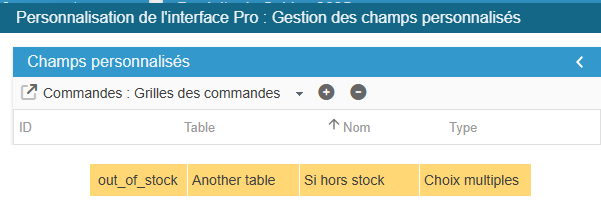
Il faut ensuite ajouter les éléments de configuration techniques, dans les propriétés spécifiques, dans le panneau de droite :
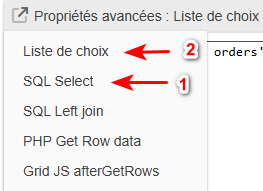
1- Copiez/collez le contenu ci-dessous dans le menu SQL Select et enregistrez :
return ' , sa.out_of_stock as si_hors_stock';2- Copiez/collez le contenu ci-dessous dans le menu Liste de choix et enregistrez :
return array(0 => _l('Deny orders'), 1 => _l('Allow orders'), 2 => _l('Default(Pref)'));Vous pouvez maintenant fermer cette fenêtre.
De retour dans la fenêtre précédente, le nouveau champ se trouve dans la liste des champs disponibles (surligné en orange) et vous pouvez l’ajouter aux vues Commandes de votre choix.
Caractéristique
Clic sur l’icône d’ajout pour créer la ligne du nouveau champ et indiquez son ID myfeature

La ligne du champ est créée dans la liste. Il faut maintenant renseigner les informations :

Il faut ensuite ajouter les éléments de configuration techniques, dans les propriétés spécifiques, dans le panneau de droite :
Copiez/collez le contenu ci-dessous dans le menu SQL Select et enregistrez :
return ', (SELECT GROUP_CONCAT(fvl.value) FROM '._DB_PREFIX_.'feature_product fp RIGHT JOIN '._DB_PREFIX_.'feature_value_lang fvl ON (fvl.id_feature_value = fp.id_feature_value AND fvl.id_lang = '.(int)$id_lang.') WHERE fp.id_product = od.product_id AND fp.id_feature = 2) AS myfeature';Dans cet exemple, nous affichons les valeurs de caractéristique du groupe ID 2.
Adaptez selon votre besoin.
Vous pouvez maintenant fermer cette fenêtre.
De retour dans la fenêtre précédente, le nouveau champ se trouve dans la liste des champs disponibles (surligné en orange) et vous pouvez l’ajouter aux vues Commandes de votre choix.
Nom de la boutique (mode multiboutiques)
Clic sur l’icône d’ajout pour créer la ligne du nouveau champ et indiquez son ID shop_name

La ligne du champ est créée dans la liste. Il faut maintenant renseigner les informations :
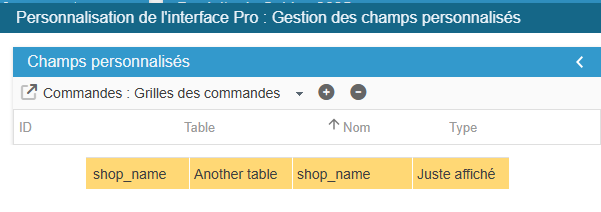
Il faut ensuite ajouter les éléments de configuration techniques, dans les propriétés spécifiques, dans le panneau de droite :
1-Copiez/collez le contenu ci-dessous dans le menu SQL Select et enregistrez :
return ', `shop`.`name` AS shop_name ';2-Copiez/collez le contenu ci-dessous dans le menu SQL Left join et enregistrez :
return ' LEFT JOIN '._DB_PREFIX_.'shop shop ON (o.id_shop = shop.id_shop) ';Vous pouvez maintenant fermer cette fenêtre.
De retour dans la fenêtre précédente, le nouveau champ se trouve dans la liste des champs disponibles (surligné en orange) et vous pouvez l’ajouter aux vues Commandes de votre choix.