Exporter vos données clients
Exporter la liste de vos clients actifs
Exporter des listes de clients ou de groupes clients s'avère une opération très pratique pour effectuer vos opérations promotionnelles ou relances clients.
Pour exporter la liste complète de tous vos client actifs, utilisez le filtre 'Actif' en sélectionnant 'oui'. Puis cliquez sur l'icône d'export rapide sur la barre d'outils.
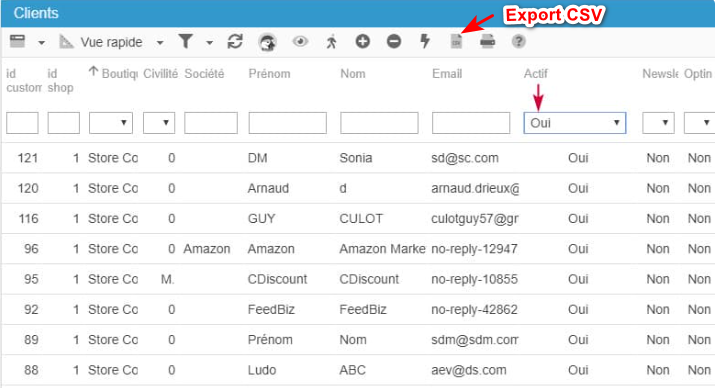
Lorsque la nouvelle fenêtre s'affiche, CTRL + C pour copier dans le presse-papier.
Ouvrez une feuille Excel (ou autre tableur) pour ensuite CTRL + V pour coller les données.
Voilà, vous avez maintenant la liste complète de tous vos clients actifs.
L’export rapide n’est pas conçu pour exporter des gros volumes de données.
Pour cela, vous devez utiliser l’outil d’export clients PRO, expliqué juste en-dessous.
Exporter une liste de votre base clients
Vous pouvez générer un export de vos clients rapidement et simplement via notre outil Export Clients PRO.
Cet outil est disponible dans nos abonnements SOLO+ & MULTISTORES+ uniquement.
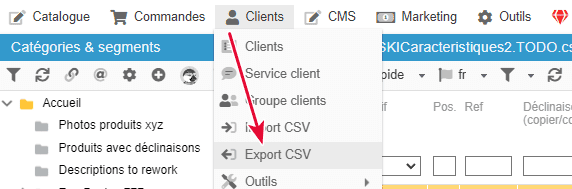
Pour accéder à l'outil Export Clients, rendez vous dans l'interface Store Commander > Clients > Export CSV.
A côté du Tableau de bord, la page de configuration affiche 3 parties à configurer :
FILTRES: permet de prendre en compte les commandes de votre boutique selon les critères que vous aurez définis dans les filtres (date de commande, mode de paiement, états de commandes, etc).
MODÈLES: permet d'inclure les champs que vous souhaitez inclure dans votre fichier d'export (id commande, n° de facture, total payé, etc).
AUTOMATISATION: permet d'avoir l'url utiliser pour la mise en place d'une tâche CRON.
1 - Les FILTRES
Ici nous allons voir comment créer et configurer une liste de clients filtrés.
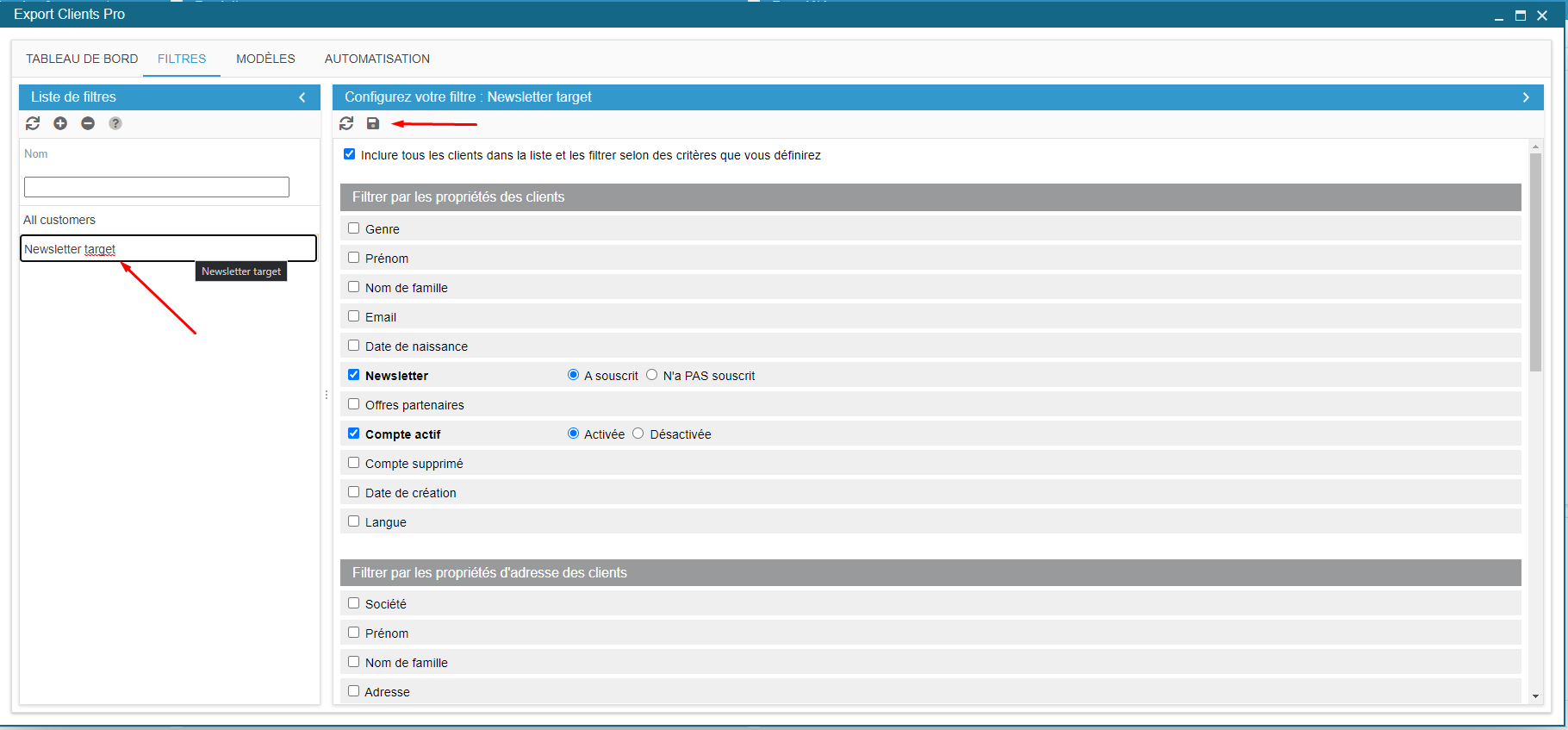
Une liste de filtres permet de prendre en compte les clients de votre boutique selon les critères que vous aurez définis dans les filtres (inscription newsletter, date de création, date de commandes, etc).
Rendez-vous dans l'onglet FILTRES puis créez une liste de commandes filtrées en cliquant sur le bouton d’ajout :
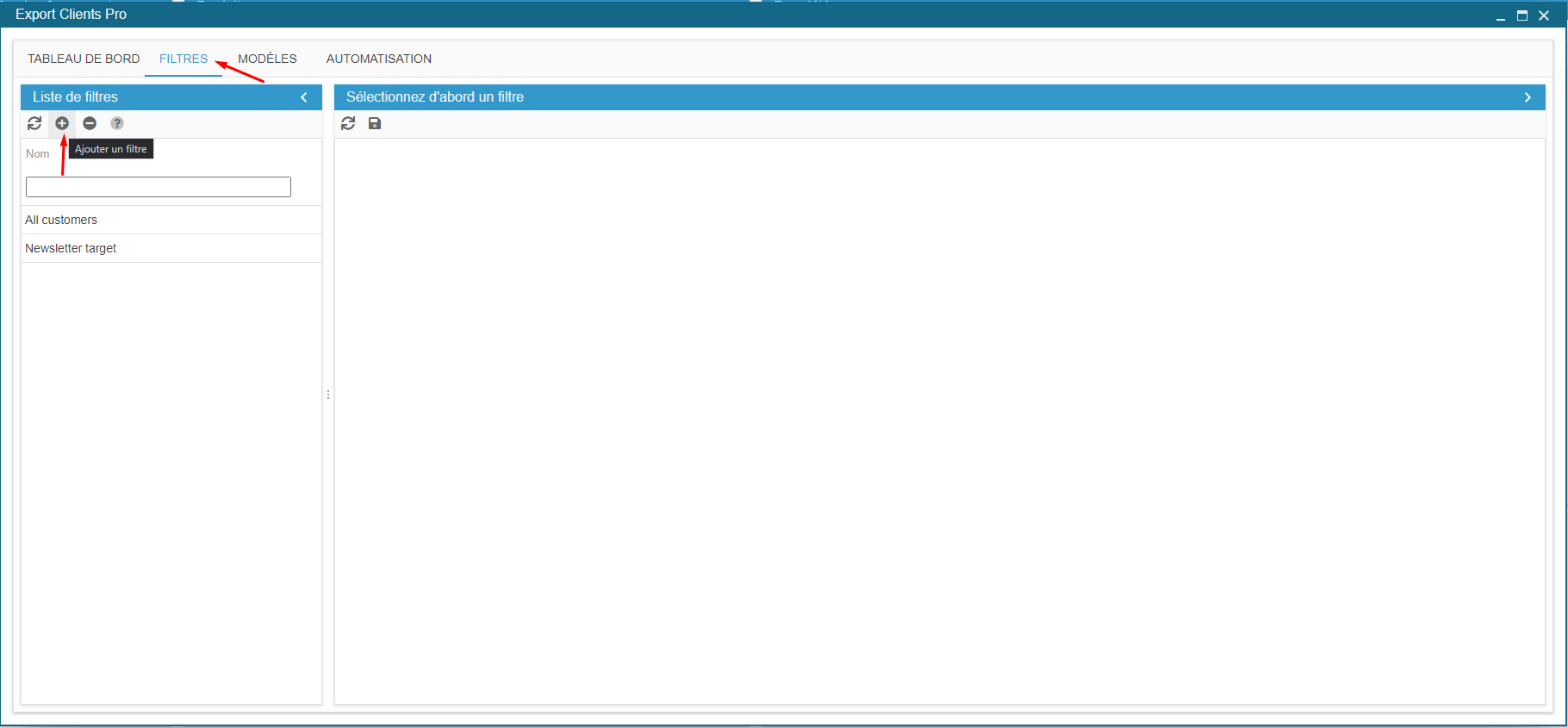
Nommez votre liste et choisissez les champs que vous souhaitez filtrer pour votre export.
Lorsque vous aurez défini tous vos filtres, enregistrez la liste en cliquant sur l'icône de sauvegarde :
2 - Le MODÈLE d'export
Pour créer un nouveau modèle, rendez vous dans l'onglet MODÈLES puis cliquez sur le bouton d’ajout :
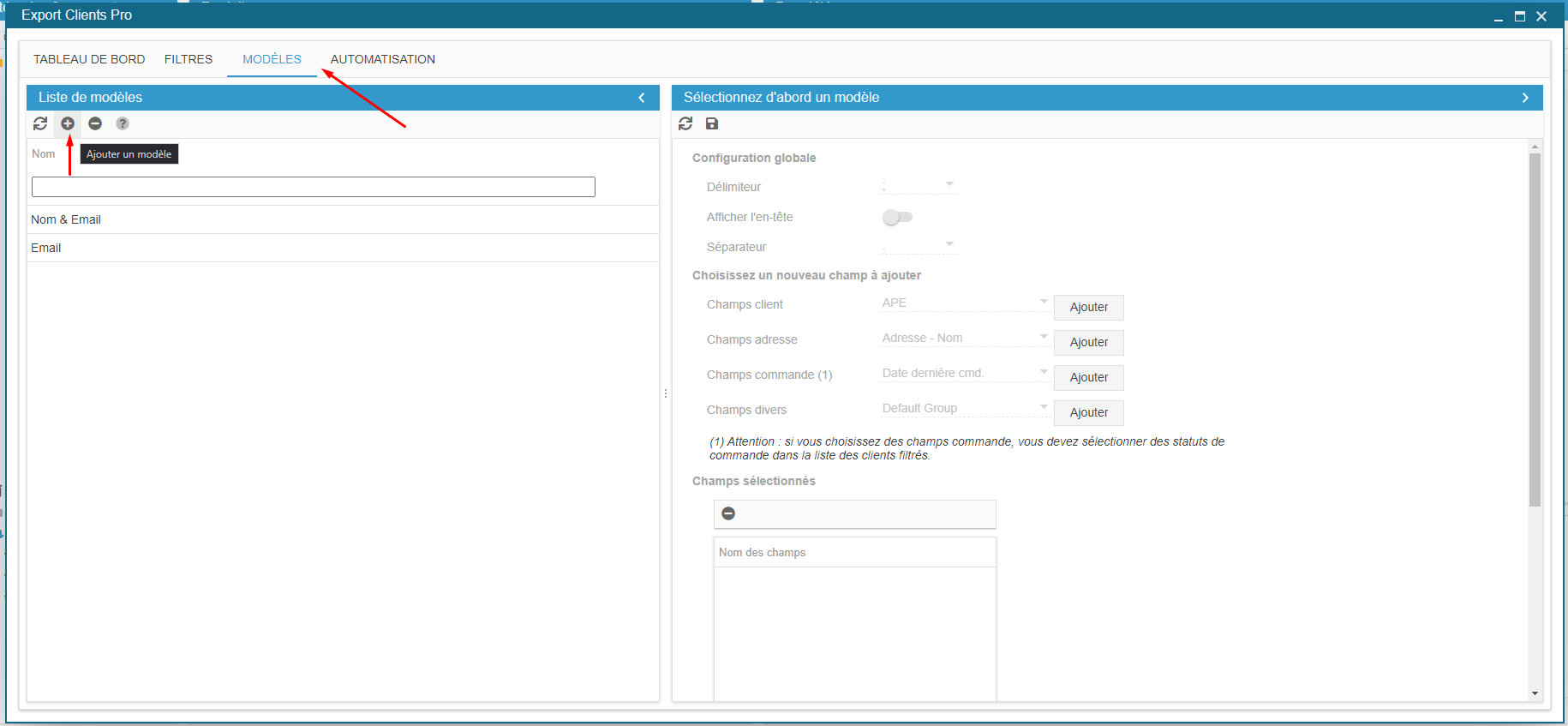
Nommez votre modèle d'export puis ajoutez les champs que vous souhaitez exporter parmi ceux disponibles dans les différents menus déroulants.
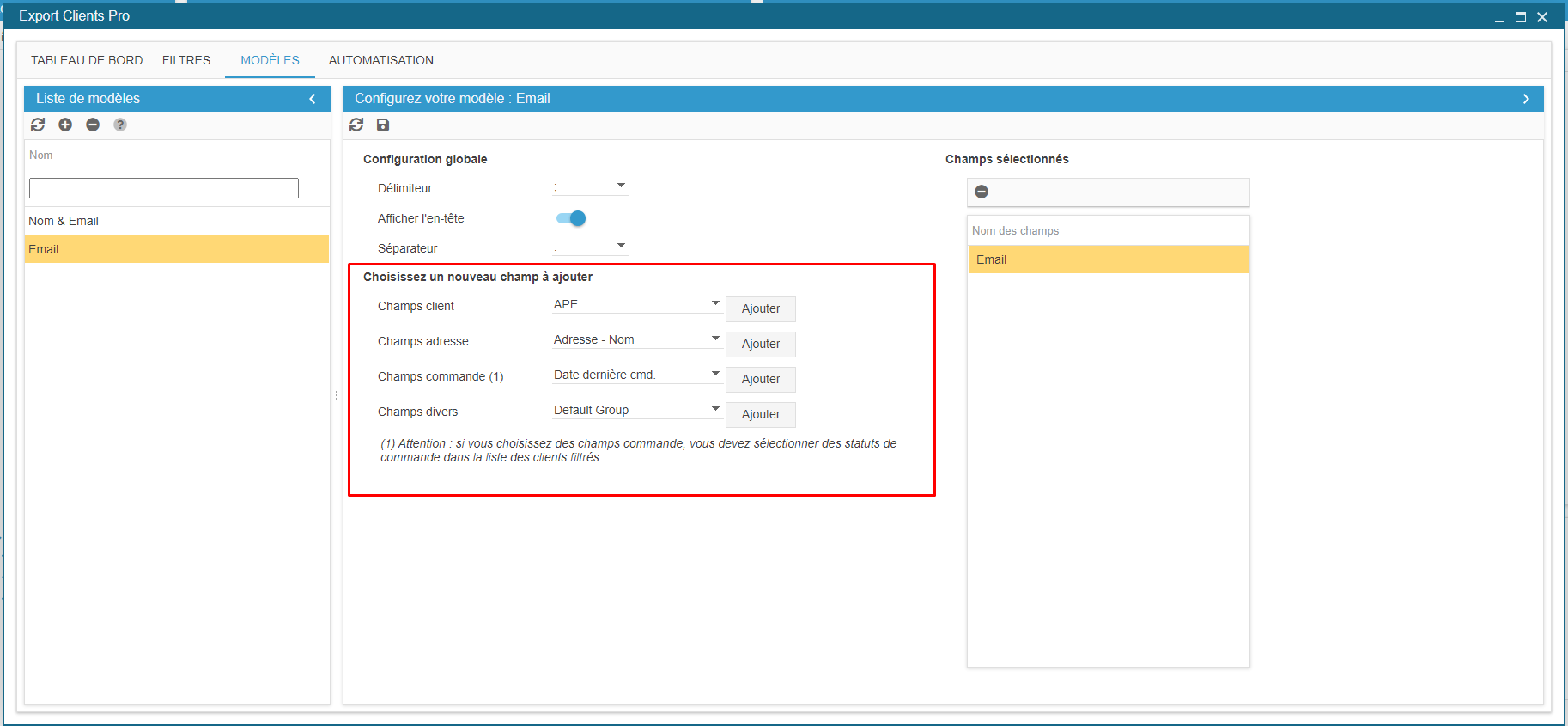
Lorsque vous aurez défini tous vos champs, enregistrez le modèle en cliquant sur l'icône
Note: si vous ajoutez des champs associés aux commandes, la liste de filtres devra impérativement inclure les états des commandes.
3 - Générer le fichier d'export
Ce sera sur le TABLEAU DE BORD, que vous choisirez un filtre et un modèle qui définiront votre fichier d'export.
Sur l'onglet TABLEAU DE BORD, cliquez sur le bouton pour créer un nouvel Export.
Une ligne est créée sur laquelle vous sélectionnerez votre filtre et votre modèle.
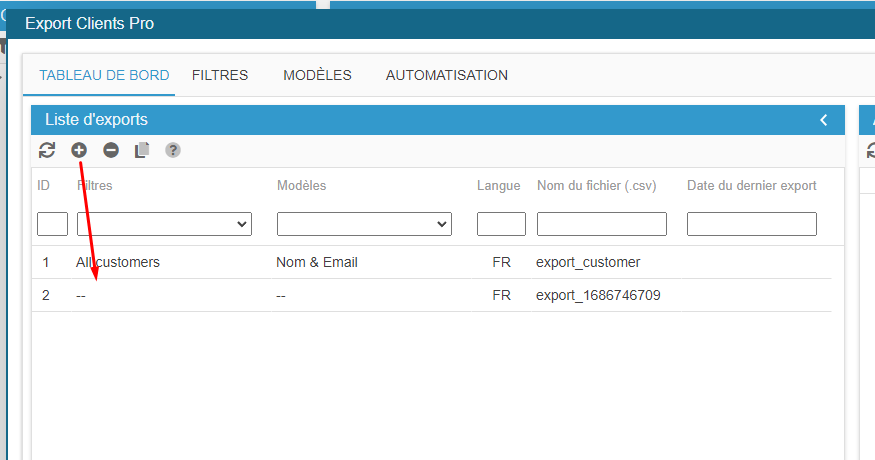
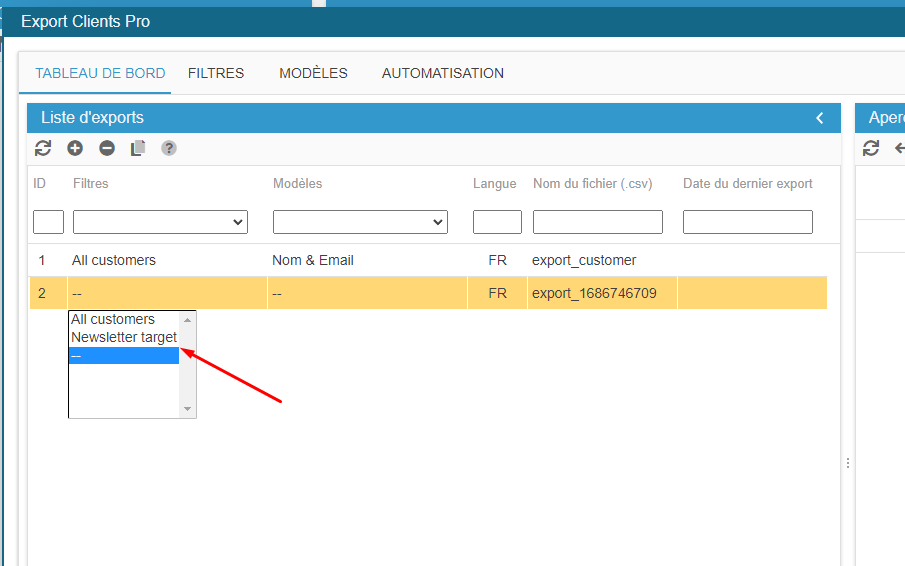
Sélectionnez le filtre, le modèle et la langue en double-cliquant sur le champ(menu déroulant) :
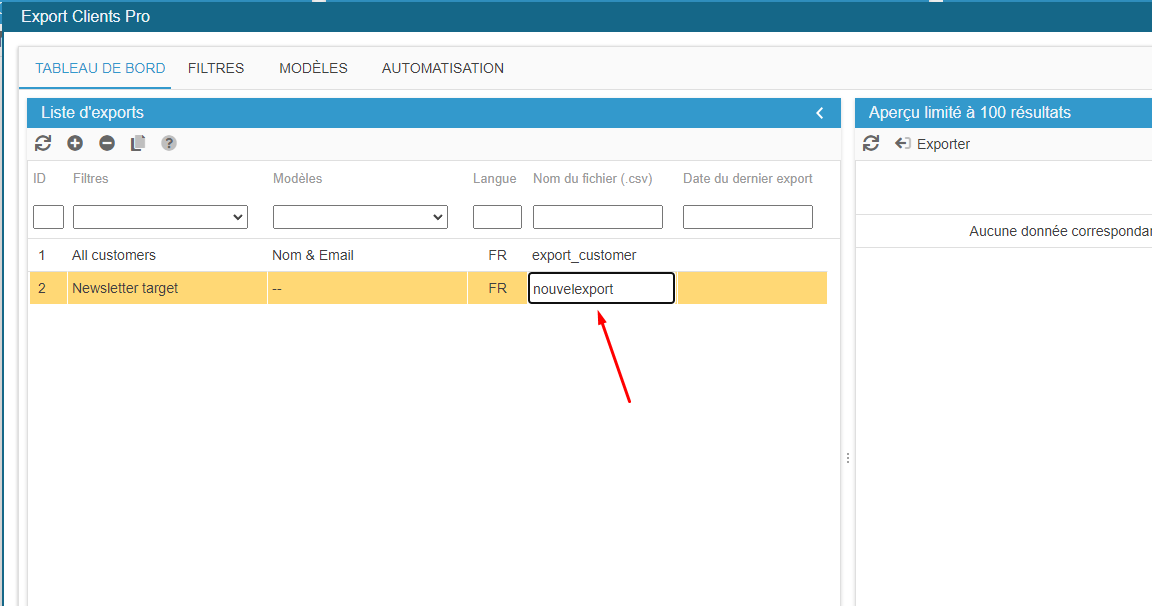
Nommez votre fichier dans la cellule correspondante :
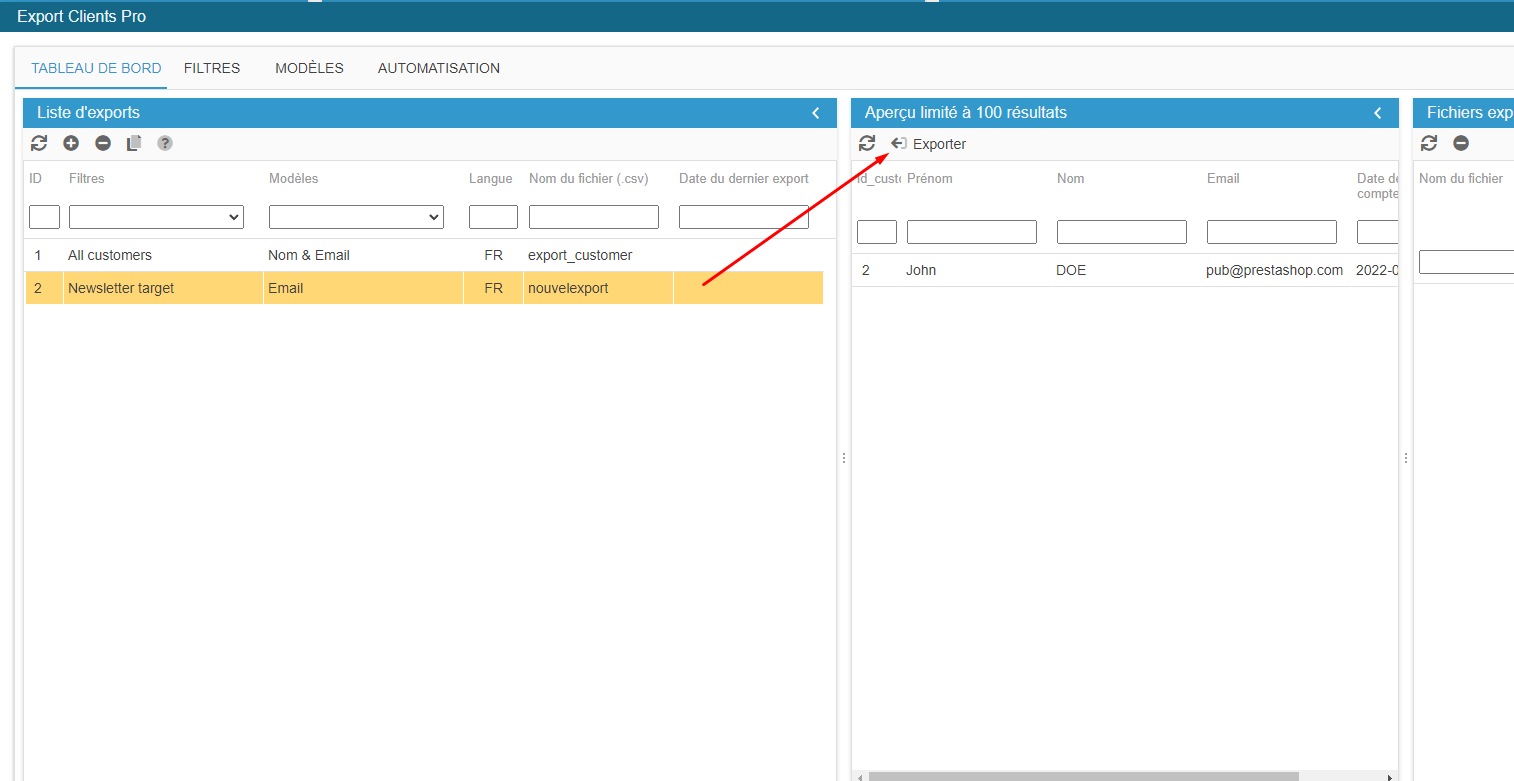
Dans la colonne centrale, un aperçu de l'exportation est affiché. Lancez l'exportation en cliquant sur l'icône correspondante dans la colonne centrale :
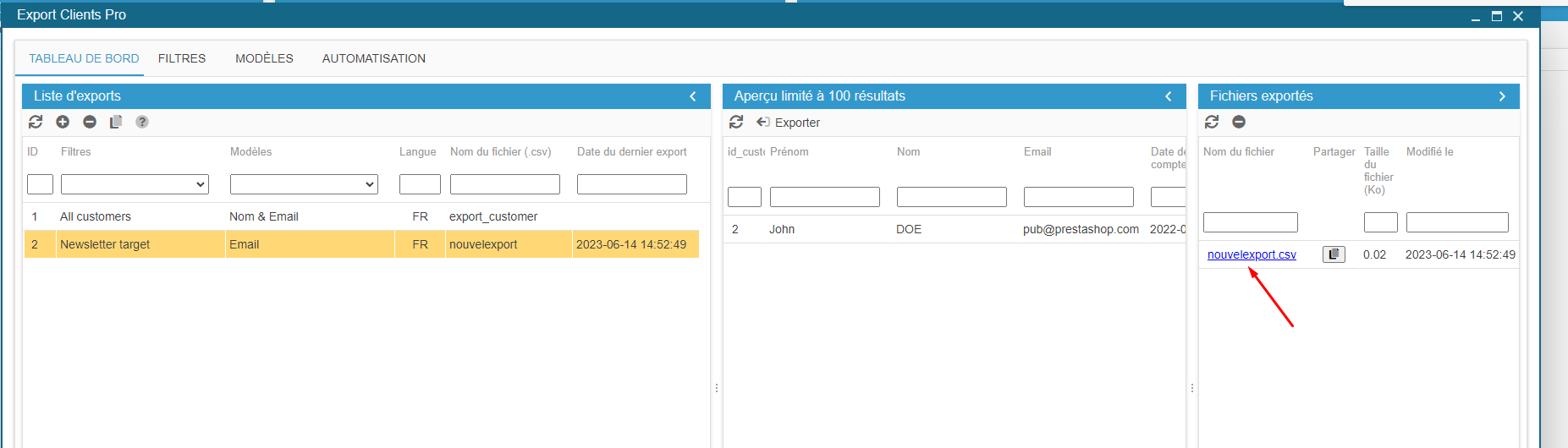
Le fichier exporté sera alors disponible dans la troisième colonne - cliquez sur le lien pour le télécharger.
Automatiser un export de mes clients
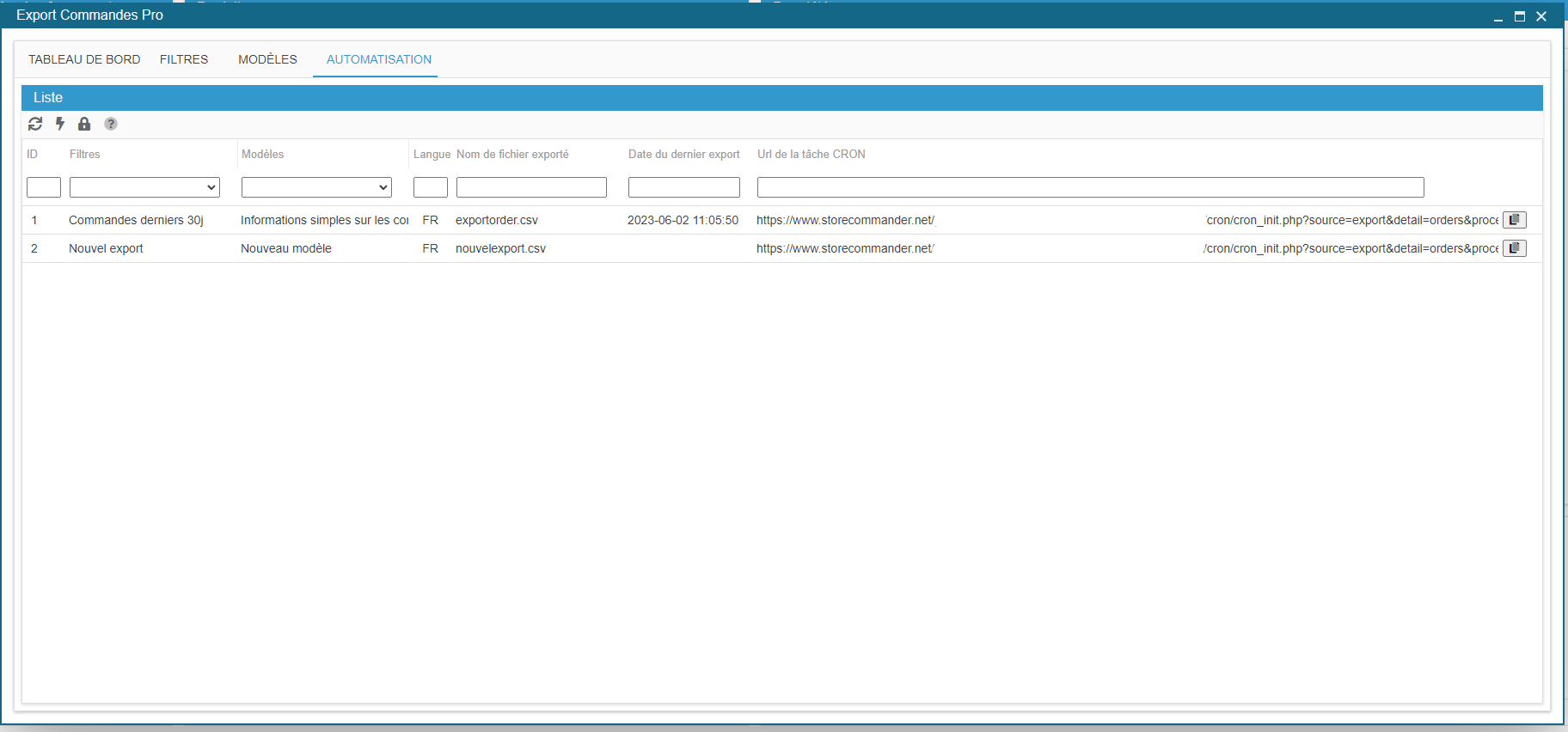
Depuis l'onglet AUTOMATISATION vous pouvez programmer les exports CSV de vos clients par tâche CRON.
Pour chaque export disponible dans la liste, vous aurez la possibilité de copier l'url de la tâche CRON et ensuite la configurer sur votre serveur directement.