Offrez une expérience unique grâce aux produits personnalisés
Introduction
Les champs de personnalisation permettent à vos clients d'ajouter du texte ou de téléverser un fichier image lors de la commande d’un produit personnalisé (ex. : t-shirt avec message, carte avec photo, etc.).
Les intérêts des champs de personnalisation dans PrestaShop :
Offrir une expérience d’achat sur mesure. Les clients peuvent renseigner un texte, uploader une image, choisir une option spécifique, etc. Exemples :
Graver un prénom sur un bijou
Imprimer une photo sur un mug
Ajouter un mot sur un t-shirt personnalisé
Augmenter la valeur perçue du produit. Un produit personnalisable est souvent perçu comme plus unique et précieux, ce qui peut justifier un prix plus élevé.
Répondre à des besoins métiers spécifiques. Très utile pour :
Cadeaux personnalisés
Produits imprimés (cartes de visite, affiches)
Produits techniques (configurations sur demande)
Automatiser la collecte d’informations client. Plus besoin d’échanger par email ou téléphone : les infos sont directement transmises via la fiche produit → gain de temps et réduction d’erreurs.
Où gérer les champs de personnalisation ?
La gestion s’effectue dans la grille “Champs de personnalisation”, accessible depuis la colonne Propriétés, située à droite de l'interface Store Commander.
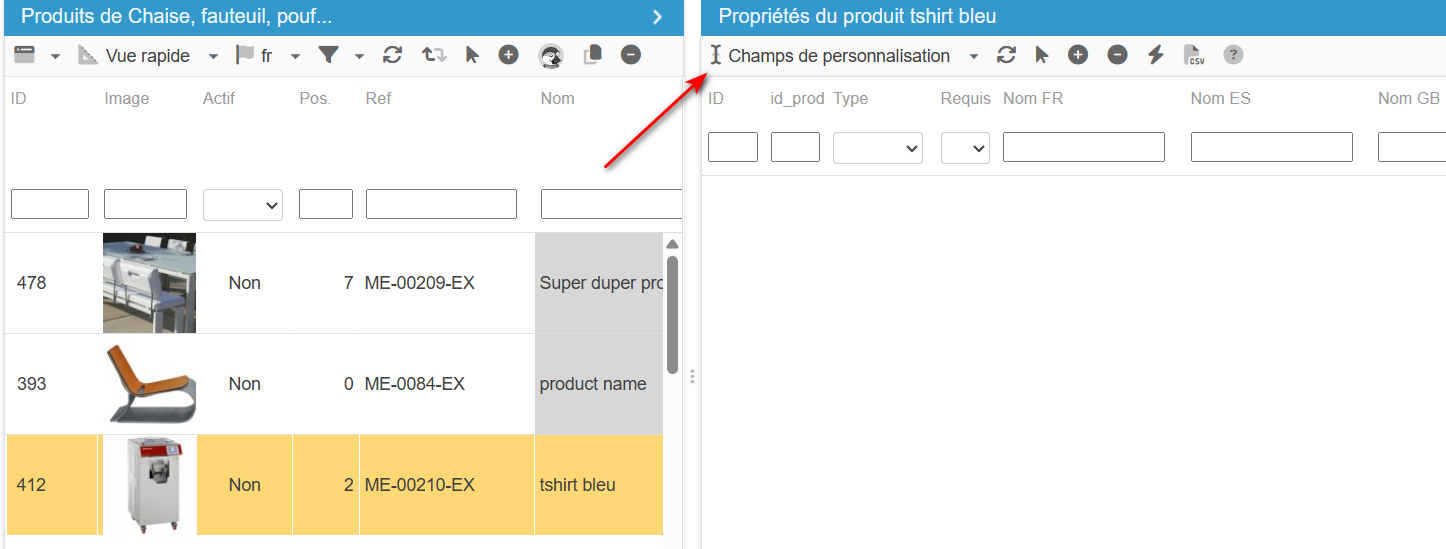
Ajouter ou supprimer un champ
Utilisez les icônes de la barre d’outils pour :
Ajouter un nouveau champ
Supprimer un champ existant (sélectionné au préalable)
Champs disponibles et options
Voici les colonnes que vous pouvez configurer pour chaque champ :
Création pas à pas
Sélectionnez un produit dans la grille principale.
Cliquez sur l’icône “+” de la barre d’outils pour créer un champ personnalisé.
Par défaut, un champ de type “fichier” est ajouté, non obligatoire.
Double-cliquez dans chaque cellule pour modifier les paramètres :
Type :
FichierouTexteRequis :
OuiouNonNom : libellé visible par l’utilisateur
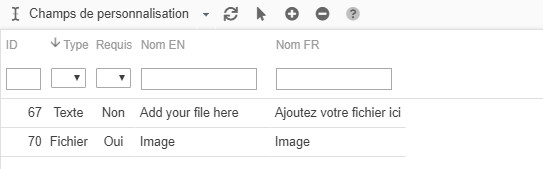
Exemple :
Un produit peut avoir :
1 champ texte pour un message personnalisé
1 champ fichier pour envoyer une photo
Informations complémentaires
Formats d’image acceptés : JPG, GIF, PNG
Poids maximal des fichiers : défini par la configuration du serveur
Nombre de fichiers : illimité, mais un champ doit être créé par fichier
Champ texte limité à 255 caractères
Gestion multi-produits
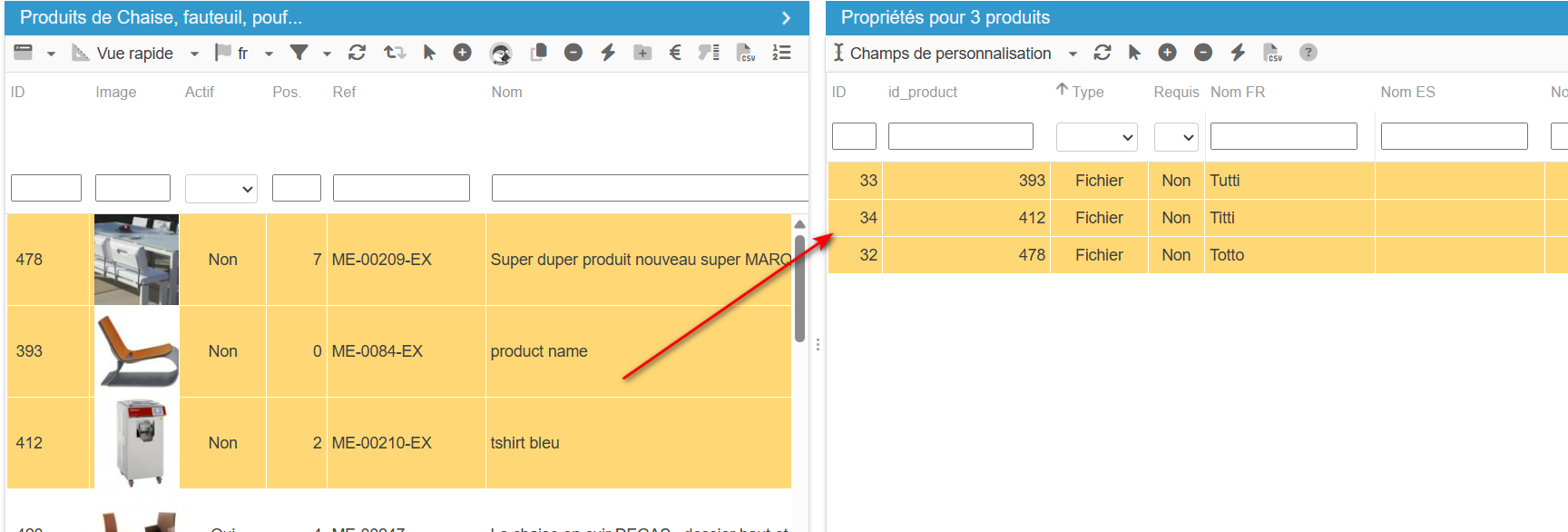
Si vous sélectionnez plusieurs produits, Store Commander affiche la liste de tous les champs utilisés, ce qui vous permet de :
Supprimer plusieurs champs en une seule opération
Gagner du temps dans la gestion par lots
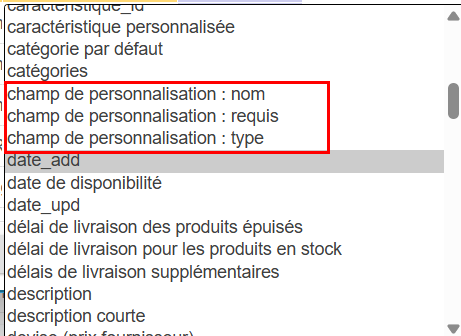
Champs d'import CSV
Voici les colonnes à utiliser pour l’import de champs personnalisés :