Tarification de vos déclinaisons
Gérer les prix de vos déclinaisons dans PrestaShop peut vite devenir chronophage… sauf si vous utilisez Store Commander !
Grâce à sa grille optimisée, vous pouvez modifier en masse les prix de toutes vos déclinaisons en quelques clics, sans devoir ouvrir chaque fiche produit individuellement.
De plus, PrestaShop utilise des impacts de prix pour définir les prix sur vos déclinaisons, ce qui peut être rapidement compliqué et fastidieux.
A l’inverse, avec Store Commander, indiquez simplement le prix final (HT ou TTC), pas de calcul requis :)
Définir les prix de base des déclinaisons
Dans la colonne centrale, sélectionnez un produit qui possède des déclinaisons, et ouvrez ensuite la propriété "Déclinaisons" (à droite).

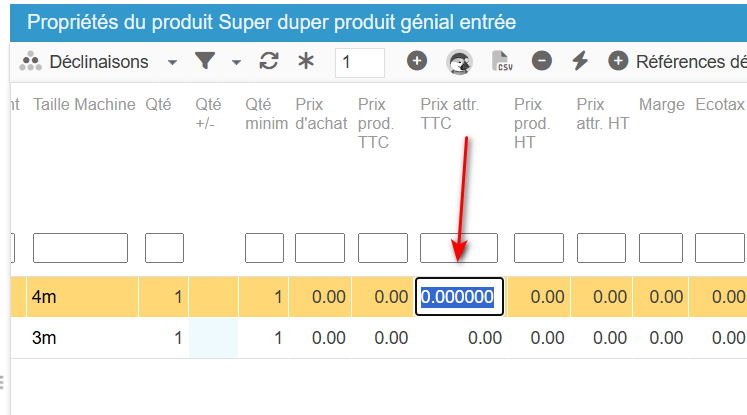
Dans la grille Déclinaisons, nous affichons le prix HT et TTC du produit parent (en lecture seule) ainsi que le prix HT et TTC des déclinaisons.
Ces données sont différenciées par leurs intitulés :Prix prod : prix du produit parent (prod = produit)
Prix attr : prix de la déclinaison (attr = attribut)
Double-cliquez dans la colonne Prix attr. TTC ou Prix attr. HT pour définir directement le prix de vente final.
Modifier en masse les prix des déclinaisons
Appliquer la même valeur : copier/coller
Si plusieurs déclinaisons d’un même produit doivent avoir le même prix, alors utilisez le copier/coller de Sc pour appliquer le prix sur toutes ces déclinaisons sans perte de temps :)
Un clic droit > copier sur la valeur à appliquer, et un clic droit > coller sur les déclinaisons concernées après les avoir sélectionnées.
Cette procédure peut être appliquée aux déclinaisons de plusieurs produits en affichant la grille Déclinaisons Multi Produits, après avoir sélectionné les produits dans la colonne centrale au préalable.
Appliquer un pourcentage d’augmentation : édition en masse
Si vous souhaitez appliquer une augmentation de prix sur toutes les déclinaisons de plusieurs produits, vous pouvez alors utiliser l'option d'édition en masse sur les produits.
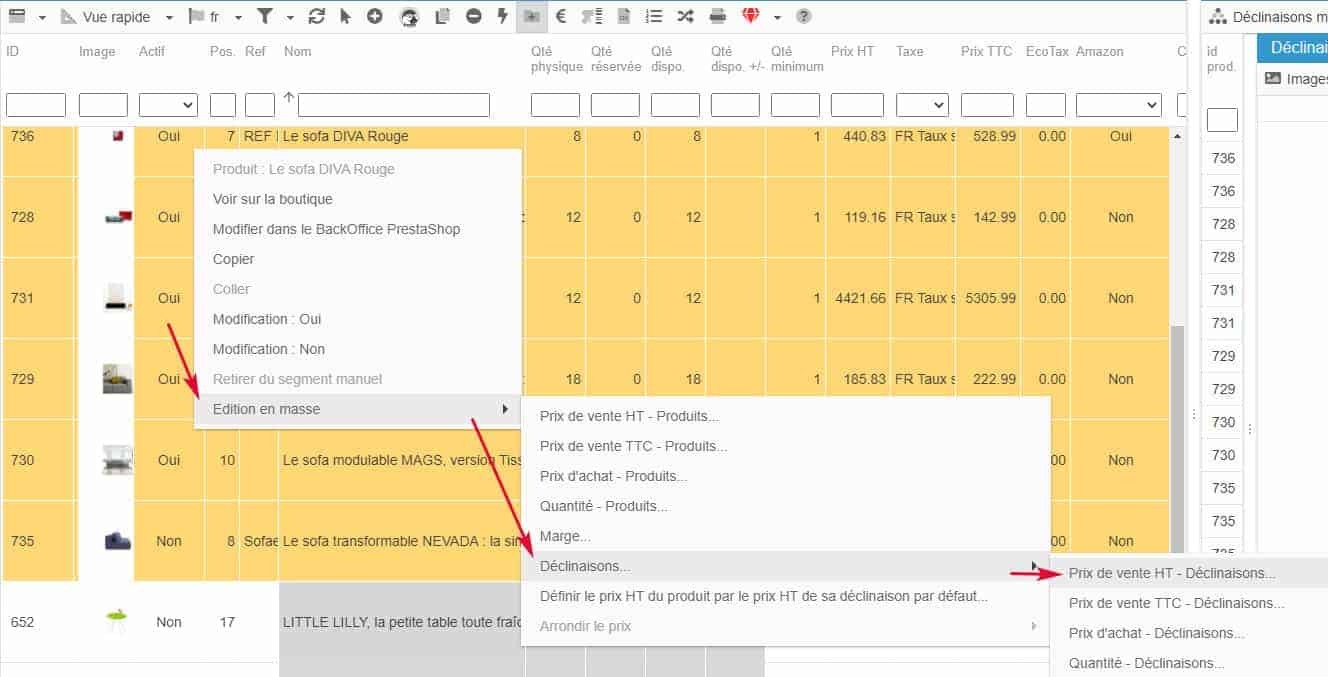
Sélectionnez les produits concernés dans la colonne centrale > clic droit pour afficher le menu contextuel > Edition en masse > Déclinaisons > Prix HT ou Prix TTC
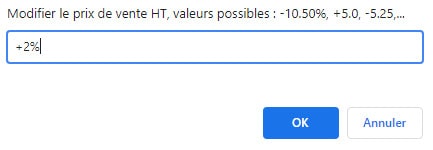
Indiquez ensuite la modification, par exemple +2% dans la capture ci-dessous, validez sur OK, c'est fait.
Arrondir les prix des déclinaisons
Store Commander propose une option pour rapidement arrondir le prix de vos produits en masse mais également ceux de leurs déclinaisons très rapidement.
L’option d'arrondis des prix en masse se situent dans le menu contextuel de Store Commander (clic droit) lorsque votre souris de trouve dans une des colonnes de prix, à savoir prix d'achat, prix HT et prix TTC.
Sélectionnez une des options proposées dans la liste, validez et c’est fait !
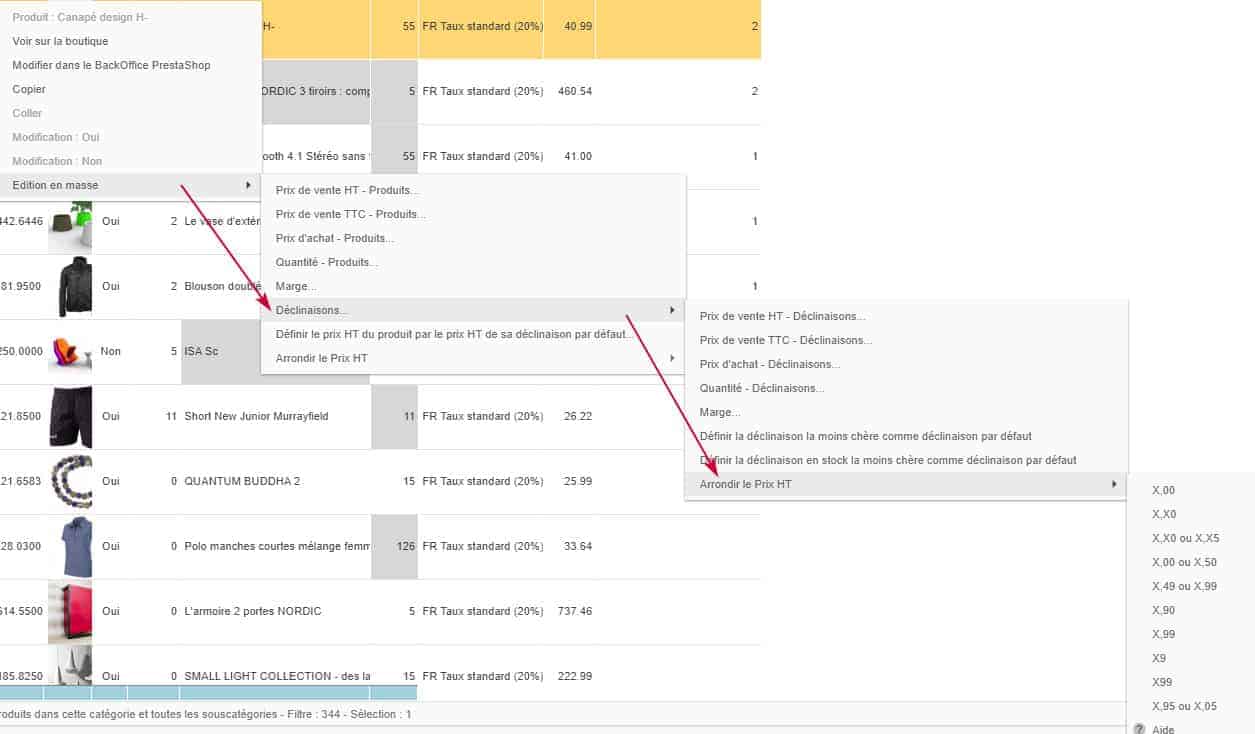
Notez que l'option sera grisée si vous vous trouvez dans une autre colonne que celles mentionnées précédemment.
Appliquer une promotion sur les déclinaisons
Avec Store Commander, vous pouvez non seulement mettre en place des réductions sur les produits, mais aussi sur des déclinaisons spécifiques.
En effet, si vous créé un prix spécial sur un produit qui possède des déclinaisons, alors la remise sera appliquée à toutes les déclinaisons du produit.
Si en revanche vous souhaitez mettre en place une remise sur une déclinaison spécifique, cela est possible en utilisant la grille Prix Spéciaux qui se trouve dans la grille des déclinaisons.
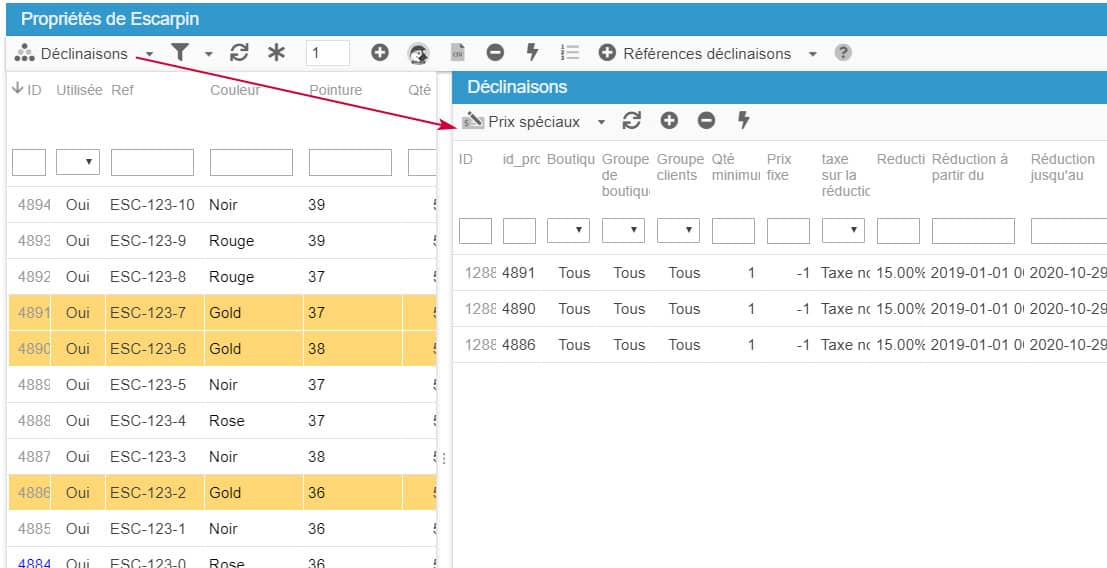
Les options de cette grille vous permettent en effet de créer des prix réduits sur des déclinaisons avec un choix de critères tels qu'un groupe de clients, une période définie, un montant, un pourcentage de réduction, voire même un prix fixe, un pays et/ou une devise de votre choix.
Vous pouvez également paramétrer des prix spéciaux par boutique si votre boutique PrestaShop est en mode multiboutiques.
L'avantage principal de cette grille est de vous donner la possibilité de créer des prix spéciaux pour plusieurs déclinaisons en masse !
Dans la grille des déclinaisons, sélectionnez les déclinaisons sur lesquelles vous souhaitez ajouter une promotion, et cliquez sur l'icône d'ajout ➕ pour créer le nouveau prix spécial.
Toutes les IDs des déclinaisons sélectionnées s'affichent alors dans la colonne 'ID’.
Il vous suffit maintenant de saisir les données nécessaires.
La dernière étape consiste à actualiser la grille en cliquant sur l'icône 🔁de la barre d'outils pour valider la création des prix spéciaux pour les déclinaisons sélectionnées. Vous obtenez maintenant une ligne pour chacune des déclinaisons.
Voilà, en quelques clics, vous venez de créer des prix spéciaux pour plusieurs déclinaisons !
Notez que tous les champs de cette grille sont éditables (à l'exception des IDs), ce qui vous permet de modifier certaines données pour une ou plusieurs déclinaisons en particulier si besoin est.
Cette procédure peut être appliquée aux déclinaisons de plusieurs produits en affichant la grille Déclinaisons Multi Produits, après avoir sélectionné les produits dans la colonne centrale au préalable.
Supprimer les prix spéciaux sur les déclinaisons
Cette même propriété de prix spéciaux dans la grille des déclinaisons permet aussi de supprimer d’anciennes promotions, mais il faut sélectionner les déclinaisons concernées au préalable (pour afficher les prix correspondants).
Une alternative que nous allons voir ici est de supprimer en masse les prix spéciaux associés aux déclinaisons dans l’interface dédiée aux Prix spéciaux - sans avoir à sélectionner de produits ni de déclinaisons.
Rendez-vous dans le menu Catalogue > Prix spéciaux.
Ensuite, sélectionnez une catégorie dans laquelle vous avez des produits avec déclinaisons.
Pour afficher les prix spéciaux de vos déclinaisons, activez cette icône dans la barre d'outils :
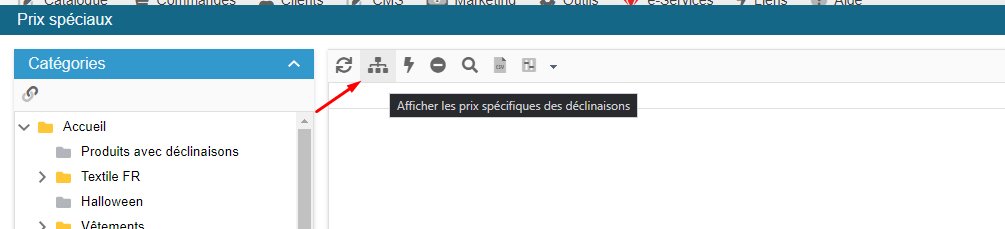
A ce moment là, tous les prix spéciaux existants sur les produits mais aussi sur les déclinaisons (de la catégorie sélectionnée) s’affichent dans la grille.
Vous pouvez maintenant utiliser les filtres de date de fin notamment pour afficher et supprimer les anciennes promotions.
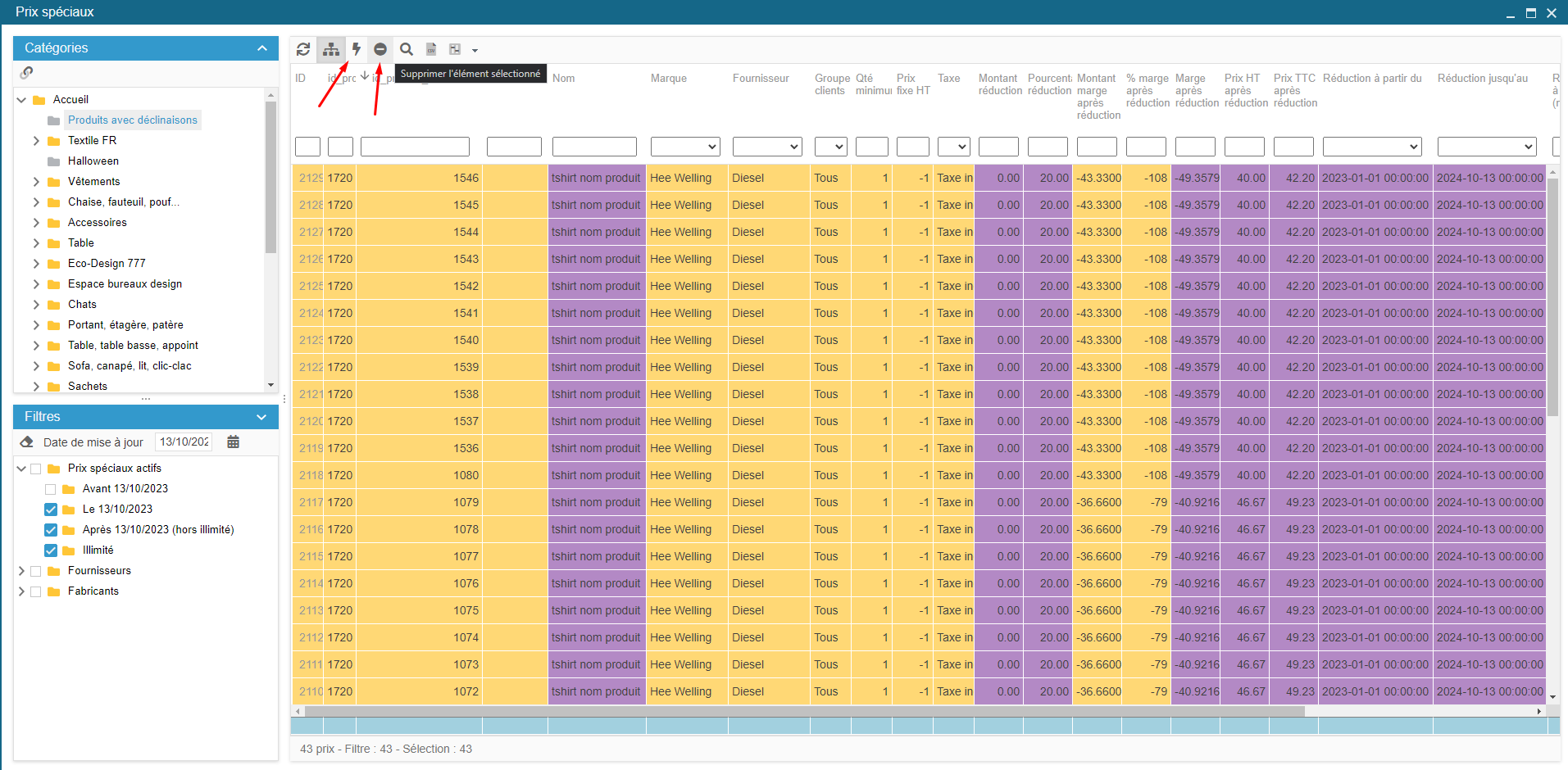
Notez que la suppression s'applique sur les prix spéciaux.
En aucun cas cela supprime des produits ou des déclinaisons.
💡Dans cette interface, vous pouvez aussi modifier les données des prix spéciaux, comme par exemple augmenter le pourcentage de réduction en fin de période de soldes, ou allonger la période de votre campagne promotionnelle en modifiant la date de fin.
Un double clic pour éditer et modifier ces informations, et le copier/coller pour appliquer à plusieurs lignes de prix spéciaux.
Mettre en place des prix dégressifs (remise sur quantité)
Les prix dégressifs permettent de proposer des remises sur un produit lorsque le client en achète plusieurs exemplaires. Plus la quantité achetée est élevée, plus le prix unitaire baisse.
Par exemple, en prenant un produit à 10 € à l’unité. Avec des prix dégressifs définis, cela donnerait :
Ces prix dégressifs utilisent les champs des prix spéciaux de PrestaShop, disponibles dans Store Commander, notamment la grille Prix Spéciaux qui se trouve dans la grille des déclinaisons.
Les prix dégressifs utilise la quantité minimum et le prix fixe HT.
Il suffira de créer une ligne pour chaque prix par quantité, comme dans cet exemple :

L’information affichée sur la page produit de la déclinaison concernée serait :
