Catégoriser les produits
Il est important de placer vos produits dans différentes catégories pour une meilleure visibilité sur votre site.
Pour savoir où se trouvent vos produits et ainsi les catégoriser au mieux, Store Commander vous propose des solutions simples.
Identifier l’emplacement des produits
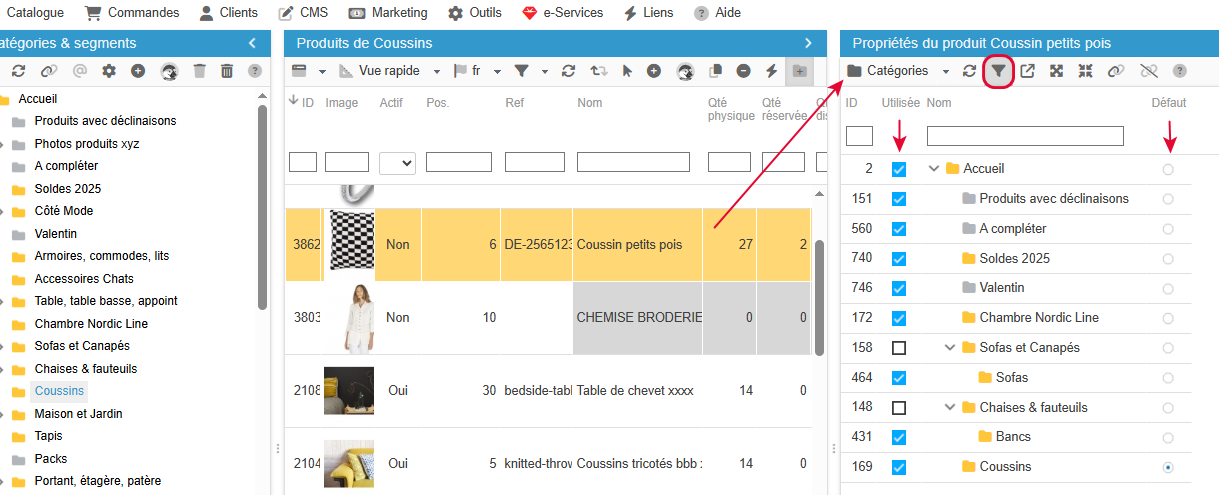
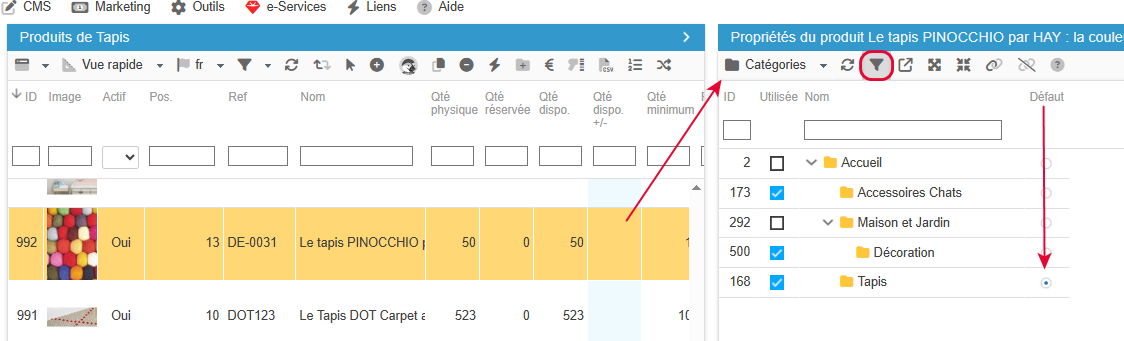
L'arborescence des catégories disponible dans la colonne des Propriétés vous permet de rapidement savoir dans quelles catégories se trouvent vos produits, et identifier la catégorie par défaut également.
Pour faciliter la lecture, activez le filtre sur la barre d’outils pour afficher uniquement les catégories dans lesquelles le produit sélectionné se trouve, identifiables par leurs cases cochées. La catégorie par défaut utilise le bouton radio.
Catégoriser les produits
Vous allez pouvoir optimiser la visibilité de vos produits rapidement en ajoutant vos produits à vos catégories en masse très simplement. Et à l’inverse les retirer aussi.
Store Commander propose deux méthodes : cocher/décocher et glisser/déposer
Cocher/décocher
Depuis la propriété Catégories, vous allez pouvoir ajouter/retirer les produits de vos catégories rapidement mais aussi en masse, c’est à dire que vous pourrez ajouter toute une gamme de produits à une ou plusieurs catégories en une seule manipulation 😉
Sélectionnez tout d’abord le ou les produits dans la colonne centrale, et ensuite affichez la propriété Catégories à droite.
Et enfin, cochez la ou les cases de la ou les catégories dans laquelle/lesquelles vous souhaitez ajouter les produits sélectionnés :
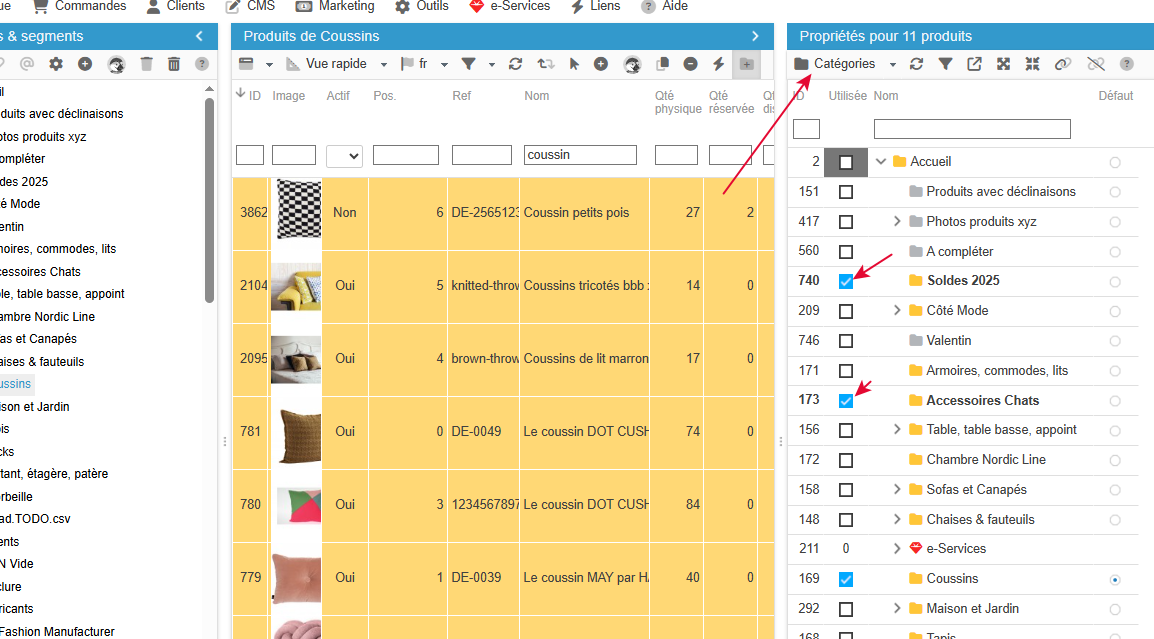
A l’inverse, décochez pour retirer les produits des catégories.
Il existe une autre méthode pour rapidement ajouter des produits aux catégories : le glisser/déposer
Vous pouvez en effet glisser et déposer un produit dans une catégorie qui aura pour effet de l’ajouter à la catégorie cible OU de le déplacer de la catégorie actuelle vers la catégorie cible !
La différence de comportement se décide avec l’option sur la barre d’outils :
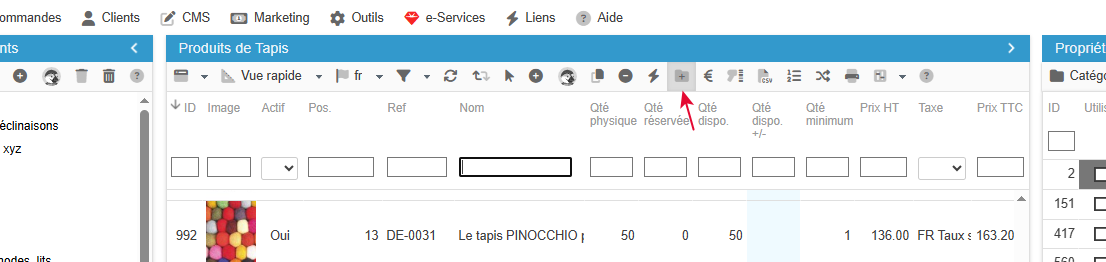
Option activée (fond grisé) : ajouter
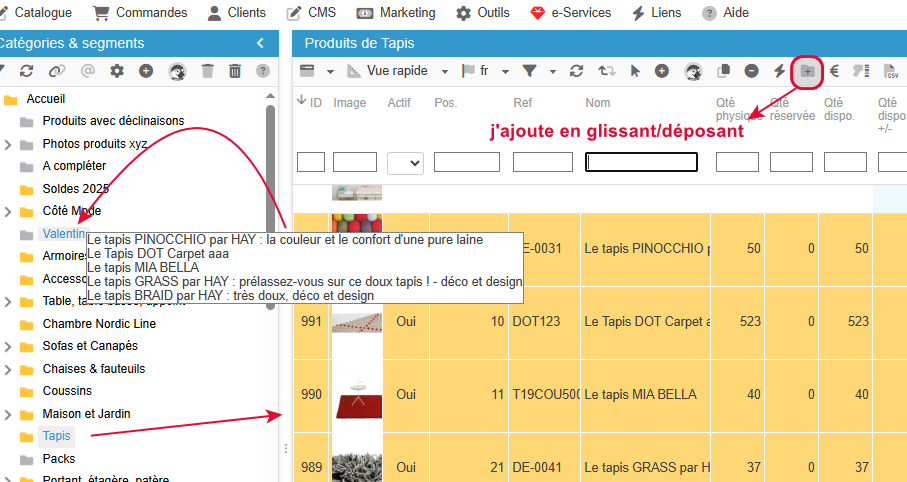
Option désactivée : déplacer
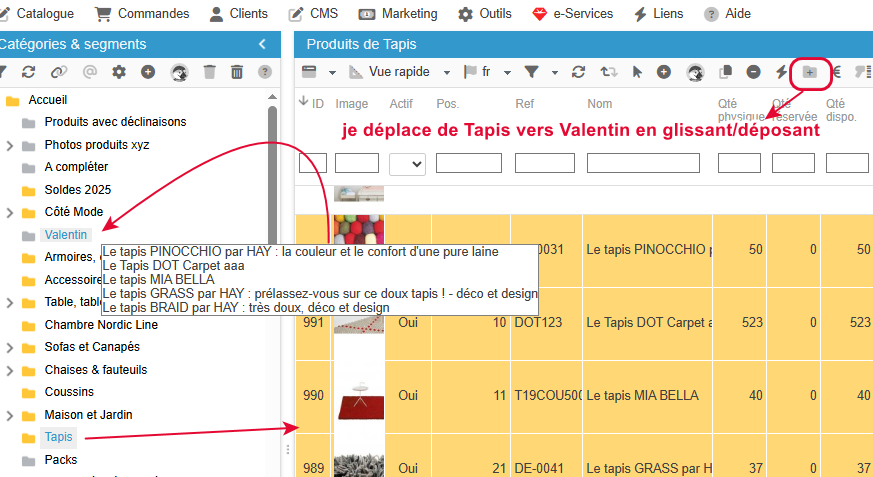
Ces deux méthodes, cocher/décocher et glisser/déposer sont disponibles en images :
Redéfinir la catégorie par défaut
Il est important de bien choisir la catégorie par défaut des produits pour le référencement naturel.
Pour identifier et modifier la catégorie par défaut des produits, affichez la propriétés Catégories :
Associer les catégories existantes d'un produit sur d'autres produits
Pour associer les mêmes catégories d'un produit vers un ou plusieurs autres, vous pouvez simplement utiliser l'option de Store Commander qui permet de 'copier/coller' toutes les catégories associées à un produit sur d'autres, y compris la catégorie par défaut.
Très utile si vous créez des produits par import csv sans associer de catégories. Tous les produits se trouvent alors dans la catégorie cachée TODO au nom de votre import, et vous pouvez ainsi les dispatcher dans les catégories en quelques clics seulement.
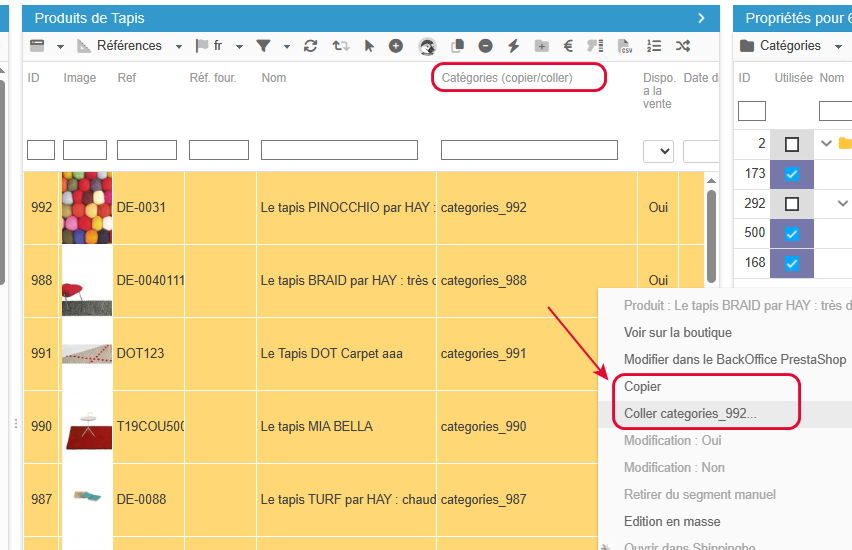
Cette option se trouve dans la vue Références et correspond à la colonne intitulée 'Catégories (copier/coller)'
L'indication 'categories_xxx' correspond à toutes les catégories associées au produit.
Pour associer ces catégories à un autre produit, clic droit sur 'categories_xxx' > copier, puis sur l'autre produit, toujours dans la même colonne > coller
Il est bien sûr possible de coller sur plusieurs produits, après les avoir sélectionnés dans la liste, comme illustrer sur la capture ci-dessous :