Maîtriser la gestion de vos fournisseurs
Apprenez à gérer les données liées à vos fournisseurs
Création de vos fournisseurs
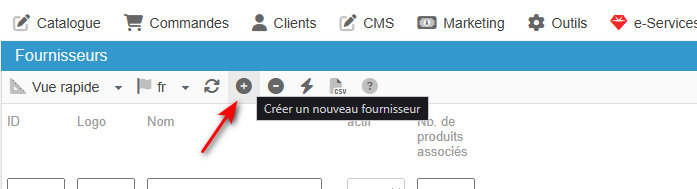
Store Commander propose une interface dédiée à la gestion des fournisseurs, accessible depuis le menu Catalogue > Fournisseurs.
Pour ajouter un nouveau fournisseur, vous devez simplement cliquer sur le bouton + sur la barre d’outils :
Ensuite depuis cette interface, la colonne centrale propose une vue rapide, une vue d'ensemble ainsi qu'une vue SEO afin d'améliorer les données meta sur tous les fabricants de votre boutique.
Toutes les options classiques de Store Commander peuvent être utilisées dans cette interface, à savoir : le filtrage, le tri, le copier/coller, l'association en masse.
Définir un fournisseur par défaut sur vos produits
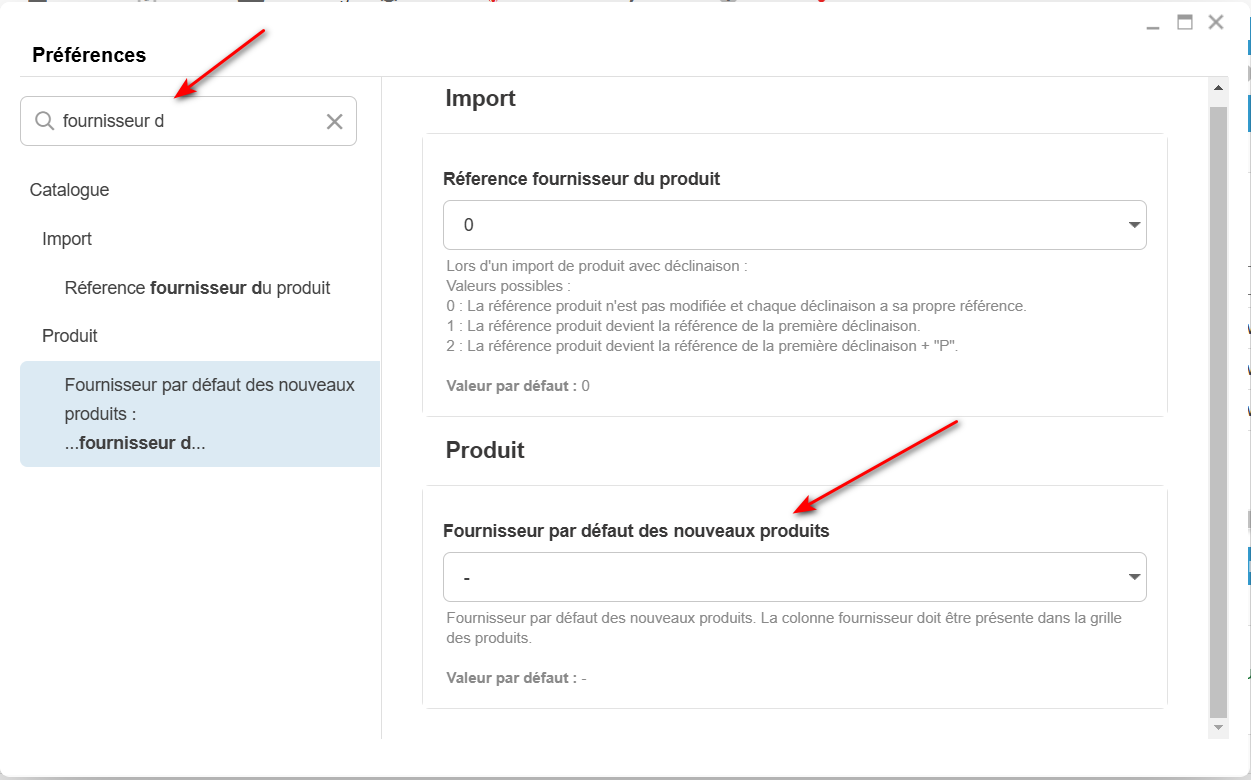
Store Commander vous permet d'associer automatiquement un fournisseur spécifique lorsque vous créez vos produits dans l'interface.
Il suffit de sélectionner le fournisseur en question dans le menu > Outils > Préférences > “Fournisseur par défaut pour les nouveaux produits”.
Associer les fournisseurs aux produits
1. Via la propriété Fournisseurs
Store Commander vous permet de gérer vos fournisseurs en masse dans l'interface avec sa grille dédiée 'Fournisseurs' accessible depuis la colonne des Propriétés, à droite.
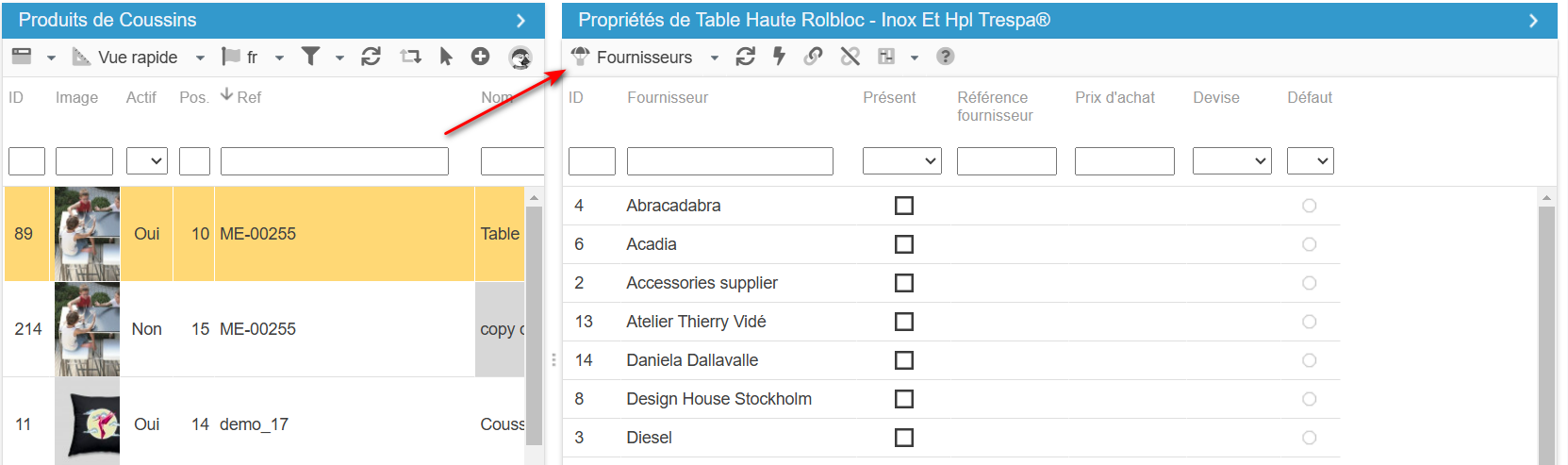
Dans cette grille 'Fournisseurs', vous avez la possibilité de :
associer un ou plusieurs fournisseurs (Présent)
insérer une référence fournisseur
renseigner le prix d'achat fournisseur
sélectionner une devise
définir le fournisseur par défaut
Association en masse
Pour réaliser les actions en masse, sélectionnez plusieurs produits dans votre grille centrale puis cochez le fournisseur :
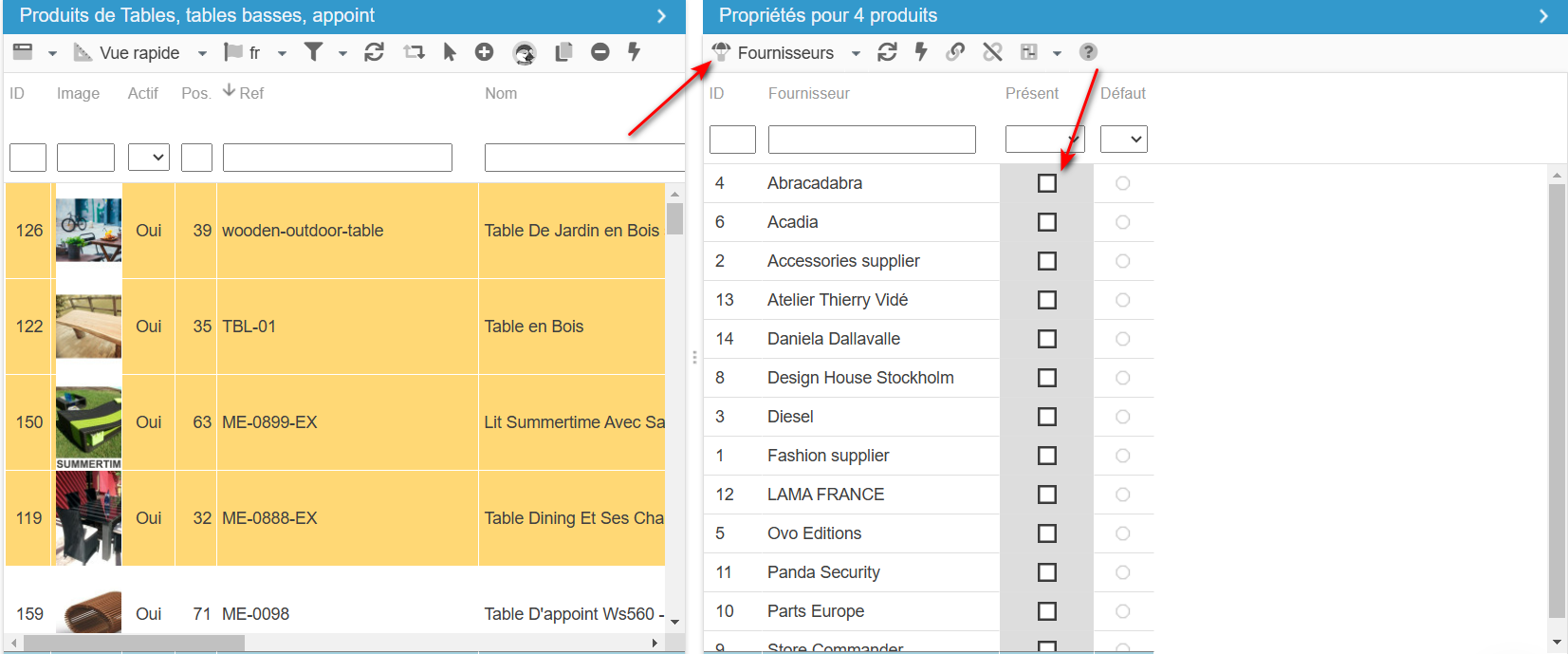
Notez que le prix d'achat fournisseur affiché dans cette grille est différent du prix d'achat que vous saisissez dans la grille des Produits.
Vous pouvez aussi associer plusieurs fournisseurs en masse en utilisant l’icône de la barre d’outils, après avoir sélectionné les lignes correspondantes
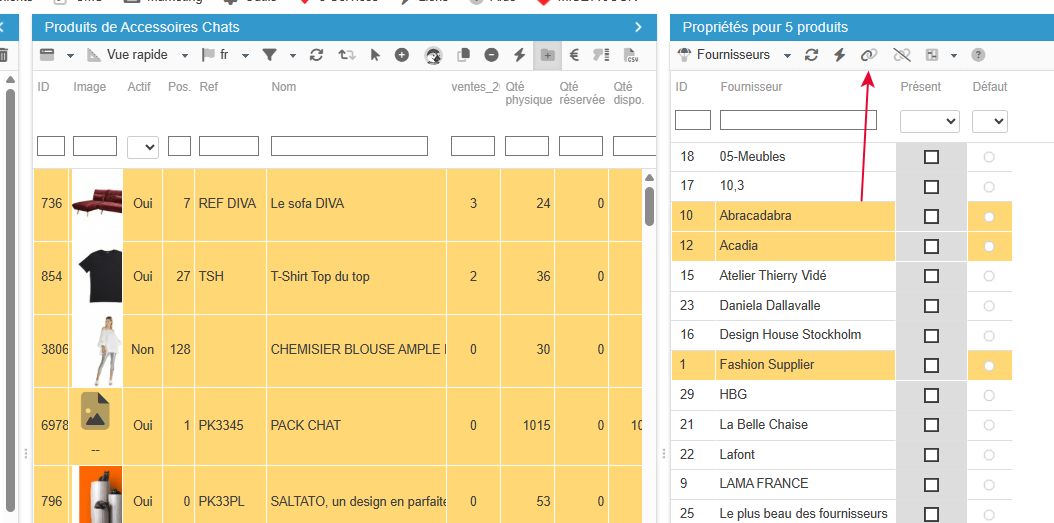
Notez que le fournisseur affiché dans la colonne centrale des produits (vue d'ensemble par exemple) sera celui défini par défaut.
Idem pour le prix d’achat.
Si aucun fournisseur est affiché, alors aucun fournisseur est défini par défaut.
Produits possédant des déclinaisons
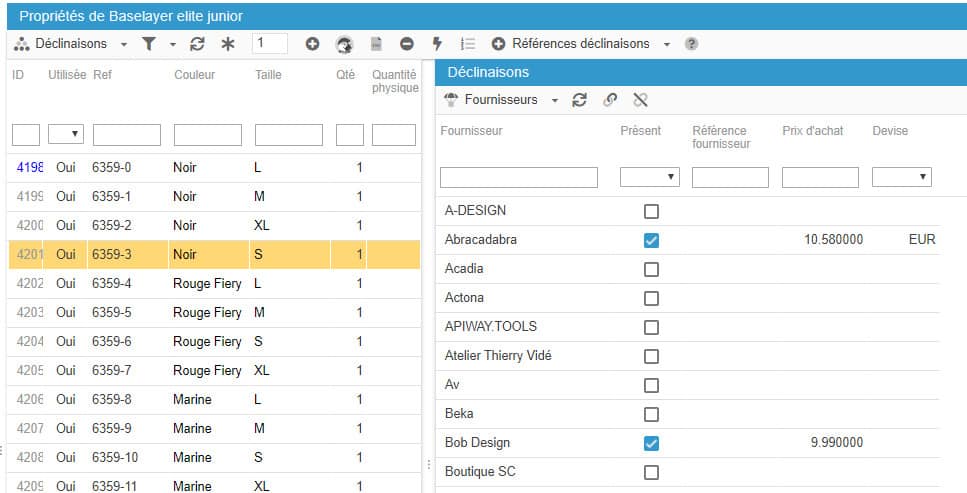
Pour les produits utilisant des déclinaisons, la gestion des fournisseurs est accessible à partir de la grille des déclinaisons > fournisseurs. Lorsqu'un produit possède des déclinaisons, l'association fournisseur dans la grille 'Fournisseurs' est automatiquement répliquée dans la grille Déclinaisons > Fournisseurs. Les données supplémentaires telles que la référence, le prix d'achat et la devise doivent être définies dans la grille Déclinaisons > Fournisseurs.
2. Via l’option de copier/coller
Tout est très simple avec Store Commander. Ici nous allons simplement utiliser le copier/coller disponible dans l’outil pour associer un fournisseur à plusieurs produits très rapidement.
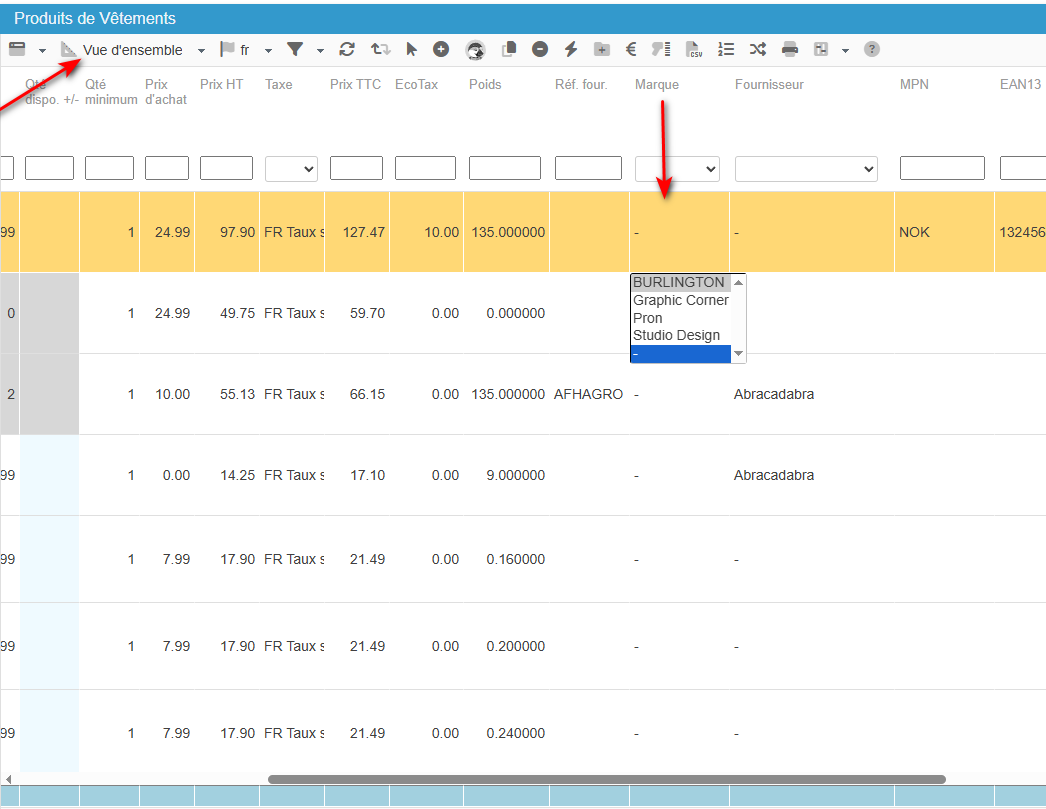
Rendez-vous dans la vue d’ensemble (par exemple) car cette dernière inclut le champ “Fournisseur”.
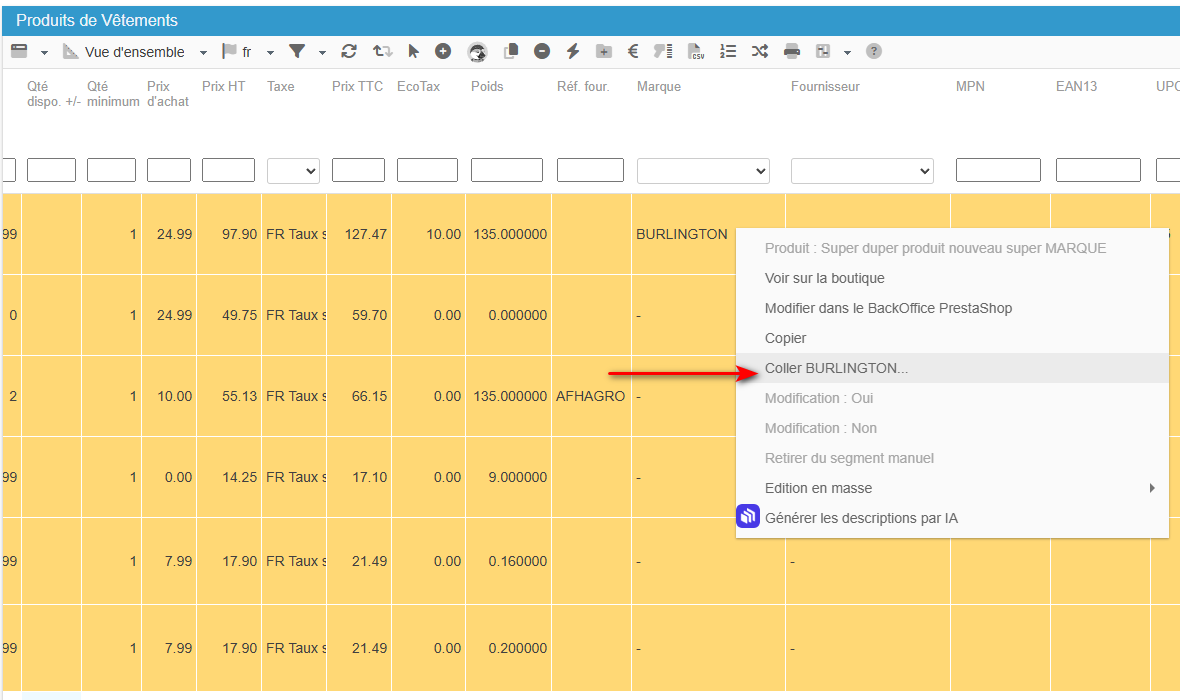
Associer un fournisseur sur 1 produit puis via un clic droit, copier ce fournisseur.
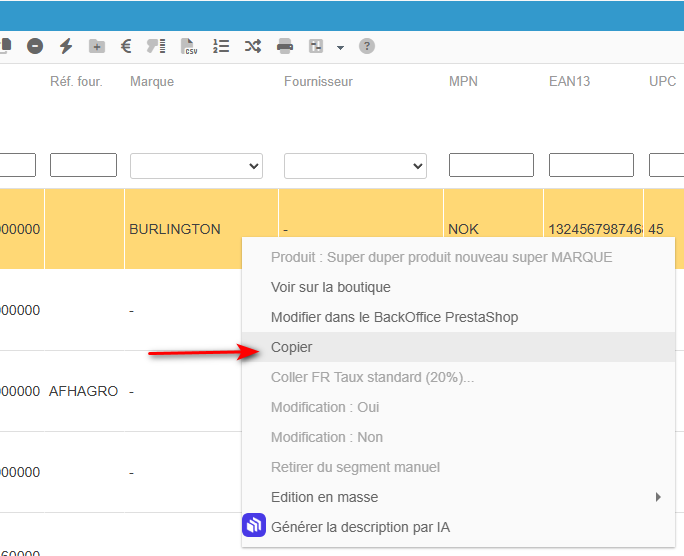
Ensuite, sélectionnez les produits sur lesquels vous souhaiter ajouter ce même fournisseur de nouveau via un clic droit, venez coller la valeur :
3. Associer les fournisseurs à vos produits et déclinaisons via l’import
Les champs affichés dans la grille des fournisseurs de l'interface sont disponibles à l'import, vous permettant de gérer vos données fournisseurs en masse.
Pour associer des fournisseurs et leurs informations complémentaires à vos produits, les champs du mapping sont :
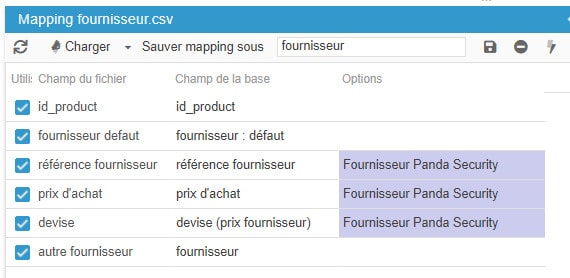
La référence fournisseur, le prix d'achat et la devise seront associés au fournisseur sélectionné dans la colonne ‘Options’.
Notez que le fournisseur doit exister avant de pouvoir associer une référence, un prix d'achat et une devise.
Pour définir le fournisseur par défaut, le champ du mapping à sélectionner sera 'fournisseur par défaut'.
Vous pouvez associer les fournisseurs à vos déclinaisons en suivant la même procédure, à l'exception de l'identifiant utilisé qui doit impérativement être celui des déclinaisons (id_product_attribute, référence, etc).
Les résultats de l'import seront affichés dans la grille des fournisseurs dans la panneau de droite de la grille des déclinaisons.
Associer vos fournisseurs secondaires via l’import
PrestaShop permet d'associer plusieurs fournisseurs à vos produits et à vos déclinaisons.Il y aura un fournisseur principal, dit fournisseur par défaut, et autre(s) fournisseur(s), dit fournisseur(s) secondaire(s).
Cet article concerne l'association de fournisseur(s) secondaire(s) à vos produits et à vos déclinaisons, ce qui implique qu'il existe déjà un fournisseur par défaut défini sur les produits.
Associer les fournisseurs aux produits
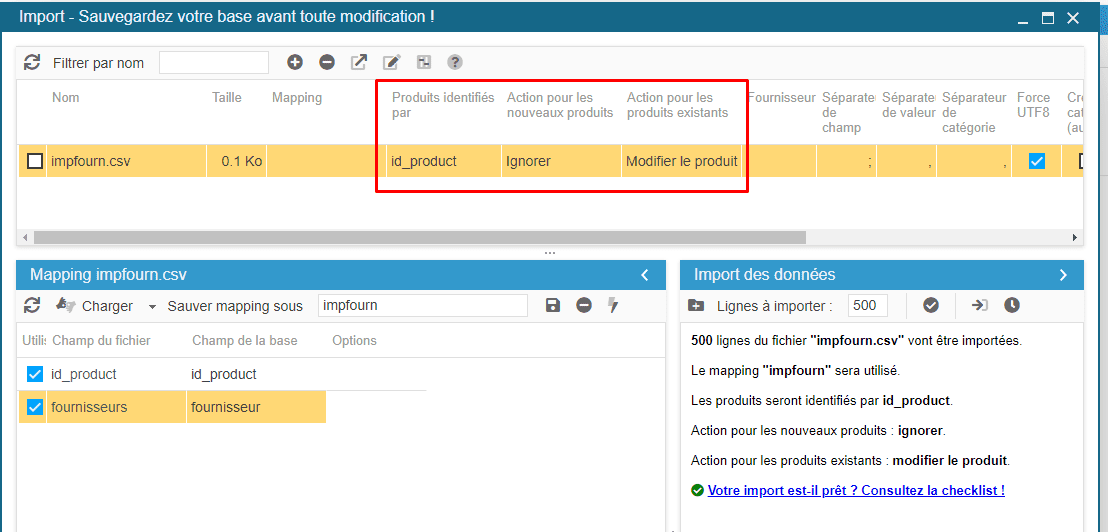
Voici un exemple de fichier CSV pour associer un fournisseur additionel à vos produits.
Ici nous allons utiliser un identifiant produit unique tel que l'id produit.
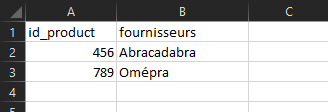
Et le mapping correspondant sera :
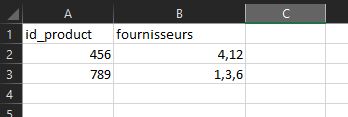
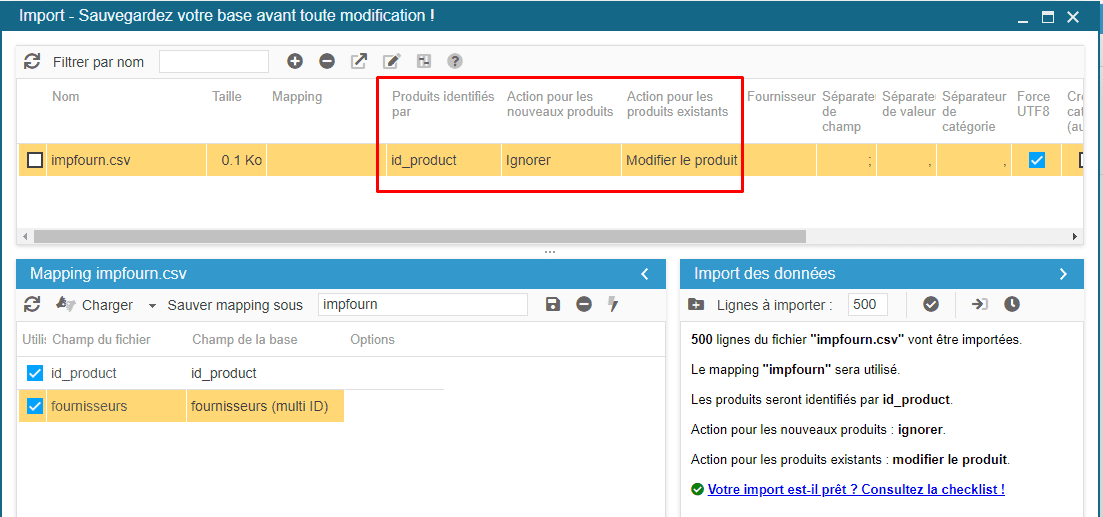
Si vous souhaitez ajouter plusieurs fournisseurs sur un même produit, il faudra alors utiliser les id de vos fournisseurs (visibles depuis Catalogue > Fournisseurs > Gestion des fournisseurs)
Et le mapping correspondant sera :
Associer les fournisseurs aux déclinaisons via l’import
Voici un exemple de fichier CSV pour associer vos fournisseurs à vos déclinaisons.
Ici nous allons utiliser un identifiant déclinaison unique tel que l'id déclinaison.
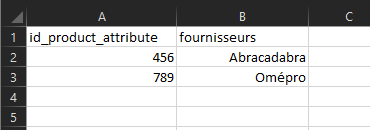
Et le mapping correspondant sera :
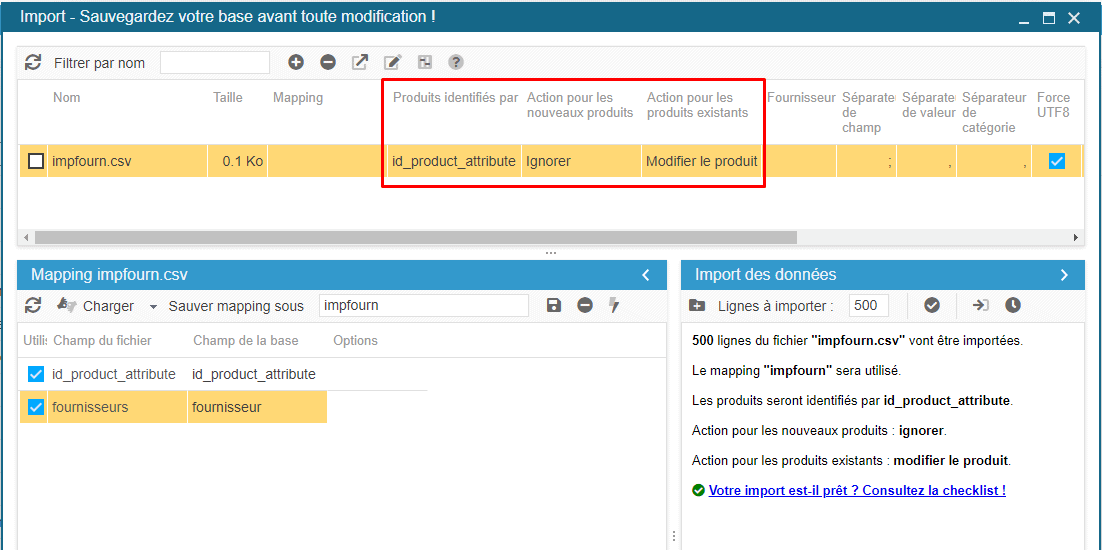
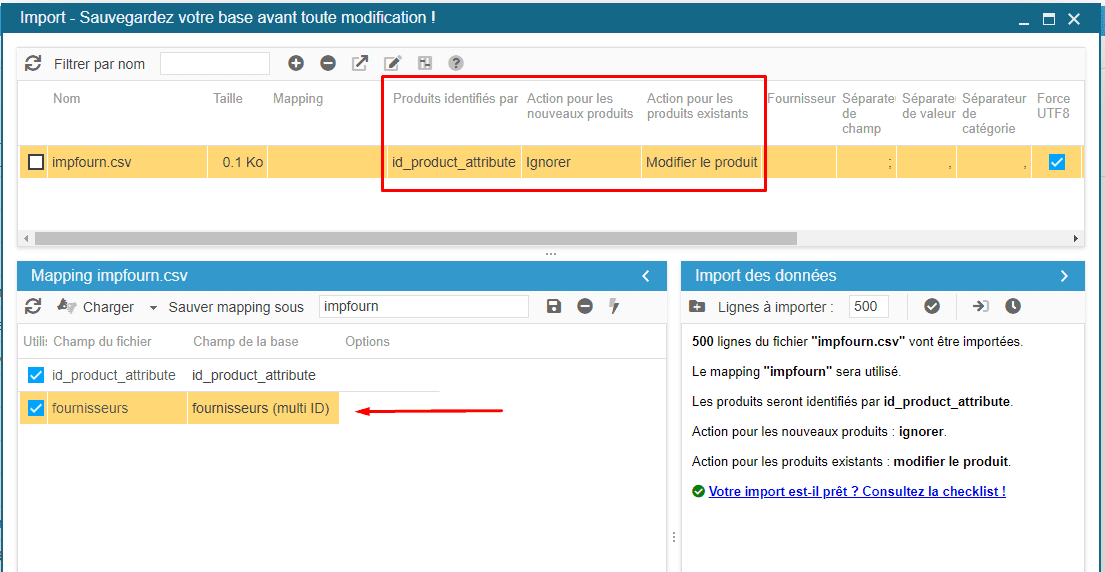
Si vous souhaitez ajouter plusieurs fournisseurs sur un même produit, il faudra alors utiliser les id de vos fournisseurs (visibles depuis Catalogue > fournisseurs > Gestion des fournisseurs)
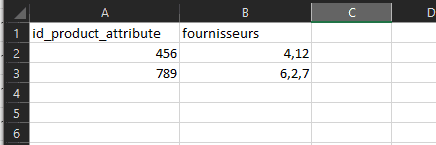
Et le mapping correspondant sera :
Dissocier des produits d'un fournisseur
A l'inverse, vous pouvez supprimer l'association entre vos produits et vos fournisseurs via les mêmes étapes de copier/coller expliquées précédemment.
La différence ici, c’est que nous allons sélectionner l’option suivante dans la cellule appartenant aux fournisseurs :
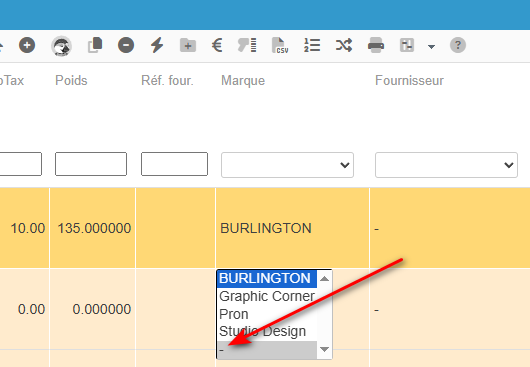
Ensuite il ne vous reste plus qu’à appliquer votre copier/coller pour dissocier le fournisseur de vos produits.
💡Segmentation dynamique
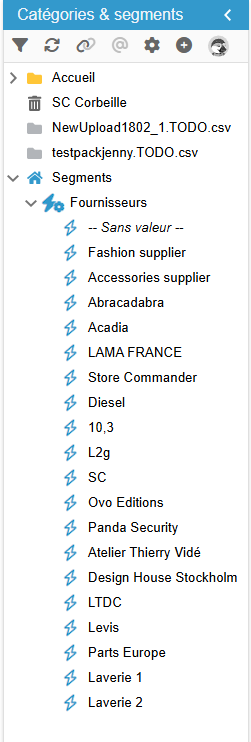
Vous avez un catalogue avec de nombreux fournisseurs représentés ? Pas de panique, grâce à l’outil de segmentation de Store Commander (inclut dans les abonnements supérieurs) vous allez pouvoir segmenter vos produits par fournisseur et ce de façon automatique.
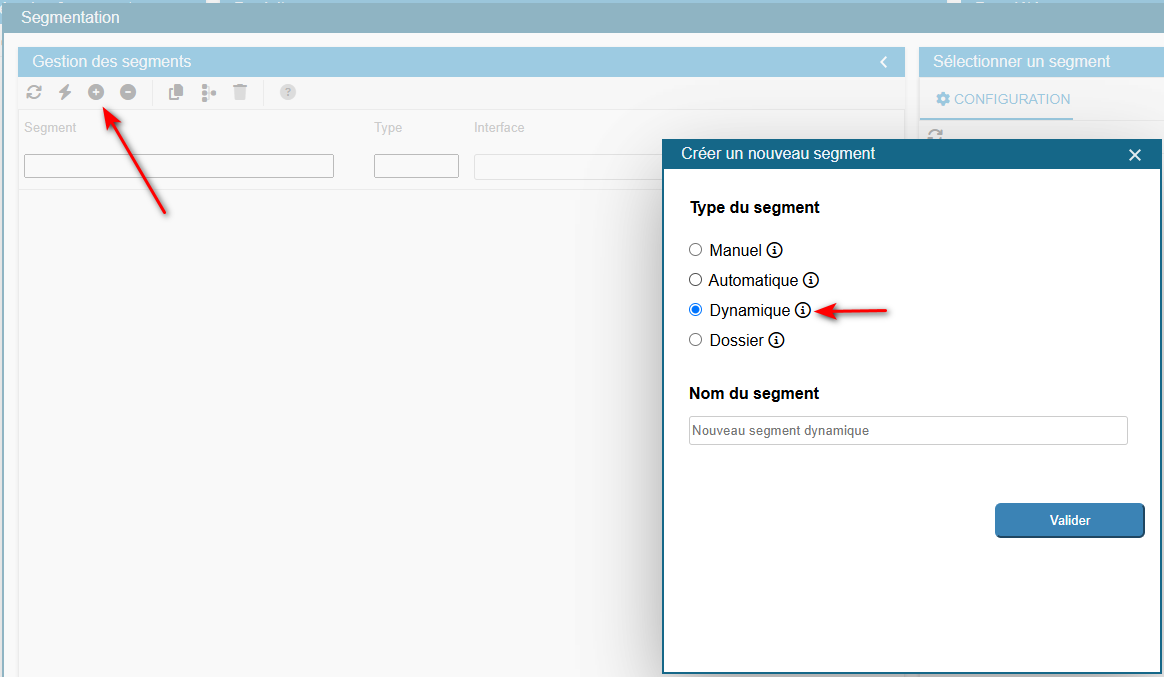
Pour cela, rendez-vous dans le menu Outils > Segmentation, créez un nouveau segment de type “Dynamique” puis validez.
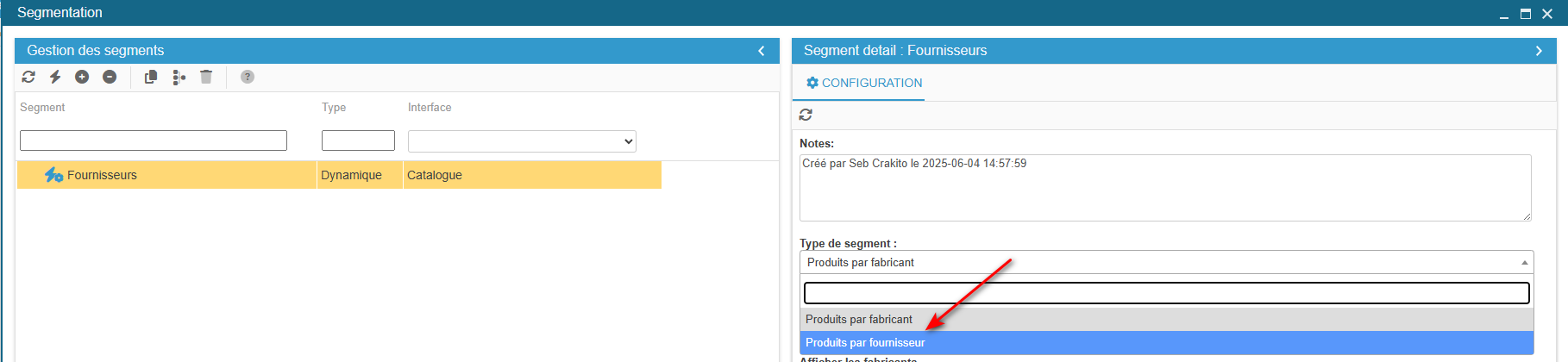
Une fois le segment crée, sélectionnez le type “Produits par fournisseurs”
Une fois le type sélectionné, quelques options supplémentaires s’offrent à vous :
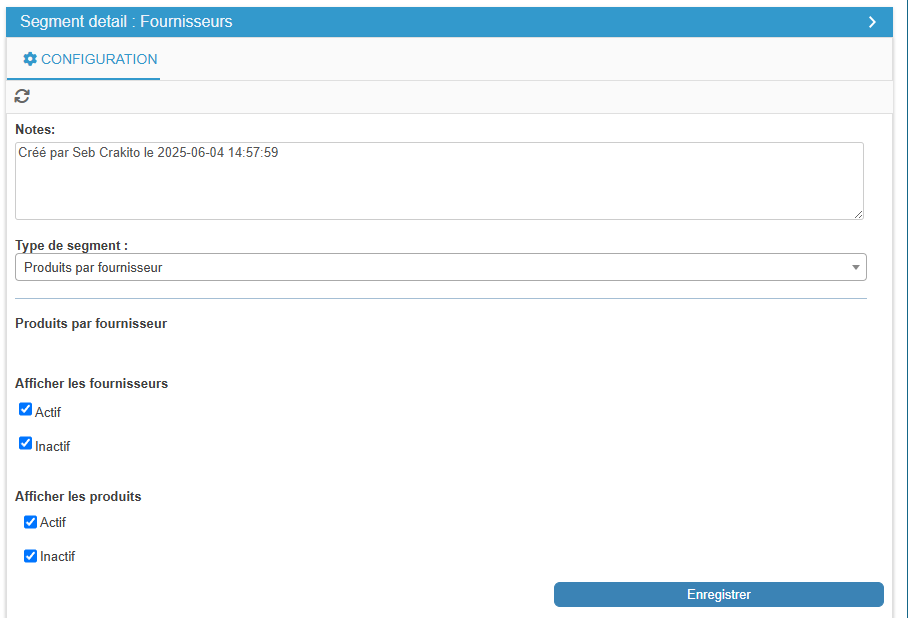
Voilà, vous venez de créer automatiquement un segment par fournisseur et vous y retrouverez tous les produits qui y sont associés